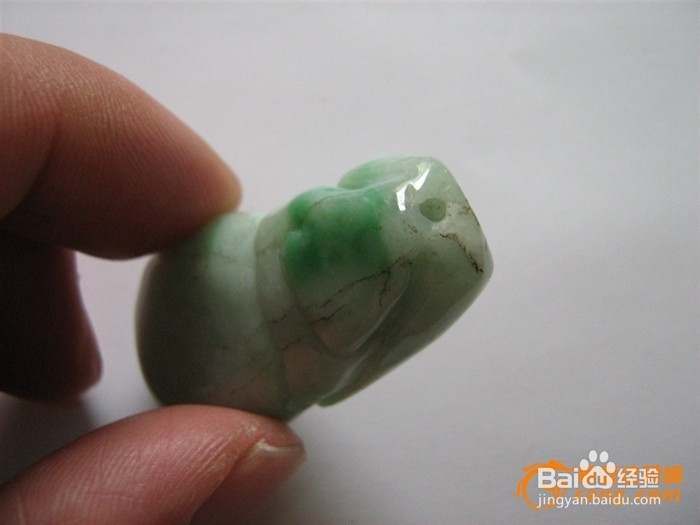
1、1:在网上下载一张带水印的图片,如图所示;
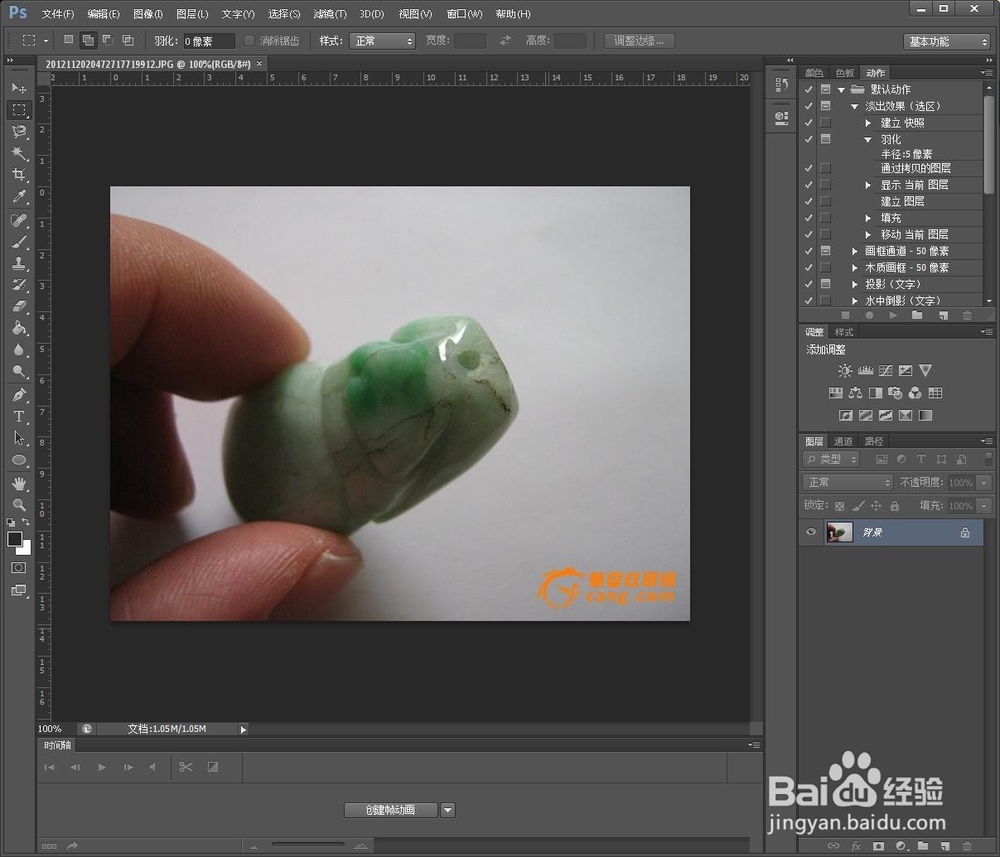
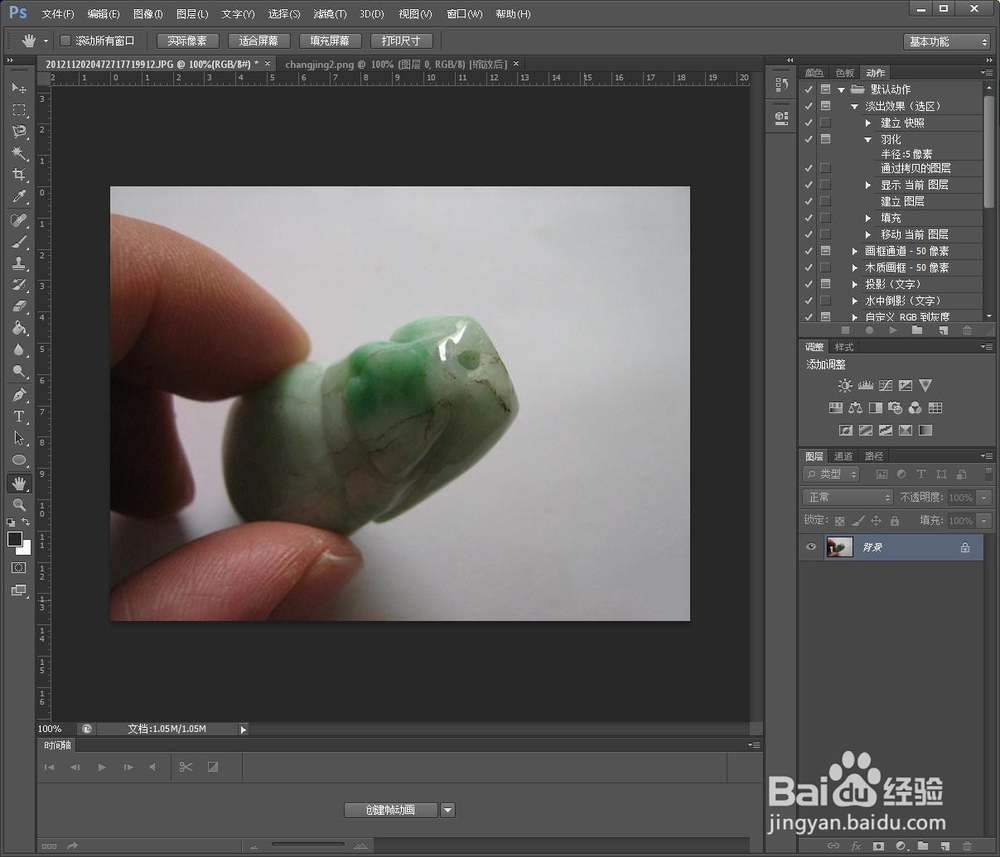
2、2:打开PS,在工作界面双击打开图片,如图所示;
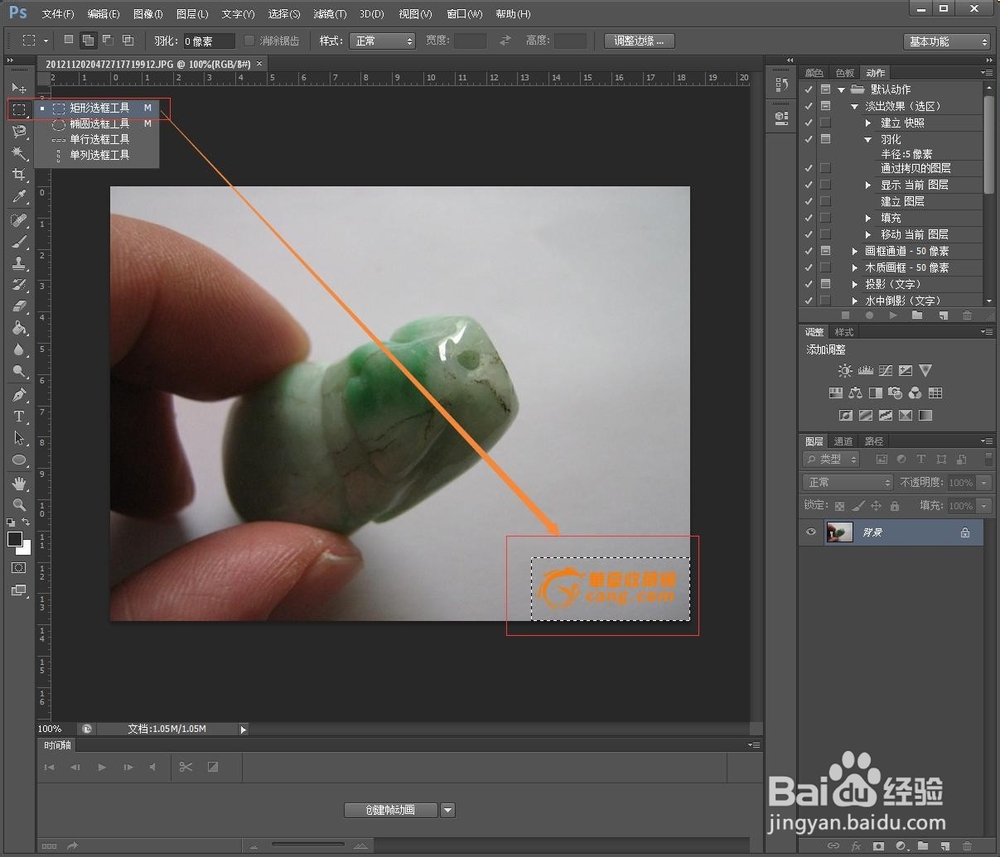
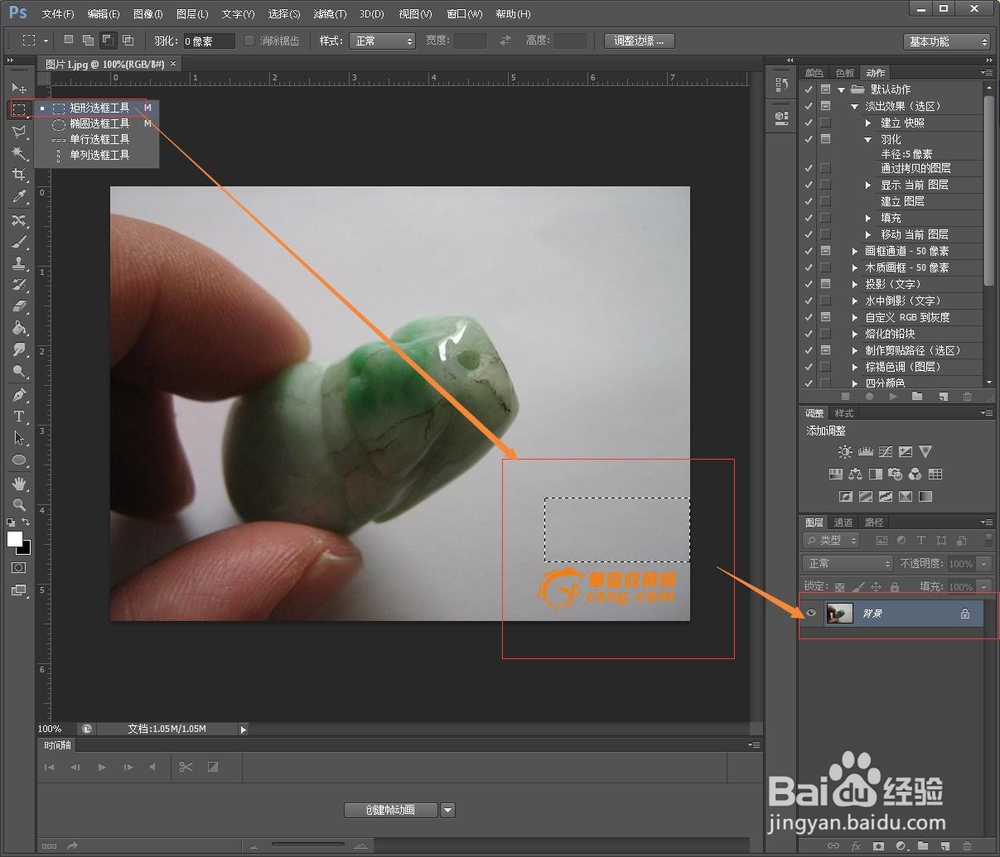
1、1:使用“矩形选框工具”框选带水印部分,如图所示;
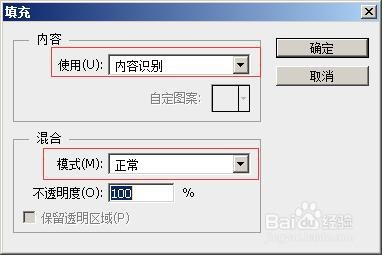
2、2:在“编辑”——“填充”,打开填充工具;或按“shift+F5”键,打开填充工具;如图所示;
3、水印去除后,按“ctrl+D”键取消选区,如图所示;
1、1:框选像素区别不大的区域,如图所示;
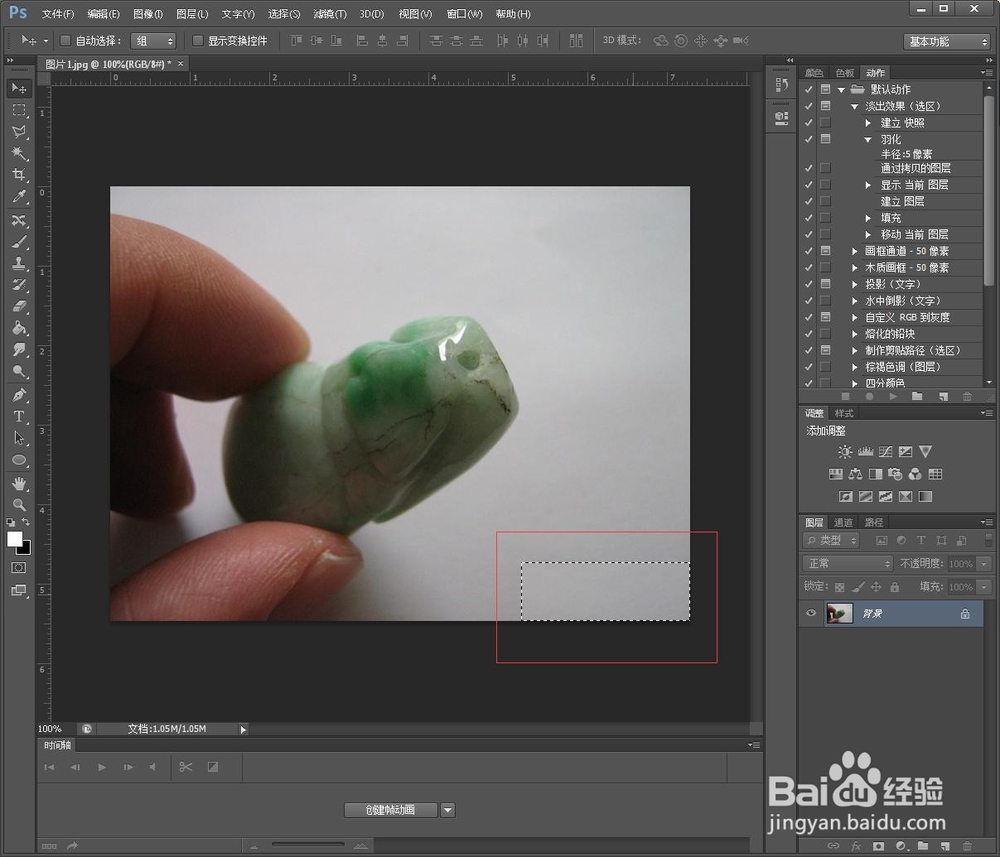
2、2:切换到“移动工具(V键)”,按“Alt”键+鼠标左键,将框选中的区域移动覆盖到带水印部分,如图所示;
3、3:按“ctrl+J”键复制,将框选的部分新建图层,如图所示;
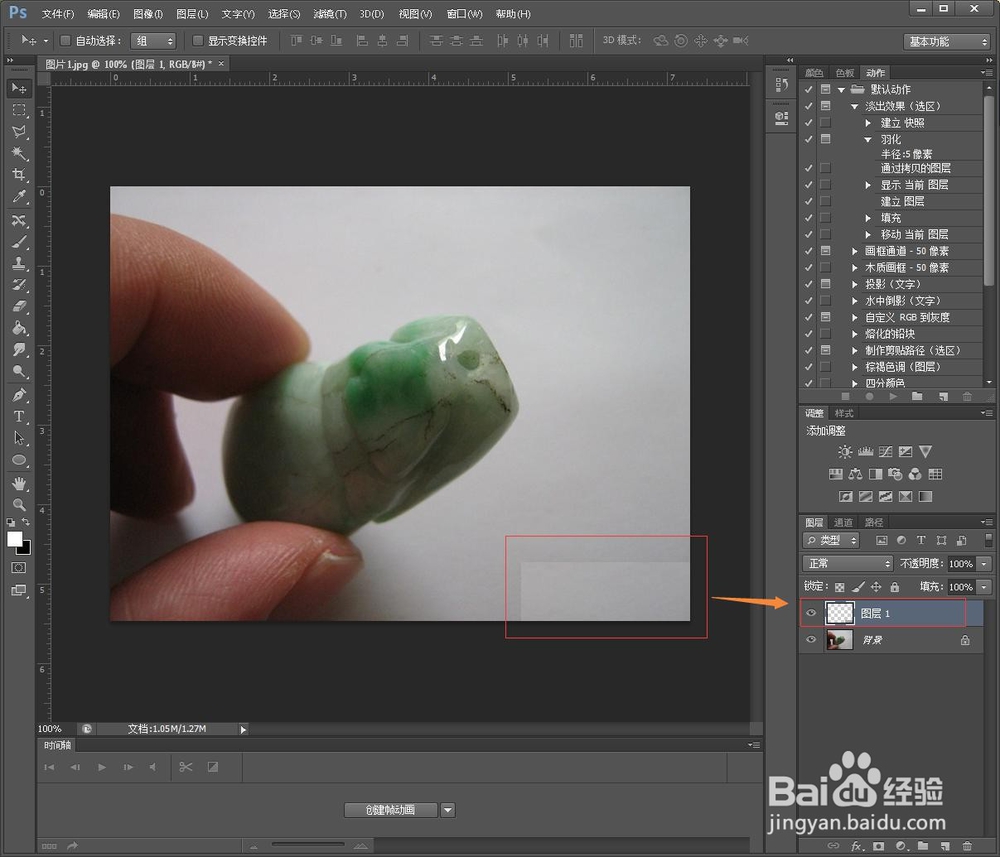
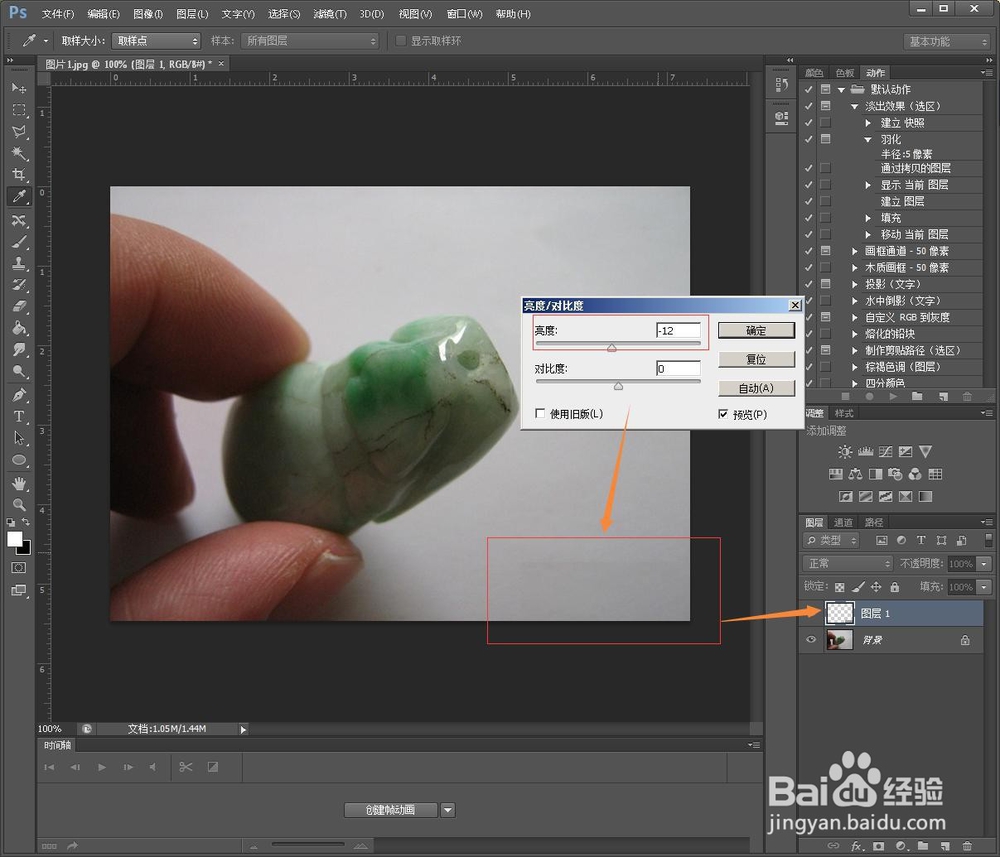
4、4:在“图像——调整——亮度/对比度”,调整图层1的亮度,如图所示;
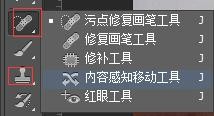
5、5:若是觉得还有瑕疵,可以使用其他工具修复一下,如图所示;
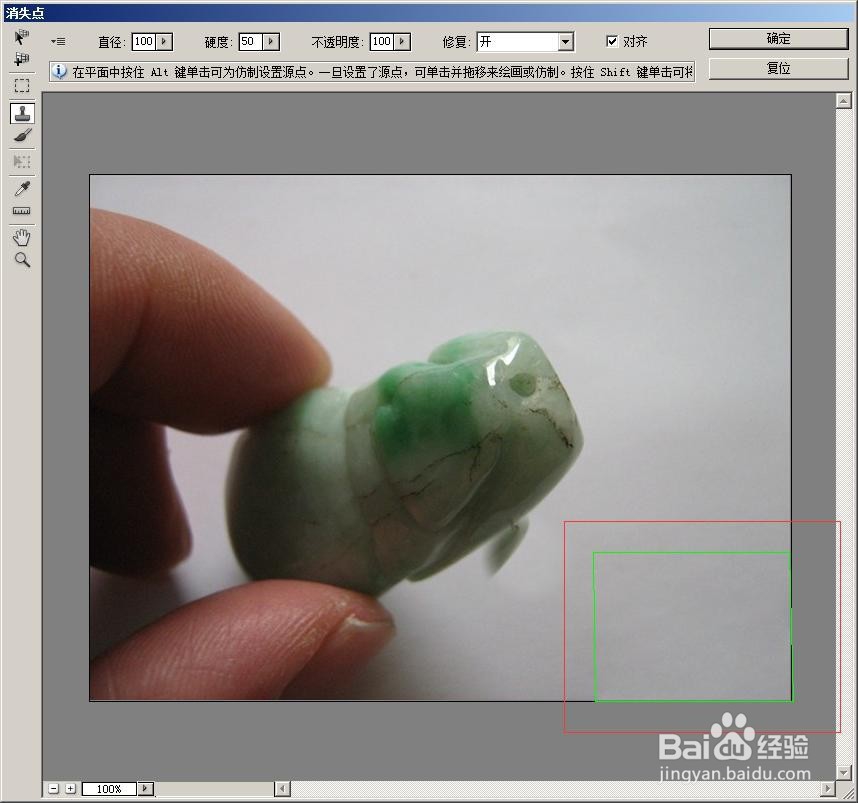
1、1:在“滤镜”打开“消失点......”,如图所示;
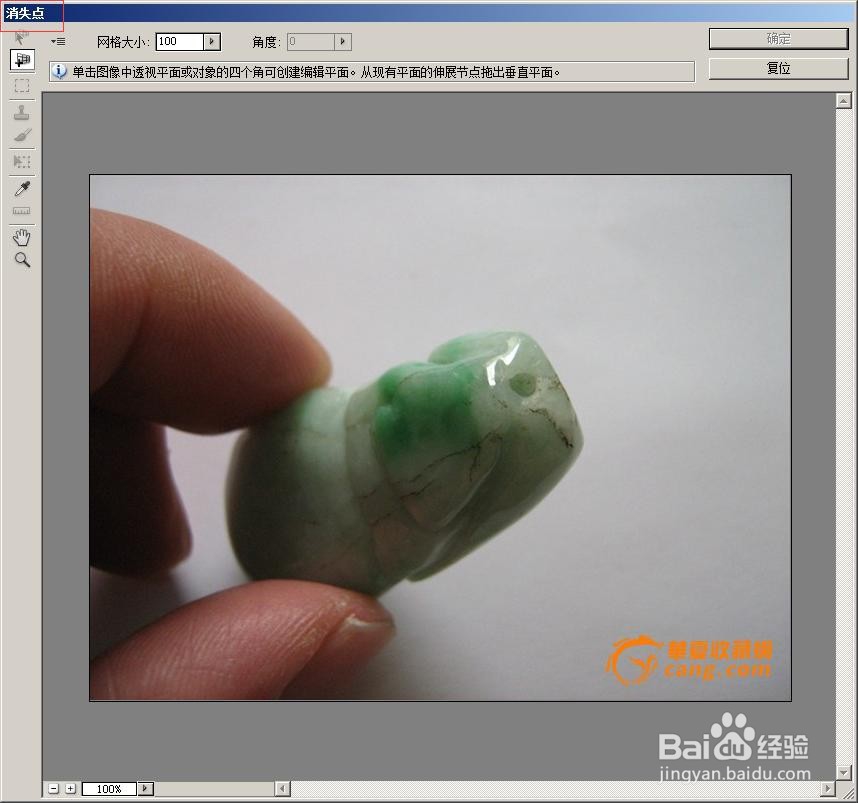
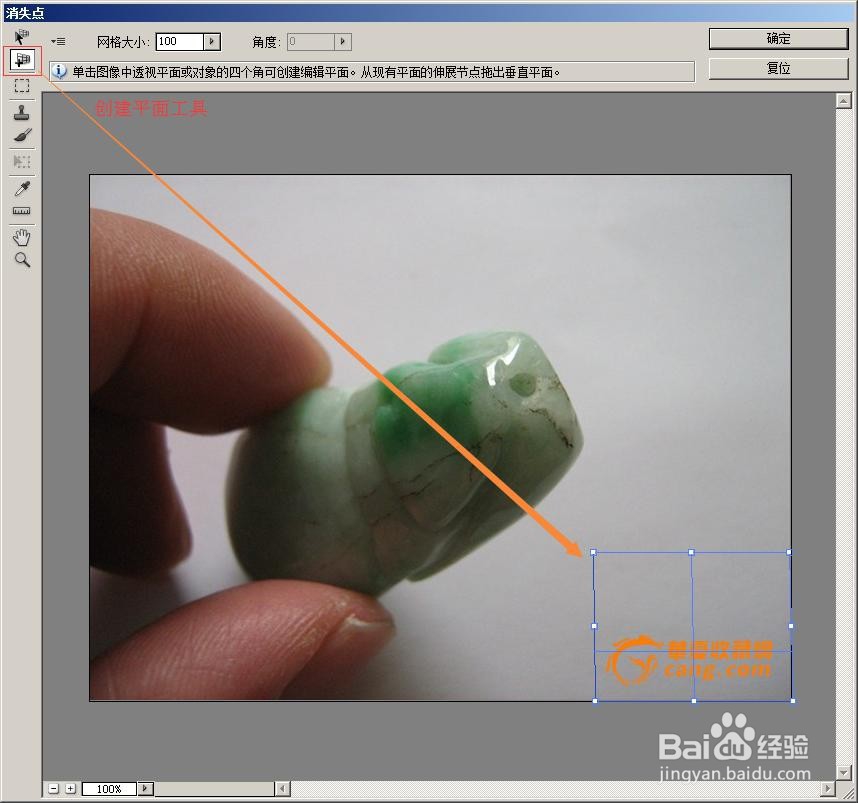
2、2:使用“创建平面工具”选中带水印部分,如图所示;
3、3:使用“图章工具”,按“Alt”键取样,覆盖带水印部分,如图所示;