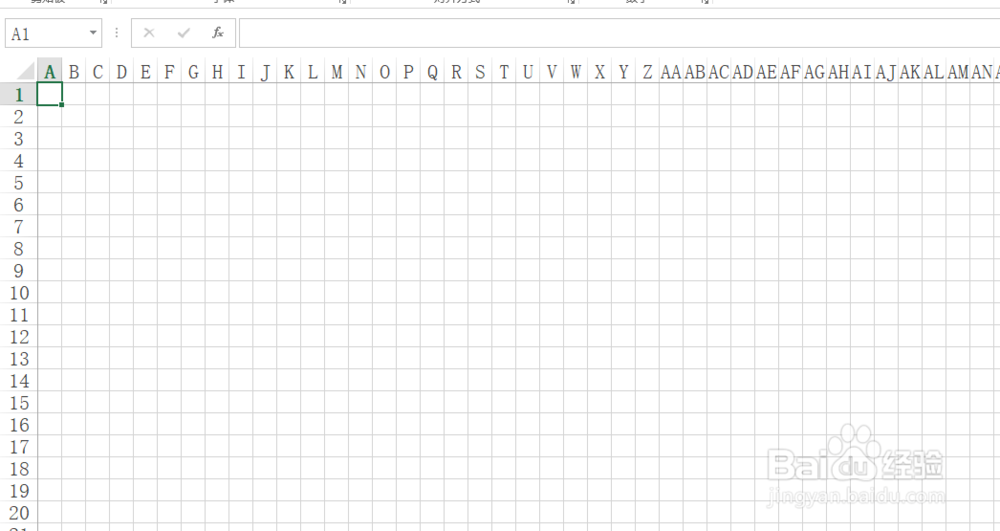
1、首先将表格设置成正方形状,这一步纯粹是为了网格更好看。
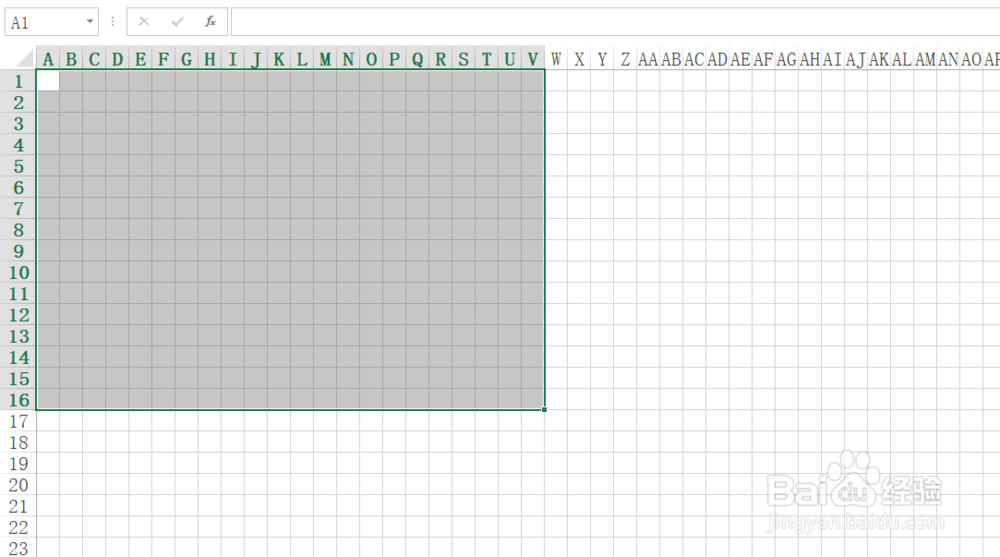
2、选择需要的选区区域。
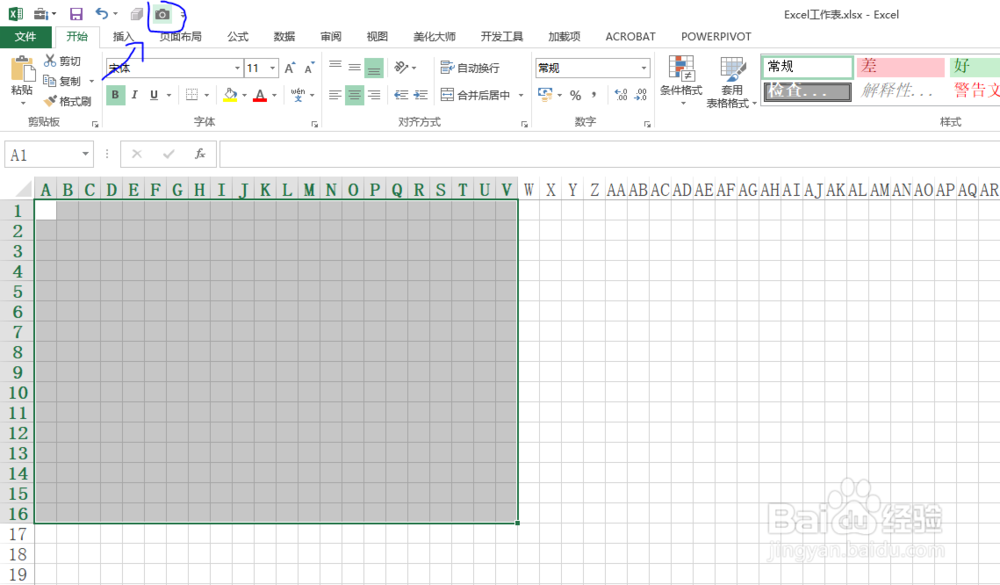
3、单击工具栏中的照相机按钮。
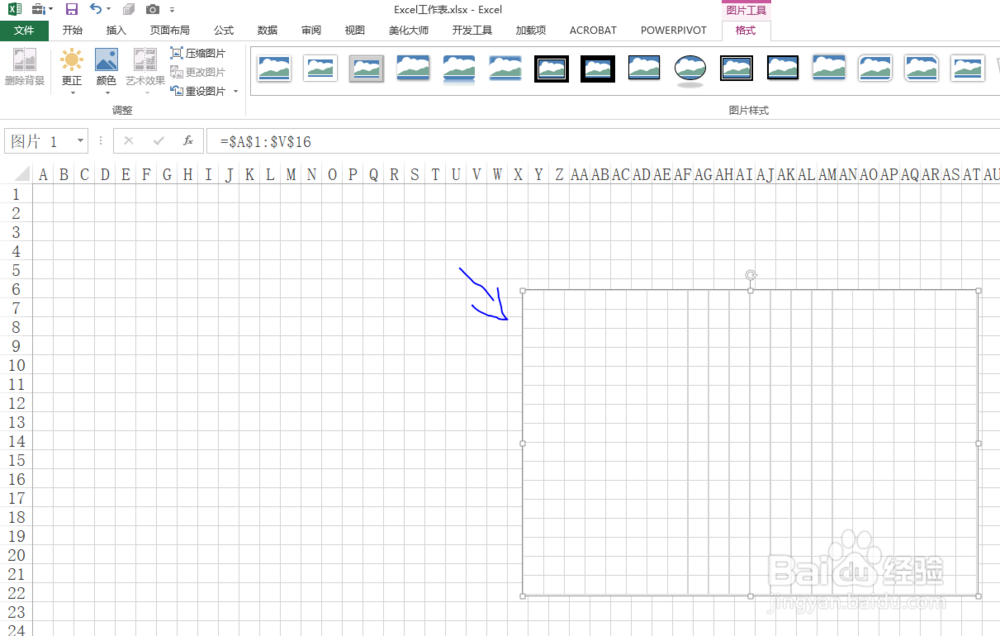
4、然后单击选区外任一个单元格区域,即可得到选区大小的网格图片。
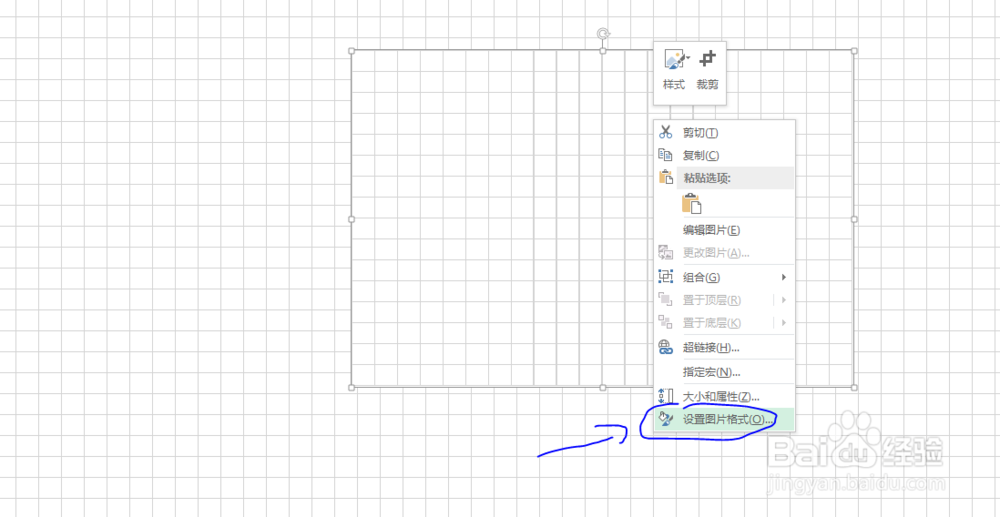
5、右键单击该网格图片,选择设置图片格式。
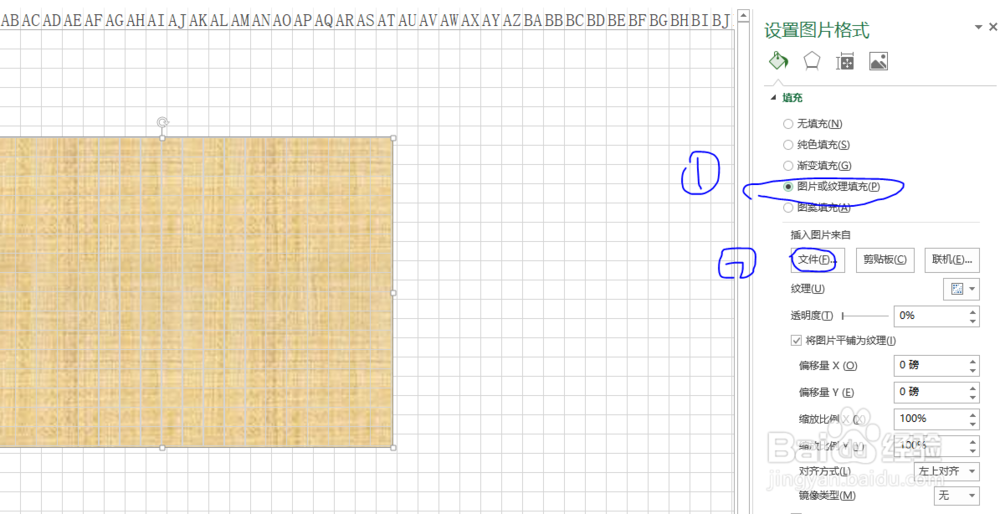
6、设置填充模式为图片填充,从文件中选择指定图片。
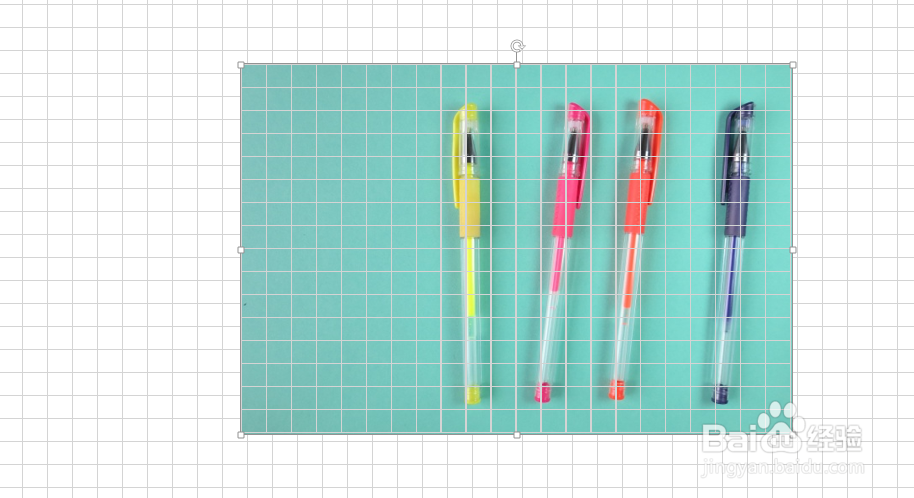
7、最终效果如图所示,即为图片添加了网格线。
时间:2026-04-26 16:23:56
1、首先将表格设置成正方形状,这一步纯粹是为了网格更好看。
2、选择需要的选区区域。
3、单击工具栏中的照相机按钮。
4、然后单击选区外任一个单元格区域,即可得到选区大小的网格图片。
5、右键单击该网格图片,选择设置图片格式。
6、设置填充模式为图片填充,从文件中选择指定图片。
7、最终效果如图所示,即为图片添加了网格线。
