知道出生日期如何在 Excel 中快速批量计算年龄

 时间:2024-10-11 19:21:00

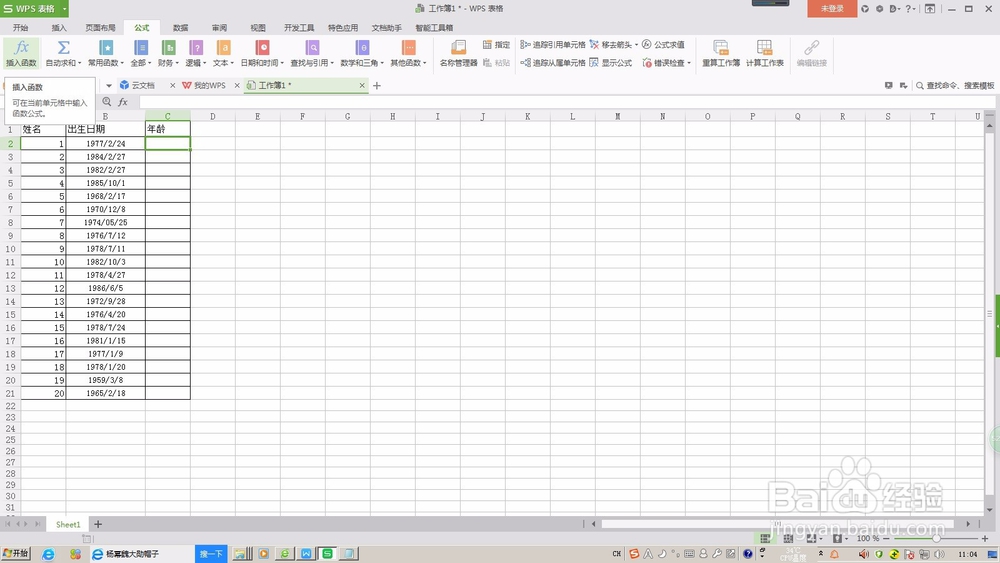
1、选中第一人生日日期后面的单元格,点击工具栏第一个图标“插入函数”按钮,弹出“插入函数”对话框。
知道出生日期如何在 Excel 中快速批量计算年龄知道出生日期如何在 Excel 中快速批量计算年龄

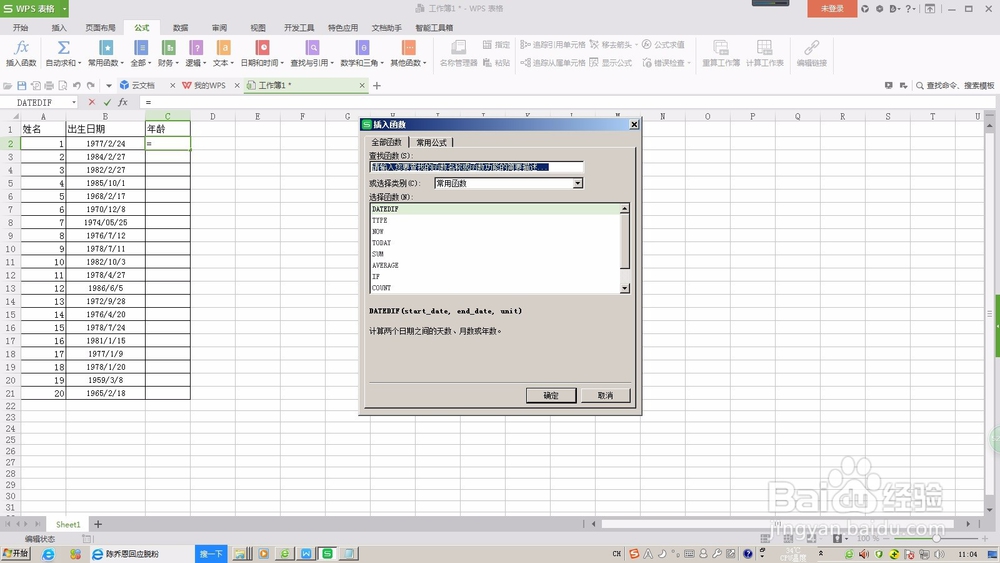
2、在查找函数下面输入:DATEDIF,只输入几个字母,下面的函数列表里就显示出了DA哌囿亡噱TEDIF函数,选择后点击确定。弹出“函数参数”对话框。

知道出生日期如何在 Excel 中快速批量计算年龄知道出生日期如何在 Excel 中快速批量计算年龄

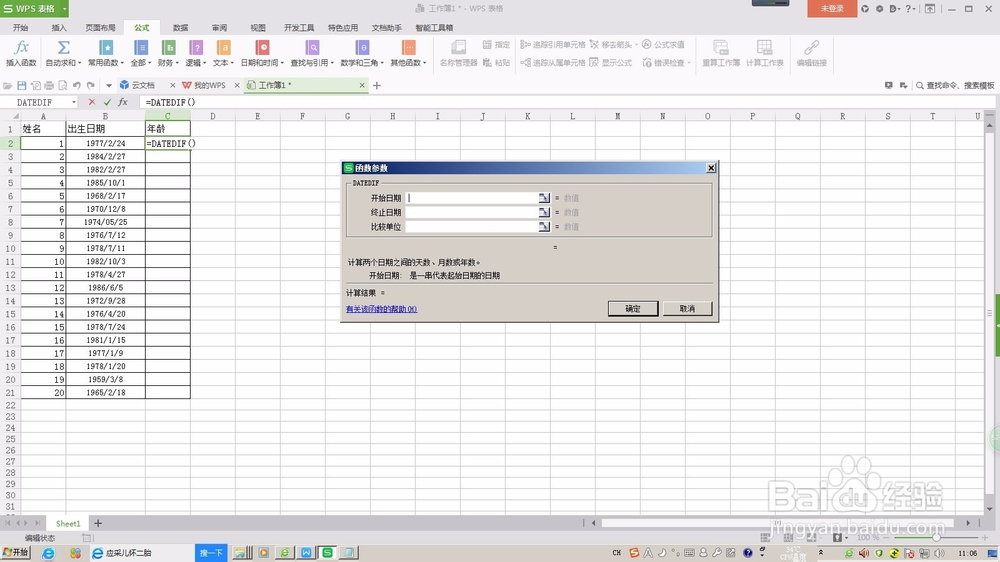
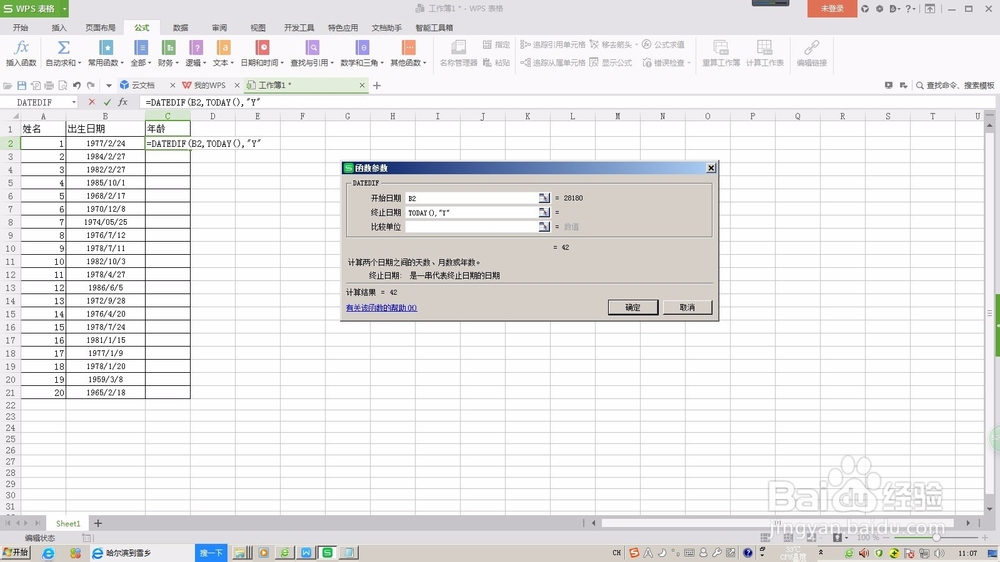
3、点击开始日期长格后面的方形按钮,选择第一个人的出生日期单元格,开始日期后面的表格里显示“B2”就完成了,再在终止日期后面的长格里输入:TODAY()"Y"
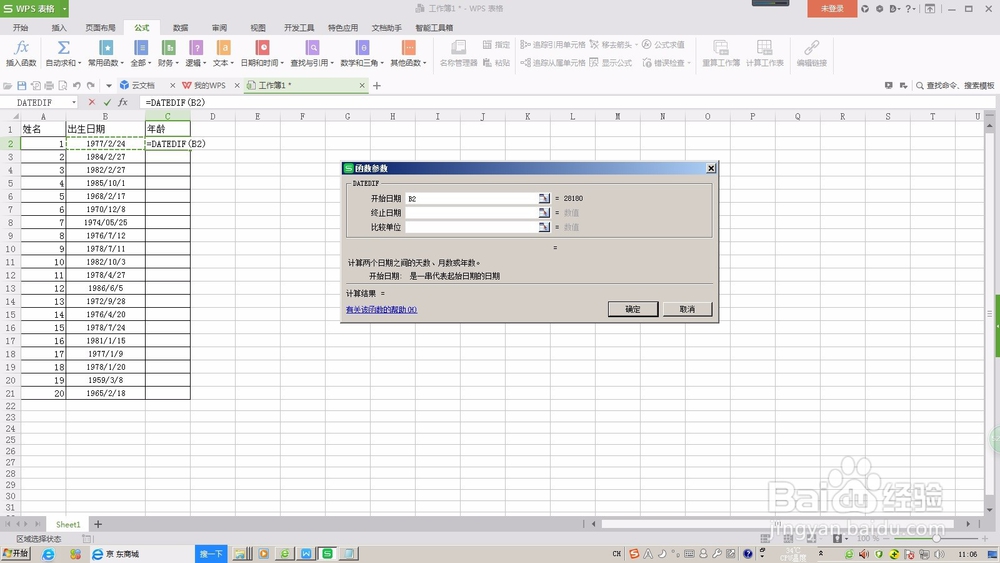
知道出生日期如何在 Excel 中快速批量计算年龄知道出生日期如何在 Excel 中快速批量计算年龄

4、输入完成后点击“确定”按钮。选中的年龄下面的单元格出现了数字42,正好是这个人到今天的年龄。
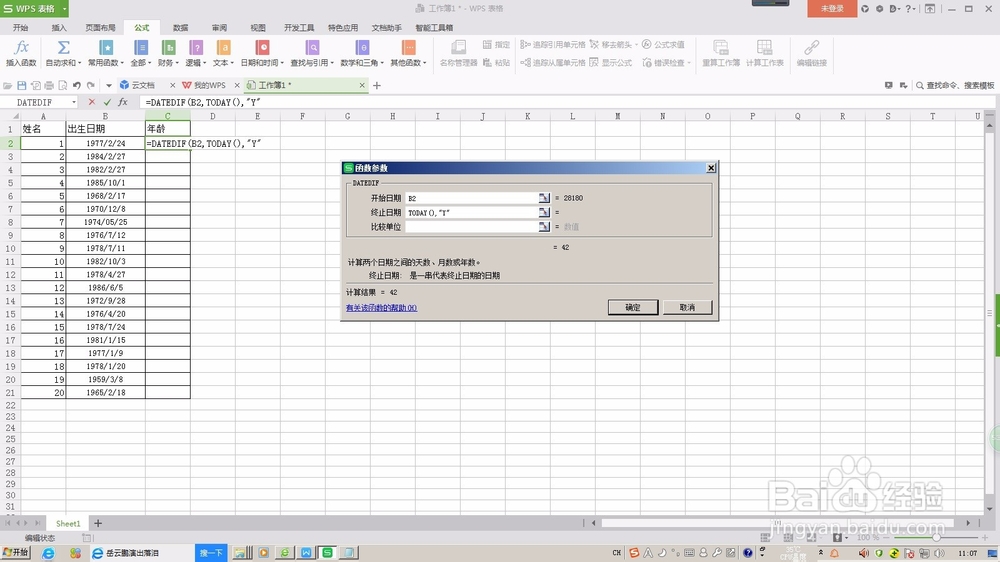
知道出生日期如何在 Excel 中快速批量计算年龄知道出生日期如何在 Excel 中快速批量计算年龄

5、选中第一个人的年龄,鼠标移动到单元格右下角变成黑色“十”样,按住鼠标向下拖动,所有人的年龄都计算出来了。
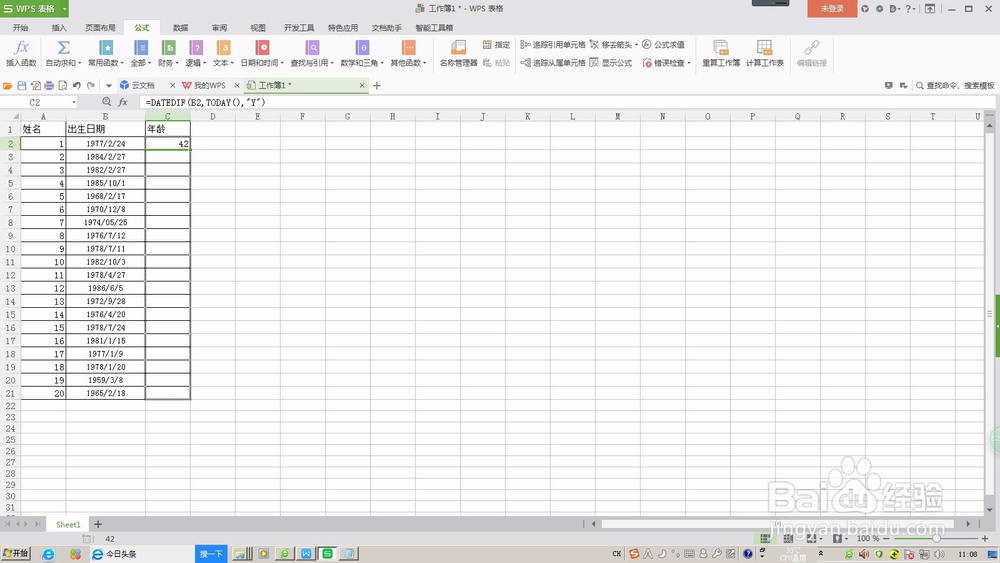
知道出生日期如何在 Excel 中快速批量计算年龄知道出生日期如何在 Excel 中快速批量计算年龄
  • Excel表格已知出生日期怎样批量计算年龄
  • Excel表格中怎么根据出生日期计算出年龄
  • excel年龄计算公式用出生年月
  • 如何根据出生日期,自动计算年龄
  • 在Excel表格中如何自动计算年龄?
  • 热门搜索
    旅游协会 中国5a旅游景区名单 普吉岛旅游价格 日本旅游指南 湛江旅游攻略 江西武功山旅游攻略 辽宁省内旅游景点 西安旅游纪念品 旅游的英文 九峰山旅游攻略