扫描仪如何扫描身份证正反面和导出扫描图片

 时间:2026-05-14 15:12:44

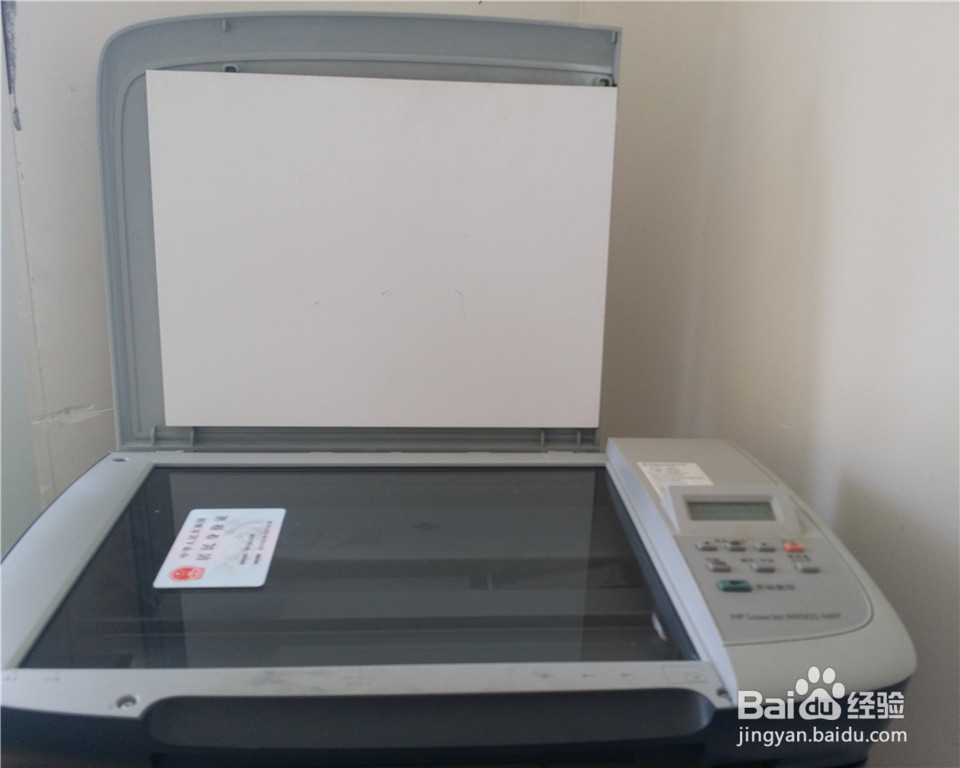
1、把身份证放在扫描仪的扫描区域,并合上盖子。
扫描仪如何扫描身份证正反面和导出扫描图片

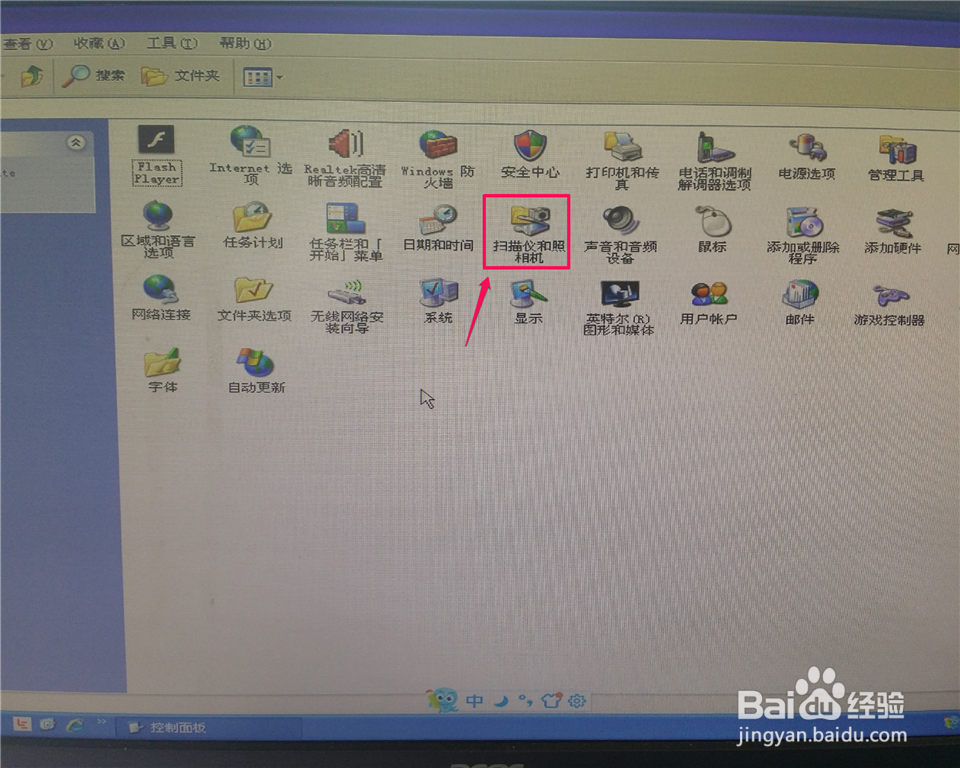
2、在控制面板中找到并点击“扫描仪和照相机”。

扫描仪如何扫描身份证正反面和导出扫描图片

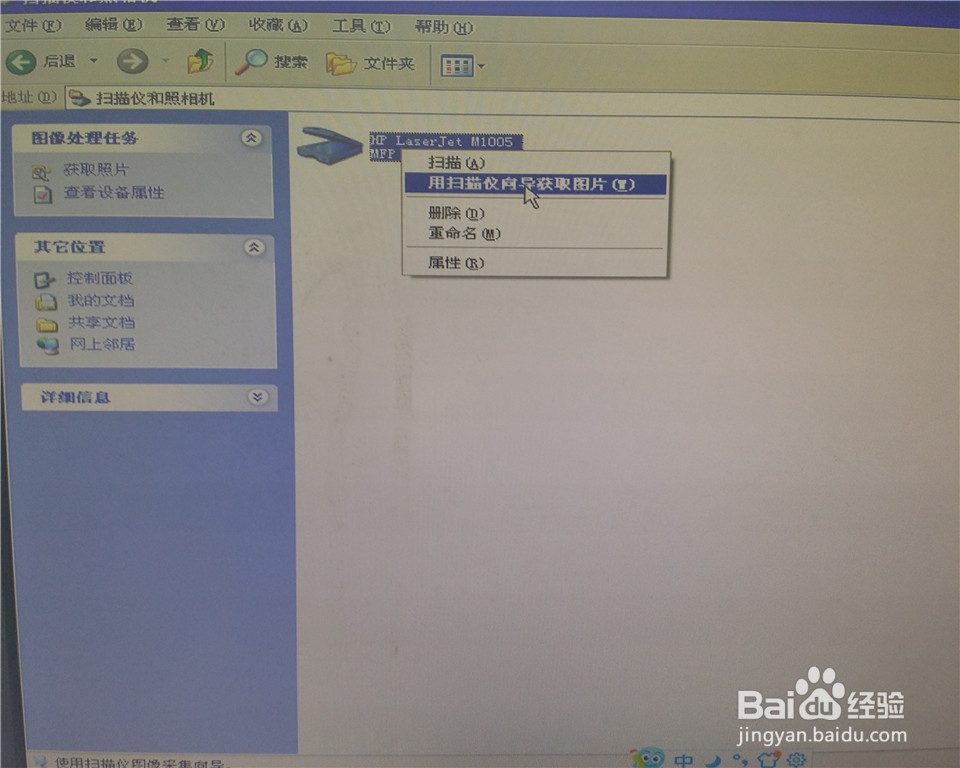
3、右键点击所连接的扫描仪,选择“用扫描仪向导获取图片”。

扫描仪如何扫描身份证正反面和导出扫描图片

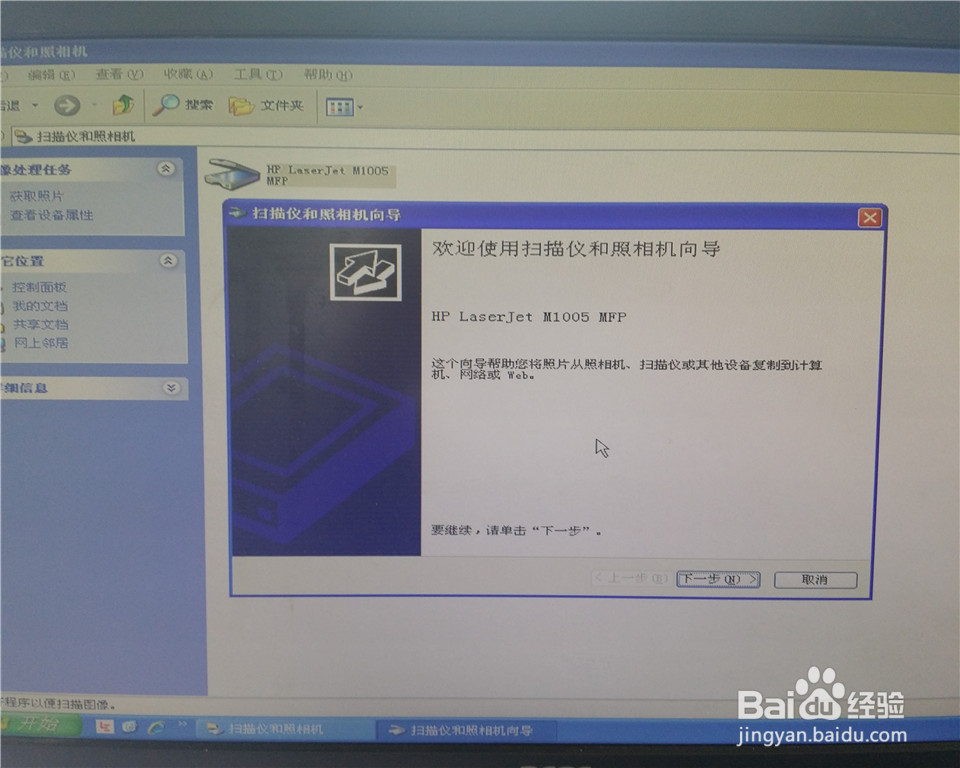
4、打开使用向导窗口后,点击“下一步”。

扫描仪如何扫描身份证正反面和导出扫描图片

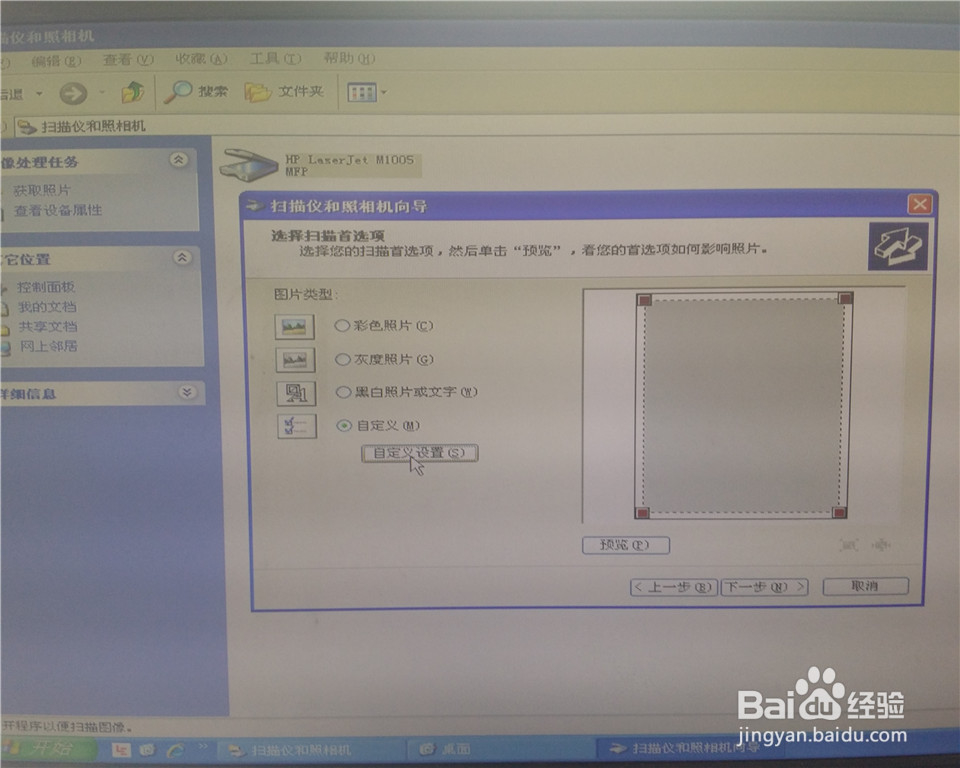
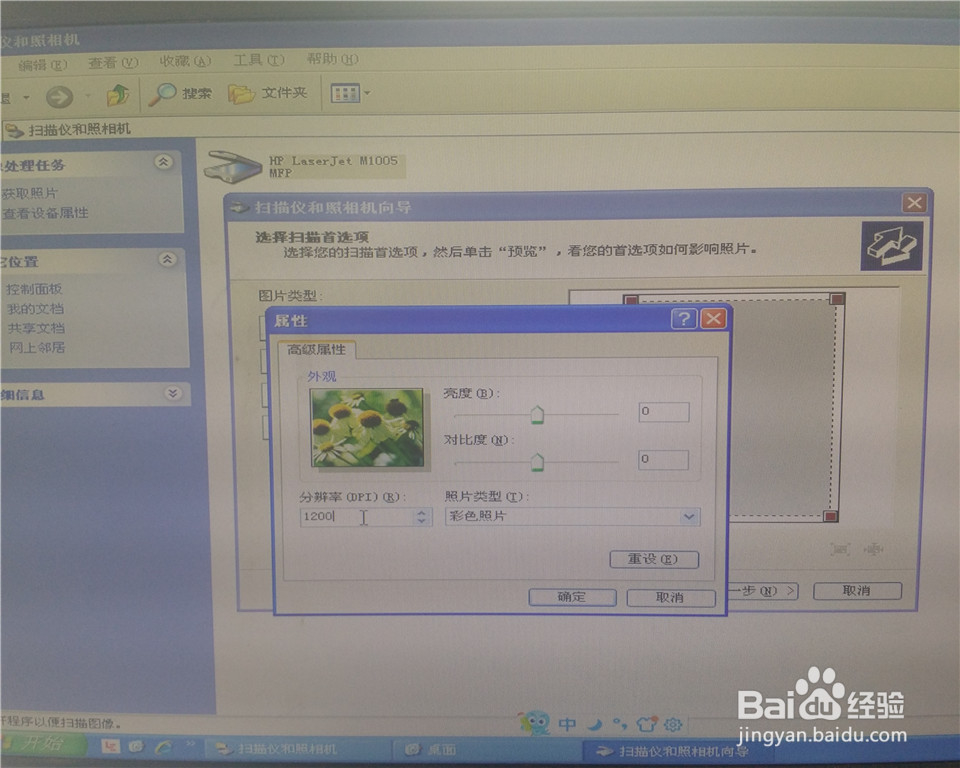
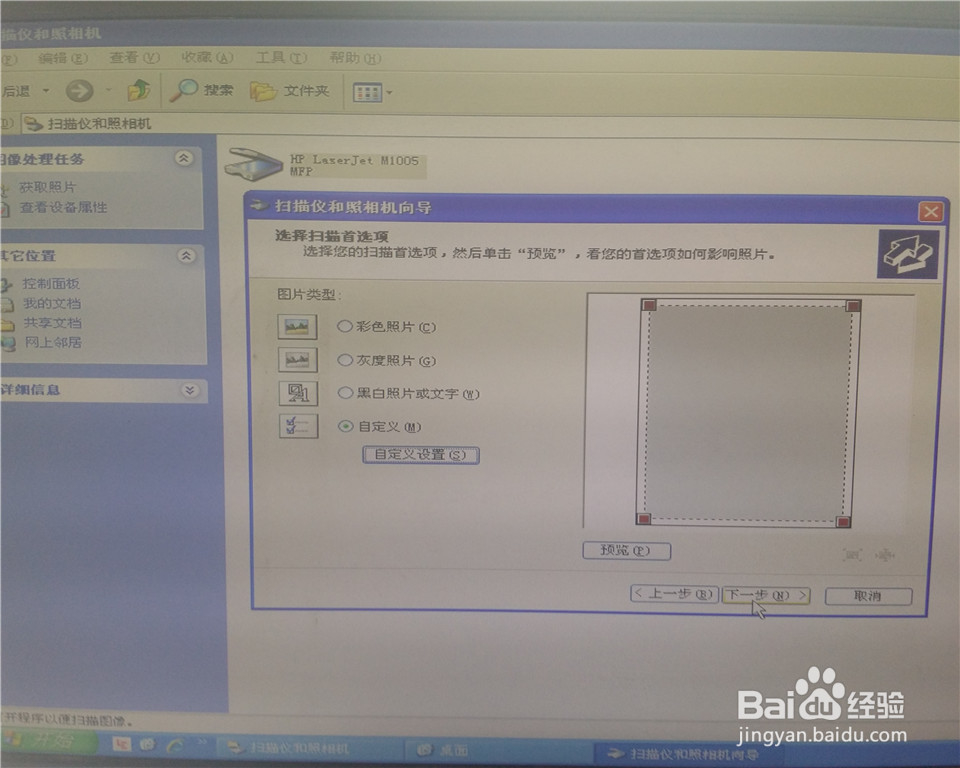
5、在图片类型中,点击“自定义”下的“自定义设置”,可以更改默认设置。

扫描仪如何扫描身份证正反面和导出扫描图片

6、在对话框窗口中输入分辨率数值,点击“确认”。

扫描仪如何扫描身份证正反面和导出扫描图片

7、自定义设置完成后,点击“下一步”。

扫描仪如何扫描身份证正反面和导出扫描图片

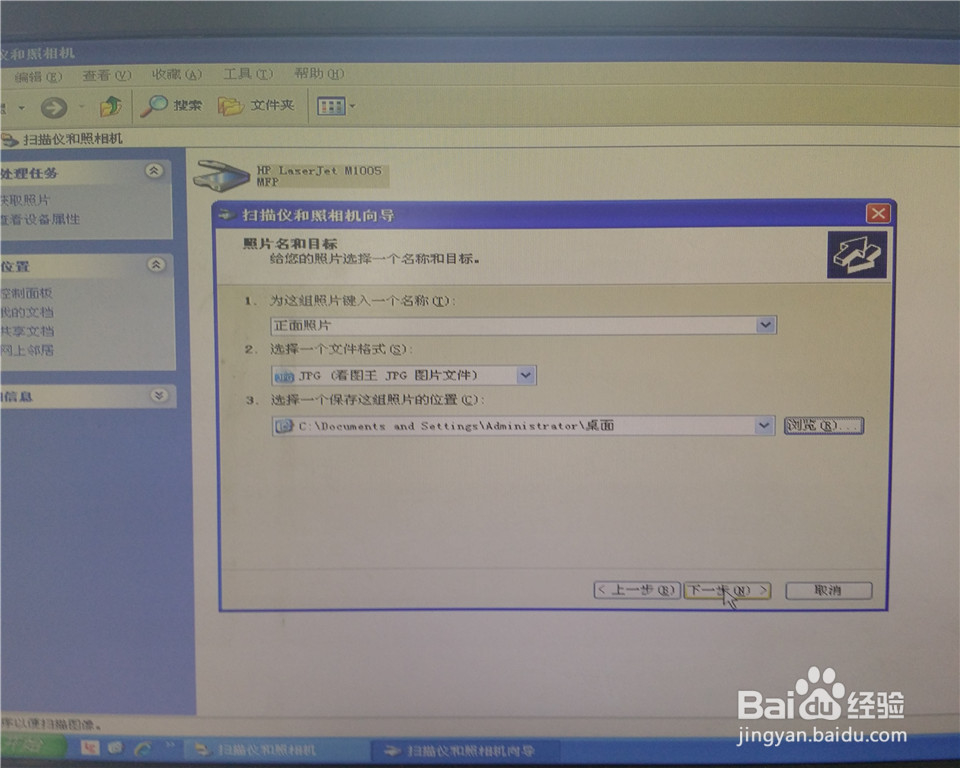
8、输入图片名称,并选择文件保存的位置,点击“下一步”。

扫描仪如何扫描身份证正反面和导出扫描图片

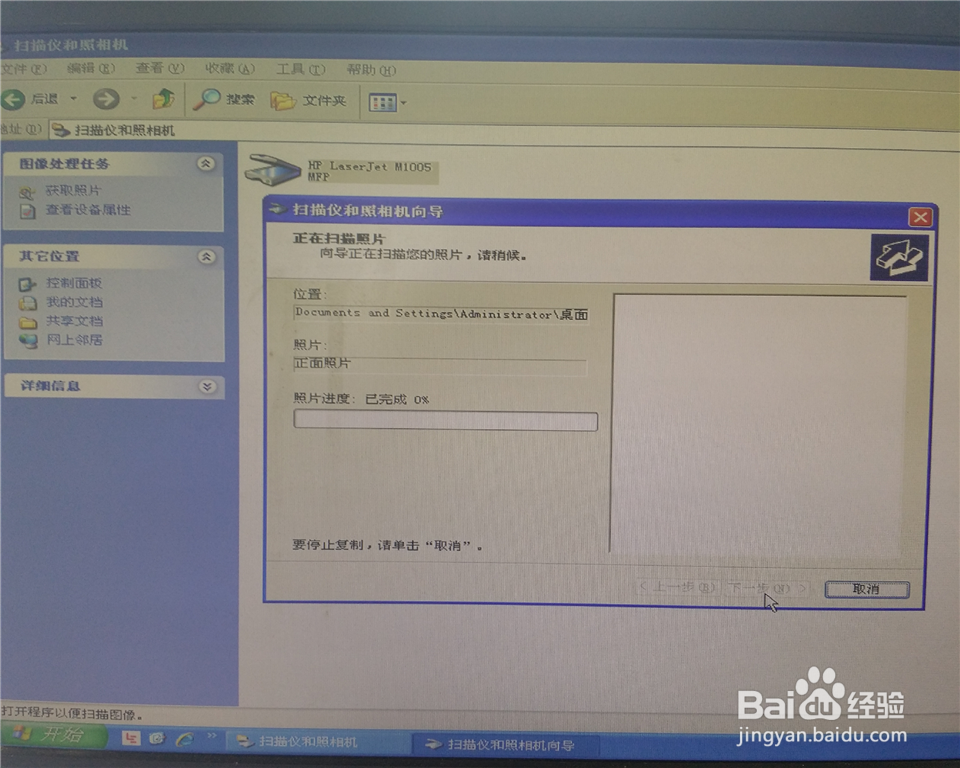
9、等待图片导出完成,大约需要半分钟。

扫描仪如何扫描身份证正反面和导出扫描图片

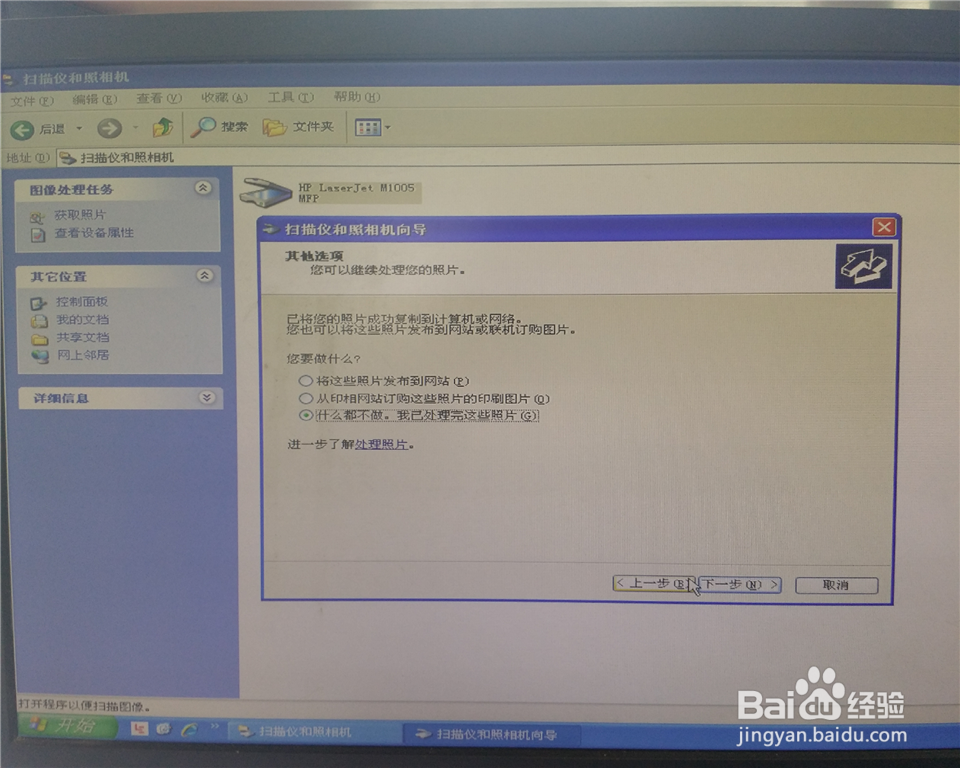
10、选择“什么都不做,我已处理完这些照片”,点击“下一步”。

扫描仪如何扫描身份证正反面和导出扫描图片

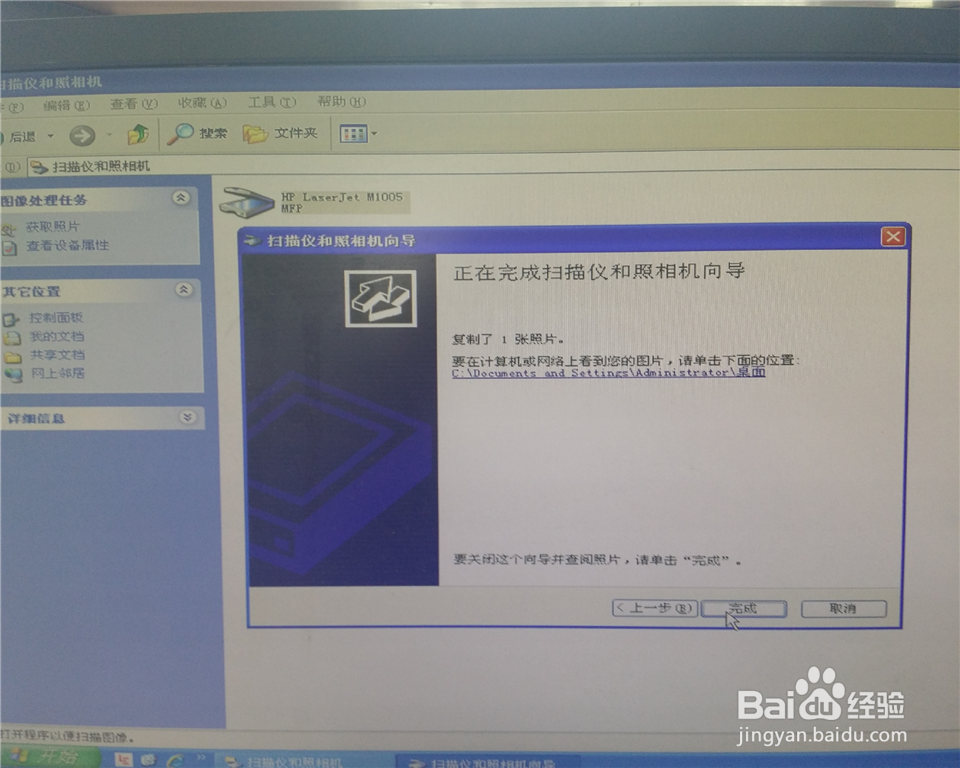
11、最后,点击“完成”即可退出向导。

扫描仪如何扫描身份证正反面和导出扫描图片

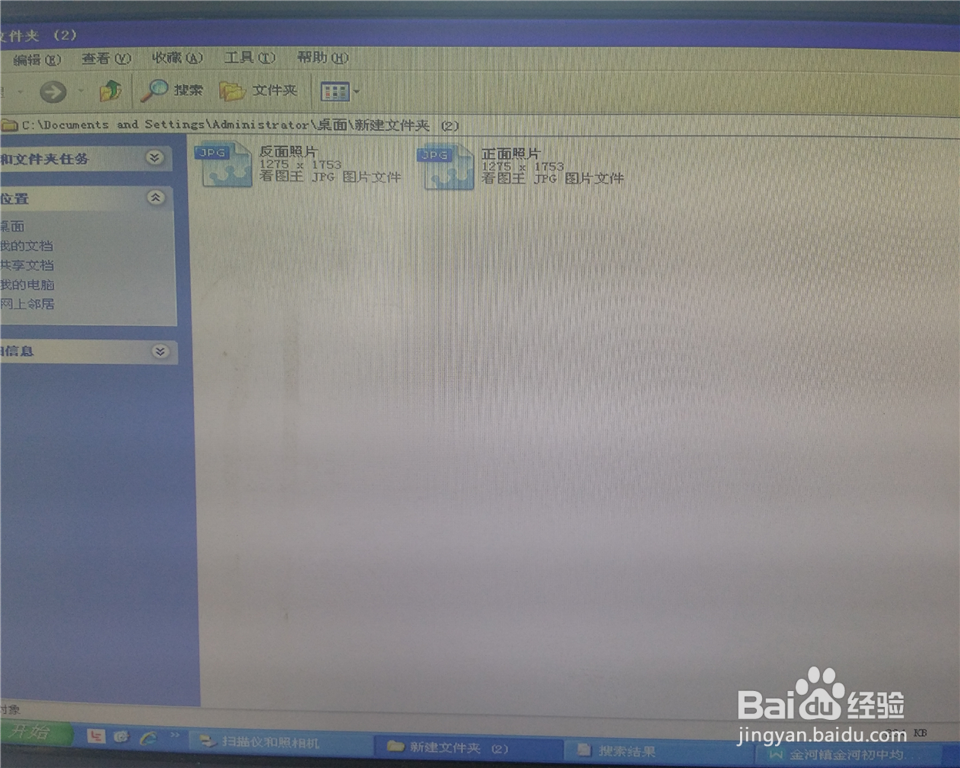
12、使用同样的方法扫描身份证反面照片。

扫描仪如何扫描身份证正反面和导出扫描图片

  • 怎么把身份证扫描到一张纸上
  • 怎样把身份证复印件扫描到同一张纸上
  • 如何扫描身份证正反面到一张纸上
  • 佳能mf4752扫描身份证怎么在一张纸上
  • 怎么把身份证正反面扫描到一张纸上
  • 热门搜索
    七月去哪里旅游最好 苏杭旅游景点 敦煌旅游路线 山西旅游团 稻果旅游网 女性旅游 荣县大佛文化旅游节 国家旅游局旅行社统计管理系统 绵阳旅游网 厦门旅游婚纱摄影