wps文字中怎么插入一个“循环矩阵”图形

 时间:2026-04-30 03:27:42

1、新建一篇wps文字。如下所示:

wps文字中怎么插入一个“循环矩阵”图形

2、点击wps文字中的“插入”工具栏。如下所示:

wps文字中怎么插入一个“循环矩阵”图形

3、在wps文字插入工具栏中点击“智能图形”。如下所示:

wps文字中怎么插入一个“循环矩阵”图形

4、在wps文字“智能图形”中选择“循环矩阵”图形。如下所示:

wps文字中怎么插入一个“循环矩阵”图形

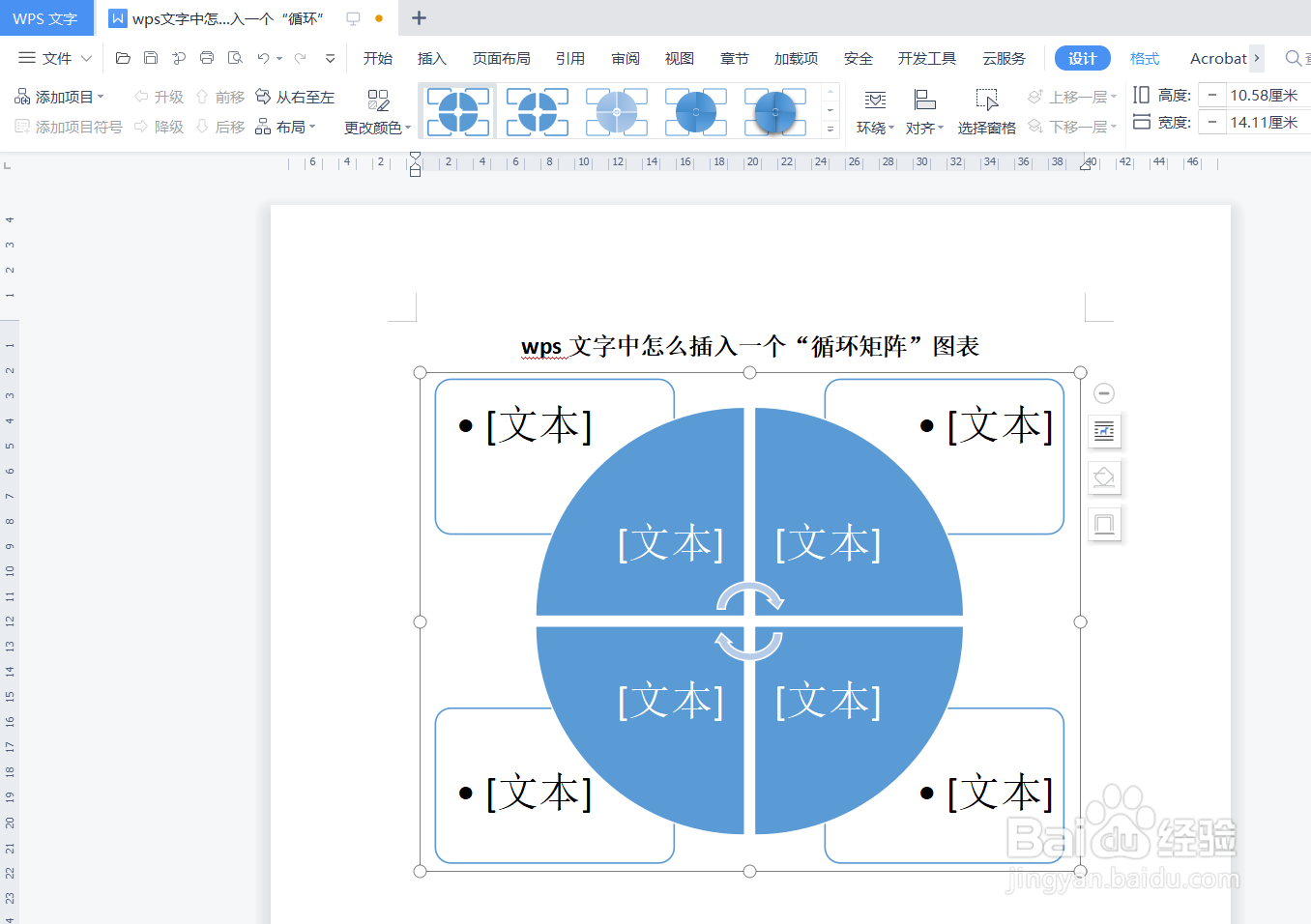
5、预览wps文字中插入的“矩阵图形”图形效果。如下所示:

wps文字中怎么插入一个“循环矩阵”图形

6、总结:wps文字中怎么插入一个“循环矩阵”图形

(1)新建一篇wps文字

(2)点击wps文字中的“插入”工具栏

(3)在wps文字插入工具栏中点击“智能图形

(4)在wps文字“智能图形”中选择“循环矩阵”图形

(5)预览wps文字中插入的“矩阵图形”图形效果

  • WPS2019文字突出显示不了文字怎么办
  • WPS演示如何快速添加图片且自动调整尺寸?
  • word 中 SmartArt 如何使用
  • wpsppt中如何进行矩形拼接型图文排版
  • Word用“标签”超链接实现文档内部不同位置跳转
  • 热门搜索
    春节旅游去哪里好 新疆旅游景点介绍 涉外旅游 旅游调查报告 赴日旅游 深圳有哪些旅游景点 中国旅游节 上海旅游点 华山旅游图 上海青青旅游世界