WPS之如何在Excel表格中快速筛选出想要的数据

 时间:2024-10-21 16:59:20

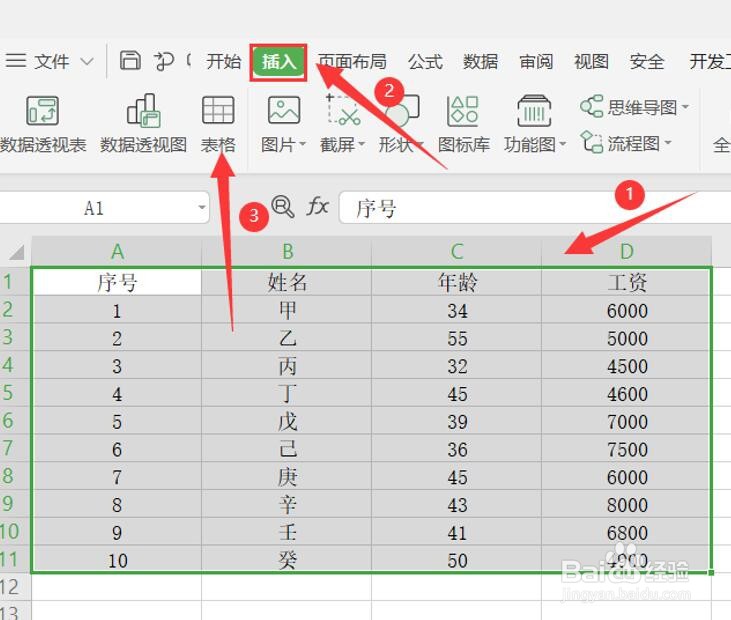
1、首先我们在Ex罕铞泱殳cel表格中插入一个表格,这种表格也称为表中表,做法就是先在Excel中选中数据表格,然后点击插入,再点击插入表格:
WPS之如何在Excel表格中快速筛选出想要的数据

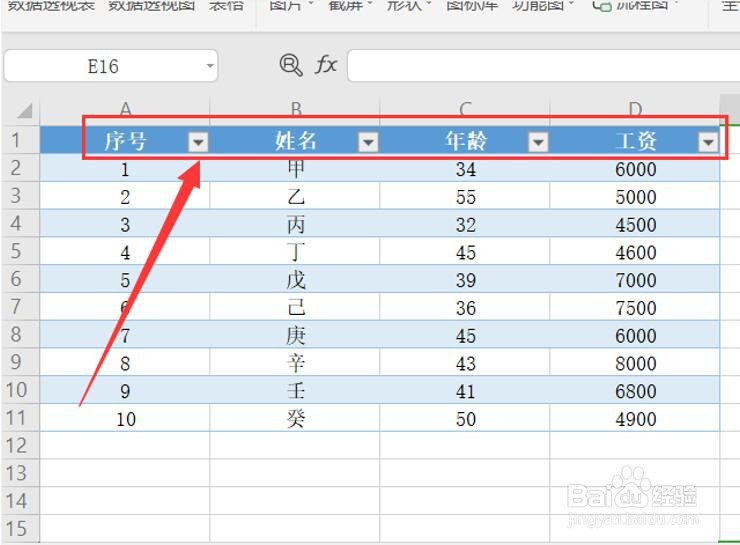
2、这样一个表中表就制作完成,我们发现这样制作出来的表格在顶部都会有如图所示的倒三角号:
WPS之如何在Excel表格中快速筛选出想要的数据

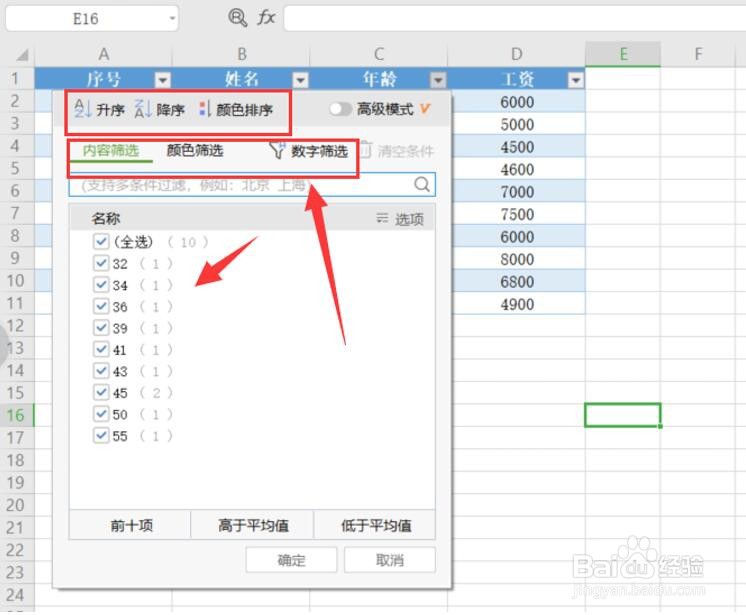
3、其实这些倒三角号就是进行快速筛选的小工具按钮,点开我们就会发现它有非常多的筛选的选项,比如声序降序或者是按照颜色排序,再比如下方有内容筛选,颜色筛选,我们可以在下方的搜索框中输入需要筛选的内容,就可以快速的筛选出来了:
WPS之如何在Excel表格中快速筛选出想要的数据

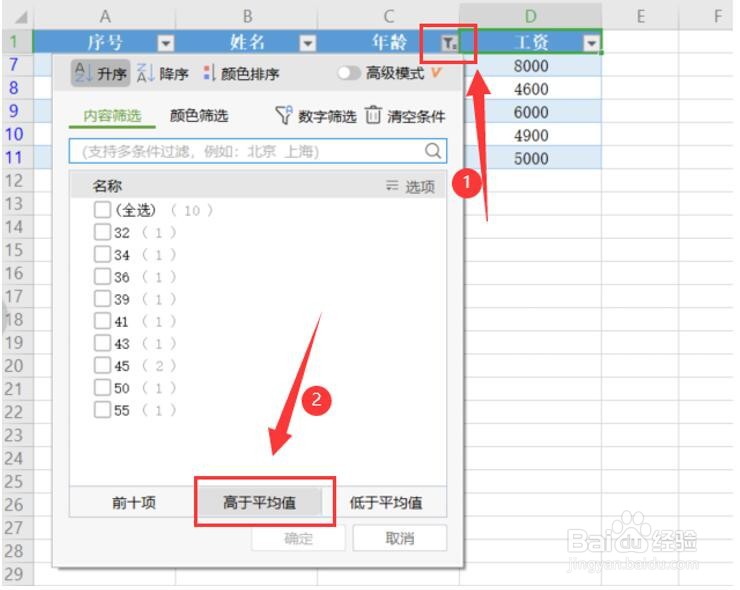
4、比如我们现在来筛选年龄高于平均值的成员,通过筛选我们可以不用计算平均值,直接筛选出来:
WPS之如何在Excel表格中快速筛选出想要的数据

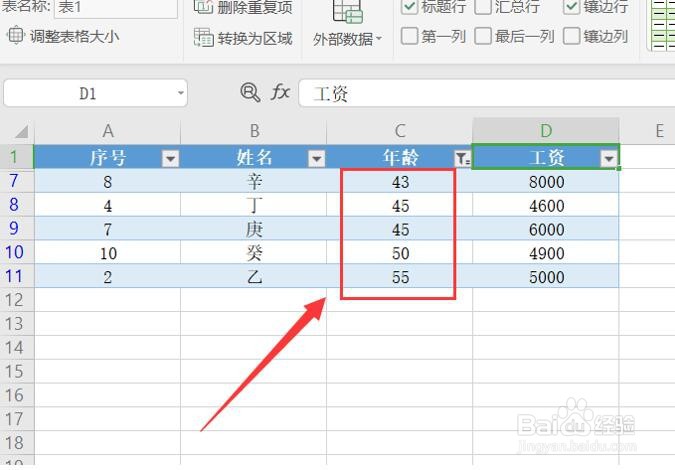
5、这就是筛选完的效果:

WPS之如何在Excel表格中快速筛选出想要的数据

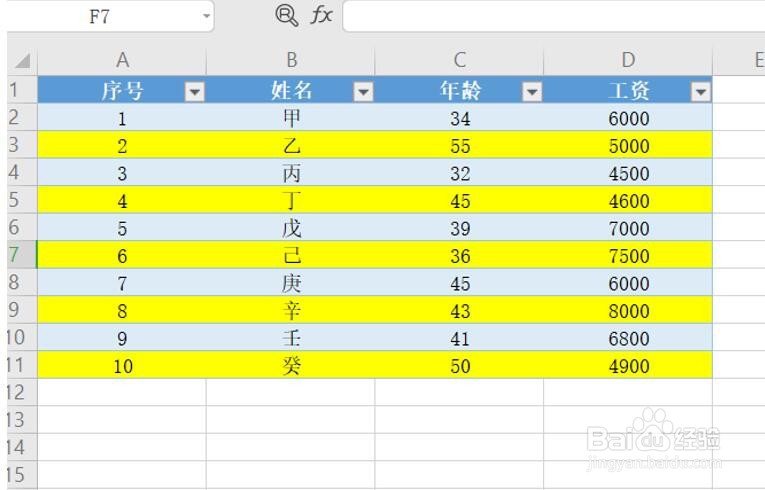
6、我们还可以按照颜色筛选,比如下图:

WPS之如何在Excel表格中快速筛选出想要的数据

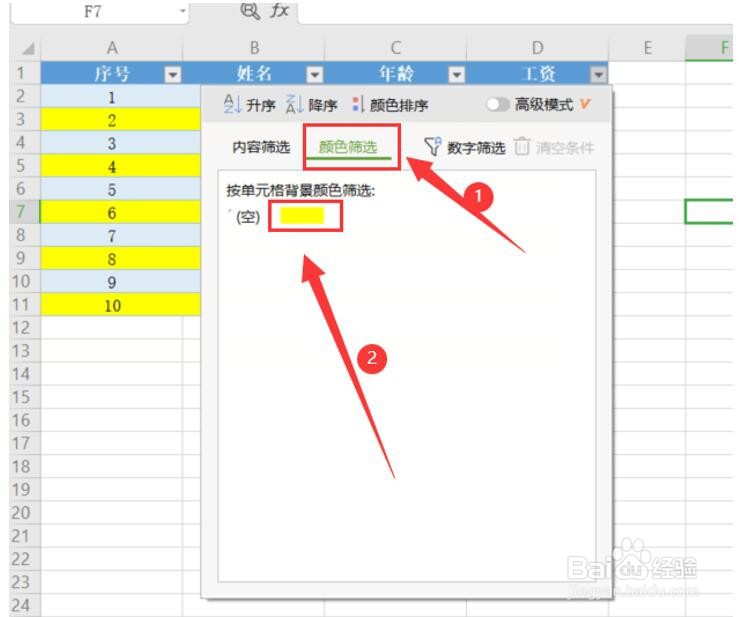
7、点击颜色筛选,选一个颜色,我在这里选择黄色:

WPS之如何在Excel表格中快速筛选出想要的数据

8、这就是颜色筛选后的效果:

WPS之如何在Excel表格中快速筛选出想要的数据
  • Excel中如何转换数据?
  • Excel循环怎么做
  • 在Excel表格中如何设置不连续填充内容?
  • excel怎么样把文本改为数字
  • WPS表格中没有数据的单元格怎么一下全部填充
  • 热门搜索
    马来西亚旅游景点 旅游线路查询 出门旅游必备用品清单 旅游法实施细则全文 蚌埠旅游景点 五台山旅游地图 天津旅游地图 全国旅游路线图 朱家角古镇旅游区 泰国清迈旅游