
怎样在Word文档中制作多份索引?

 时间:2026-02-14 17:30:28

1、打开Word文档。

怎样在Word文档中制作多份索引?

2、选中索引项,执行【标记条目】。

怎样在Word文档中制作多份索引?

3、同样,将其他索引项也进行标记。

怎样在Word文档中制作多份索引?

4、接着,在新的段落,执行【插入索引】。

怎样在Word文档中制作多份索引?

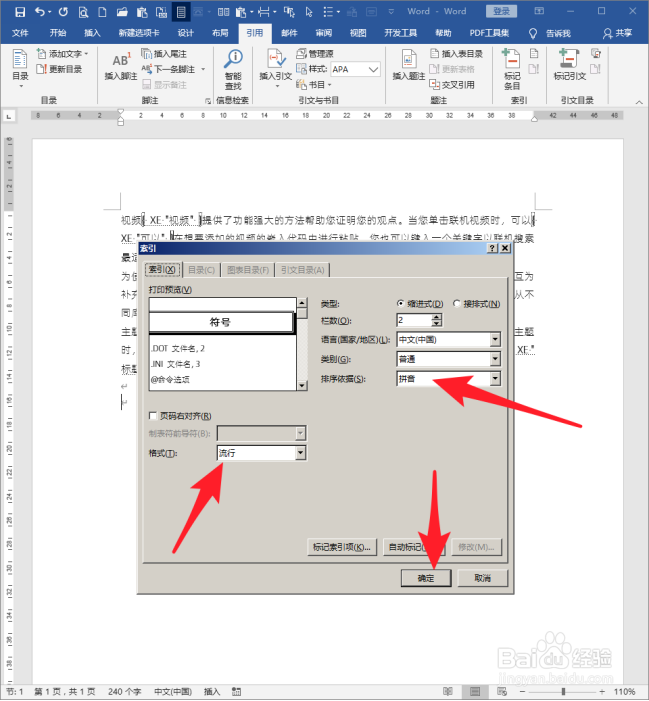
5、在打开的【索引】设置窗口中,选择需要的样式,这第一个索引的【排序依据】选择为【拼音】。
怎样在Word文档中制作多份索引?

6、这样,就建立了按拼音排序的索引。

怎样在Word文档中制作多份索引?

7、不做其他任何更改,在新的段落位置,同样执行插入索引,其他项目保持相同,【排序依据】选择【笔划】,点击【确定】。

怎样在Word文档中制作多份索引?

8、然后将弹出一个提示窗口,一定要点击【否】。

怎样在Word文档中制作多份索引?

9、这样,就得到了另一个索引。

怎样在Word文档中制作多份索引?

10、这样,在同一个Word文档中,就建立起了2个索引,2个索引分别按照拼音和笔划进行排序,可以很方便地根据需要,在不同的索引中查找需要的索引项。

怎样在Word文档中制作多份索引?

  • 怎么在word文档里创建索引?
  • 怎么使用Word的索引功能?
  • Word索引怎么用
  • word索引怎么做
  • word如何创建索引?
  • 热门搜索
    三峡旅游船 张家界 旅游 中国旅游景点大全 新加坡旅游地图 江西旅游必去景点 泸州旅游景点大全 东北旅游景点大全 祁连山旅游 安徽黄山旅游攻略 大连到云南旅游报价
