1、首先打开一张图片快捷键是CTRL+O。

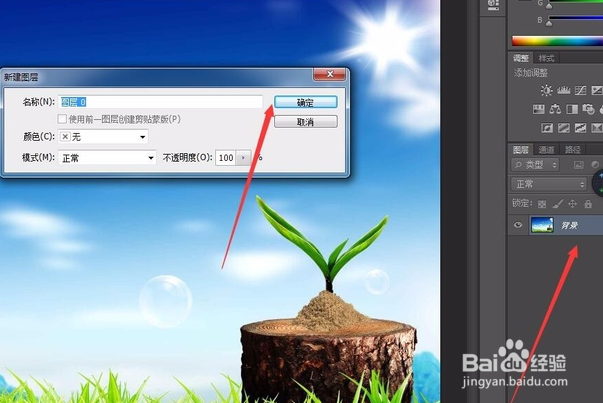
2、双击背景图层,使图片变成图层样式。
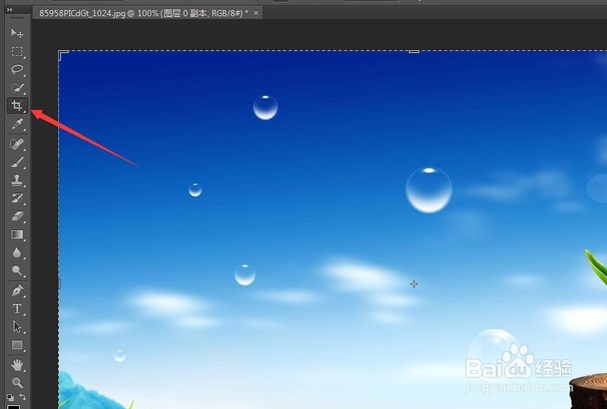
3、然后点击页面左方工具栏的“裁剪”,如图所示。
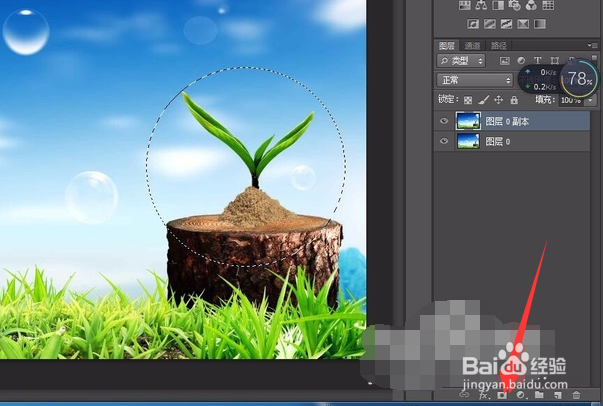
4、然后可以选择不同的形状,这里选一个圆形,然后选中想要裁剪的区域。

5、然后选中图层,点画图层下方有个建立蒙版的按钮,点击就可以完成。
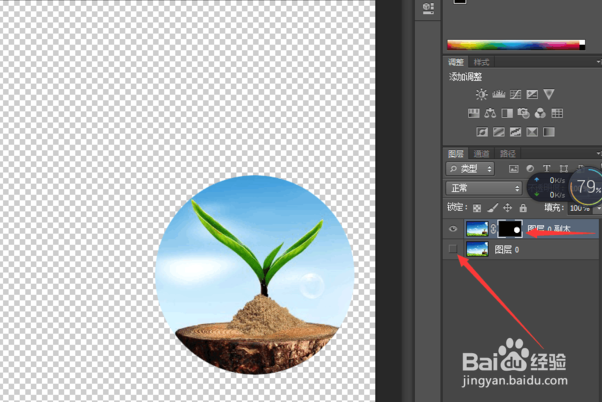
6、然后把复制的图层隐藏一下,就可以看到裁剪的效果了。
时间:2026-04-26 07:34:04
1、首先打开一张图片快捷键是CTRL+O。
2、双击背景图层,使图片变成图层样式。
3、然后点击页面左方工具栏的“裁剪”,如图所示。
4、然后可以选择不同的形状,这里选一个圆形,然后选中想要裁剪的区域。
5、然后选中图层,点画图层下方有个建立蒙版的按钮,点击就可以完成。
6、然后把复制的图层隐藏一下,就可以看到裁剪的效果了。
