如何利用excel批量创建指定名称的文件夹

 时间:2026-02-17 02:44:44

1、首先打开一个excel,或者是wps表格。在任意sheet表格中的A列输入你想创建的表格名称

如何利用excel批量创建指定名称的文件夹

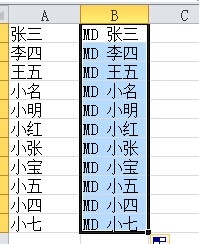
2、在B列中输入“MD &A1”。注意,MD后面需要有一个空格。

如何利用excel批量创建指定名称的文件夹

3、输入完成后按回车,在B列中即出现与A1相同的内容,只是多了一个MD空格。随后填充其他表格即可。
如何利用excel批量创建指定名称的文件夹

4、复制B列的内容。在需要建立文件夹的本地路径下,新建一个文本文档,将B列的内容粘贴到文本文档中。保存。

如何利用excel批量创建指定名称的文件夹

5、更改文本文档的属性为bat。点击保存。若出现提示,请确认。

如何利用excel批量创建指定名称的文件夹

6、双击该bat文件。文件运行后会自动闪退。随后本地即出现相应的文件夹。

如何利用excel批量创建指定名称的文件夹

  • XLS变身EXE保安全
  • 名捷排课王 课程表的调整与修改
  • excel2016怎么将多行合并成一行
  • 怎么在Excel中批量修改作者名称
  • excel2010中如何切换工作簿窗口
  • 热门搜索
    吕梁旅游景点大全 杭州到乌镇旅游攻略 台南旅游攻略 杭州到云南旅游 北京怀柔旅游景点 泰宁大金湖旅游攻略 河北旅游职业学院教务网 山东旅游景点大全排名 一月份去哪里旅游好 淮安旅游网