word2007页码设置如何从第二页开始

 时间:2024-10-21 13:22:03

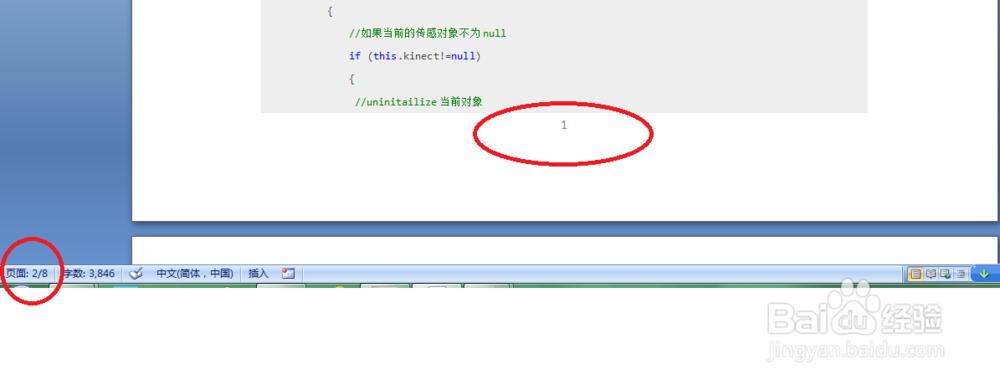
1、我们打开我们所要编辑的文档,如图所示,这篇文档已经设置了页码。但是,页码是从第一页开始计数的,不符合我们的需要。

word2007页码设置如何从第二页开始

2、首先,我们把光标移到第二页开头(如果想要从第三页开始,就把光标移到第三页开头,以此类推)。

word2007页码设置如何从第二页开始

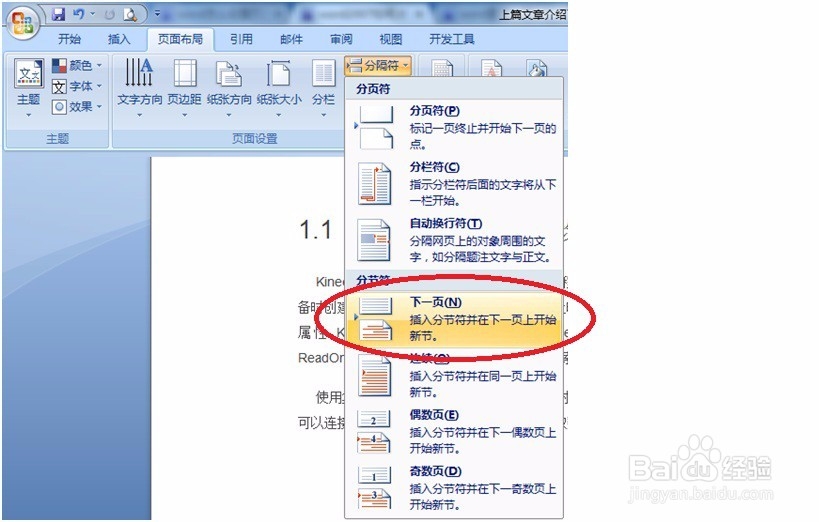
3、接着,我们点击“页面布局——(页面设置)分隔符——(分节符)下一页”。
word2007页码设置如何从第二页开始

4、双击第2页的页脚处,进入页眉和页脚的编辑状态,点击工具栏中的“设计——(导航)链接到前一条页眉”按钮,使其使其退出高亮状态,如图所示。

word2007页码设置如何从第二页开始

5、然后,点击“插入——页码——设置页码格式”。

word2007页码设置如何从第二页开始

6、在设置界面选择“起始页码”,并将其设置为“1”,点击确定。这时,我们就看到了第二页的页码变成了1。

word2007页码设置如何从第二页开始

7、我们在回过头看第一页,可以看到,第一页的页码也是1,这时,我们只需将第一页的页码删除即可。

word2007页码设置如何从第二页开始

8、删除之后,我们再看文档,第一页没有页码编号,页码编号从第二页开始,我们的任务顺利完成。

word2007页码设置如何从第二页开始word2007页码设置如何从第二页开始
  • word2007如何自动生成目录
  • word2016怎么设置页码页数
  • 页眉的横线怎么设置
  • 在文档中怎样添加波浪线样式的页眉横线
  • WPS文档如何添加章节导航并自定义名称?
  • 热门搜索
    贺州旅游景点 莆田旅游网 厦门地图旅游地图 香港旅游景点介绍 版纳旅游 深圳东部华侨城旅游 深圳大鹏湾旅游攻略 山西晋城旅游 陕西安康旅游 湖南有什么旅游景点