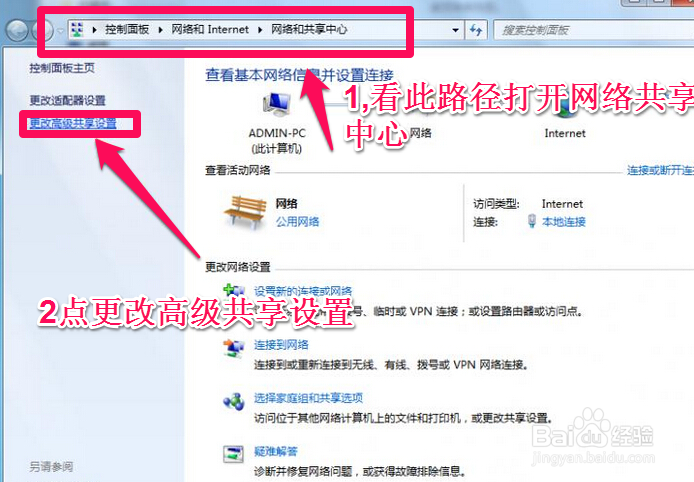
1、我们首先看图路径打开“更改高级共享设置”

2、然后我们再在“计算机”图标上点右键,在右键菜单中,选“管理”会弹出计算机管理窗口,我们依次再按图点击

3、在Guest一行点右键再属性,在属性窗口中按图勾选,然后确定。

4、点开始运行:gpedit.msc 打开“本地安装策略”按图123操作

5、接着双击“拒绝从网络访问这台计算机"删除Guest

6、然后我们看图依次点击,完成后确定退出


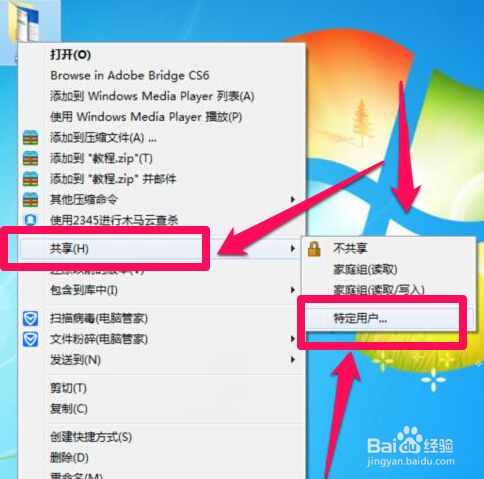
7、最后,在需要共享的文件上点右键

8、到这里Win7局域网共享设置就完成了,谢谢大家有耐心看完

时间:2026-04-22 21:54:37
1、我们首先看图路径打开“更改高级共享设置”
2、然后我们再在“计算机”图标上点右键,在右键菜单中,选“管理”会弹出计算机管理窗口,我们依次再按图点击
3、在Guest一行点右键再属性,在属性窗口中按图勾选,然后确定。
4、点开始运行:gpedit.msc 打开“本地安装策略”按图123操作
5、接着双击“拒绝从网络访问这台计算机"删除Guest
6、然后我们看图依次点击,完成后确定退出
7、最后,在需要共享的文件上点右键
8、到这里Win7局域网共享设置就完成了,谢谢大家有耐心看完
