Word2016表格怎么使用函数求平均值

 时间:2026-02-16 16:52:21

1、启动Word 2016文字处理应用软件,如图所示点击屏幕右侧新建空白文档

Word2016表格怎么使用函数求平均值

2、根据课程实验创建文本文档,如图所示。本例编辑过程中使用表格,要求对表格中的数据进行求平均值运算

Word2016表格怎么使用函数求平均值

3、如图所示,选中"平均"单元格数据区域。选择"布局→数据"功能区,点击"公式"图标

Word2016表格怎么使用函数求平均值

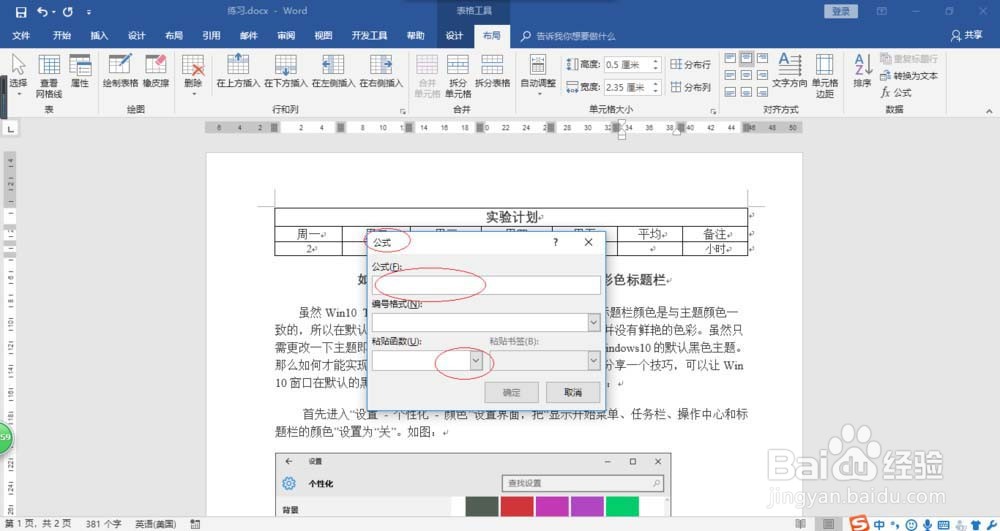
4、弹出"公式"对话框,如图所示。选择"公式"文本框,点击"粘贴函数"文本框右侧向下箭头
Word2016表格怎么使用函数求平均值

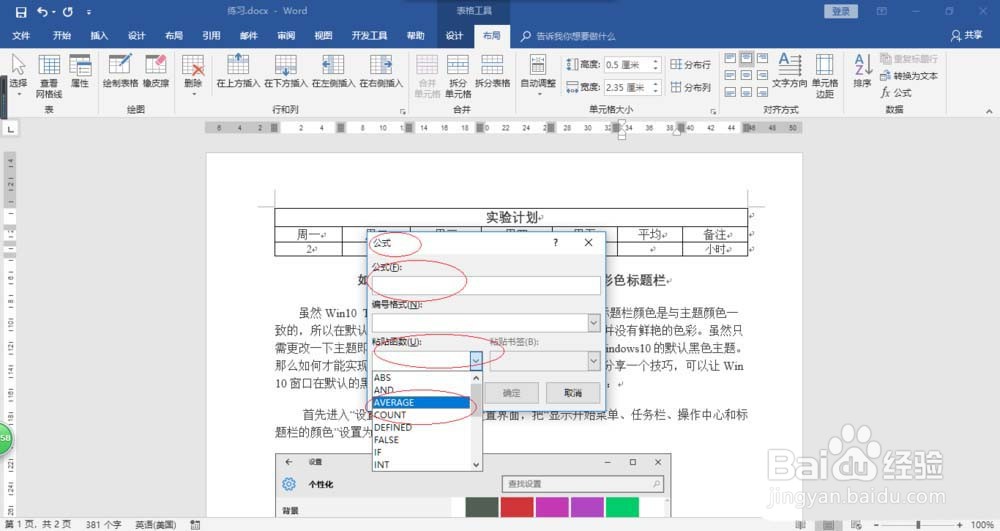
5、如图所示,弹出下拉列表选项。拖动右侧垂直滚动条,选择"AVERAGE"函数
Word2016表格怎么使用函数求平均值

6、输入函数参数"LEFT",如图所示。完整公式为"=AVERAGE(LEFT)",设置完成点击"确定"按钮

Word2016表格怎么使用函数求平均值

7、如图所示,完成利用函数对表格中的数据求平均值操作

Word2016表格怎么使用函数求平均值

  • EXCEL如何同时打开多个工作簿
  • 怎么在word文档中插入一些特殊的符号?
  • 在幻灯片中如何修改艺术字的填充效果
  • PPT2016怎么插入SmartArt目标图列表
  • 少儿英语培训怎么做
  • 热门搜索
    江南旅游 荣成旅游 境外旅游 日本旅游必去的地方 吉隆坡旅游攻略 新疆旅游局 西班牙旅游签证 浙江安吉旅游景点 上航旅游官网 驴友网结伴旅游
