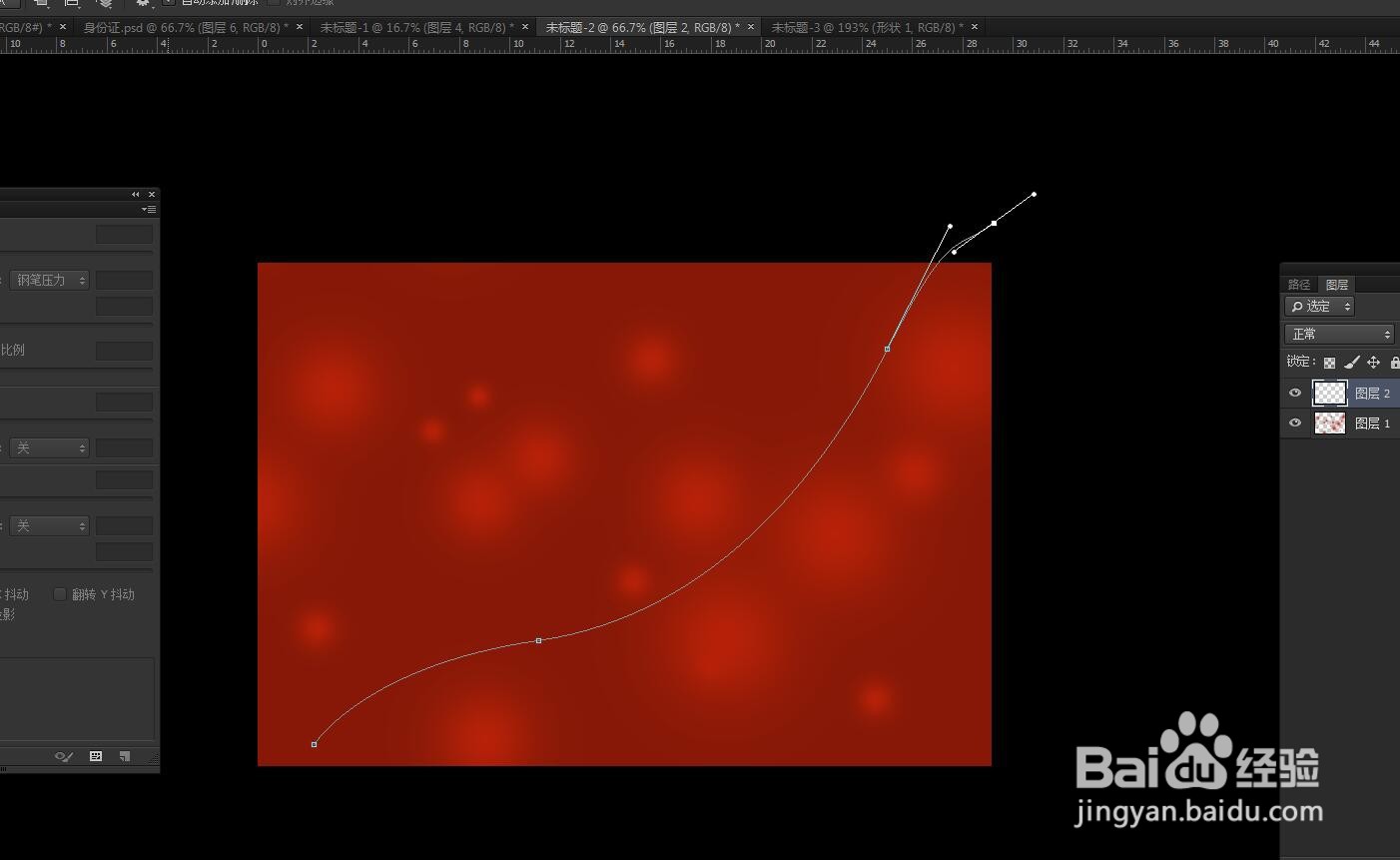
1、启动软件,新建文件,制作一个红色的背景,画一条曲线路径。
2、选择画笔工具,设置笔刷为心形,调整间距。

3、打开形状动态,上方的大小抖动滑块向右拖动。
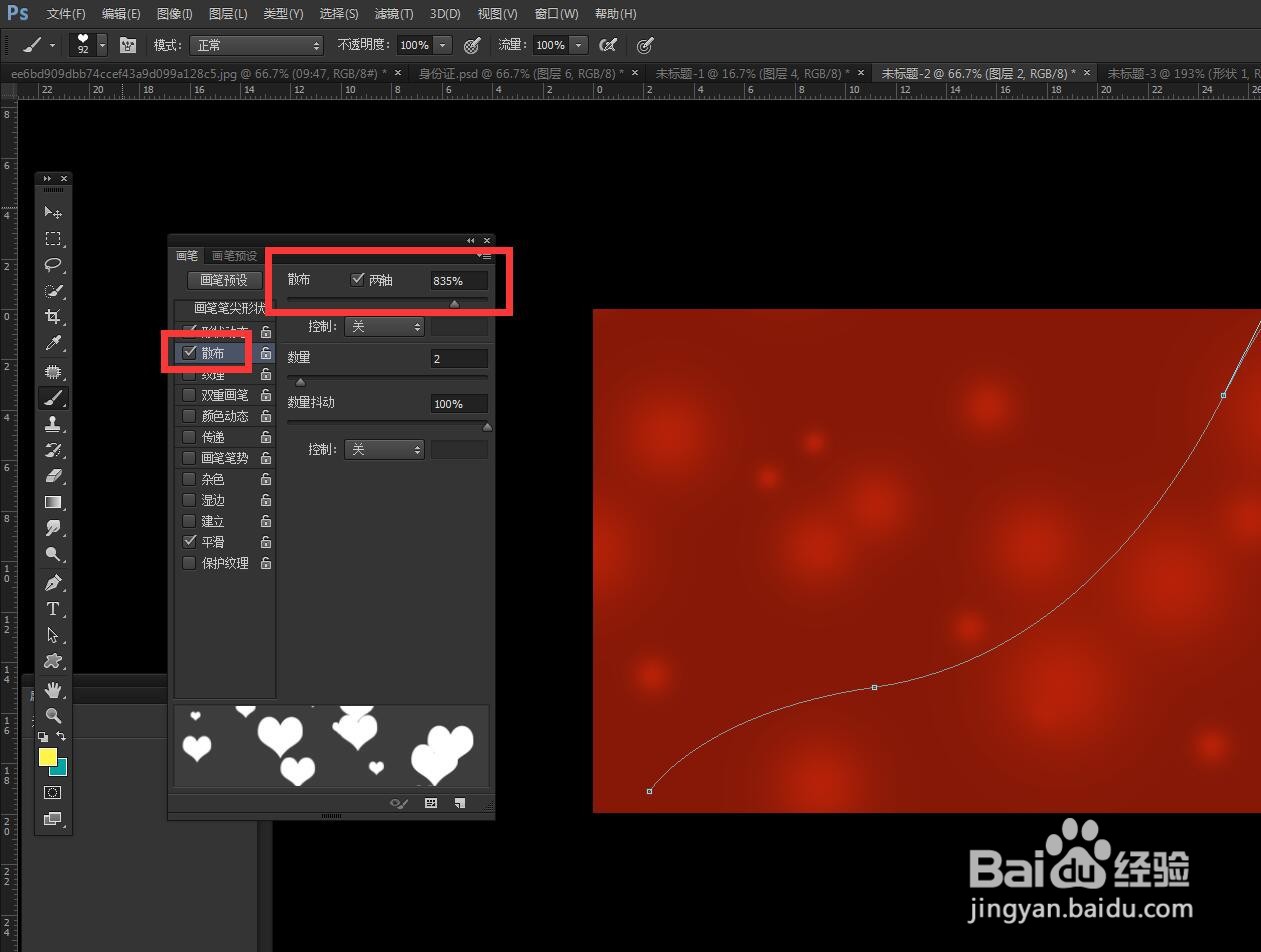
4、设置完成,选择钢笔工具,点击右键描边路径,选择画笔。

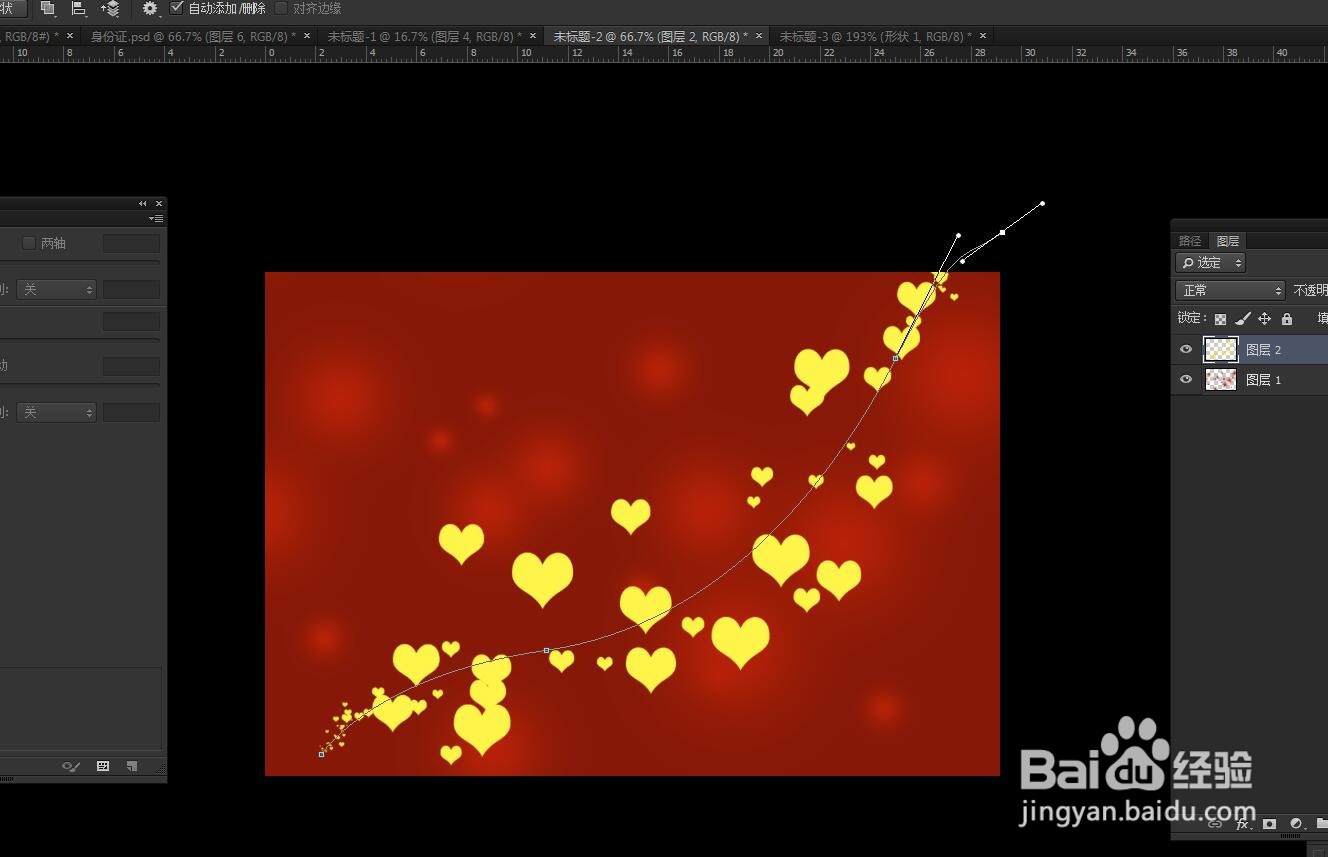
5、点击确定,可以看到散布的小圆点。
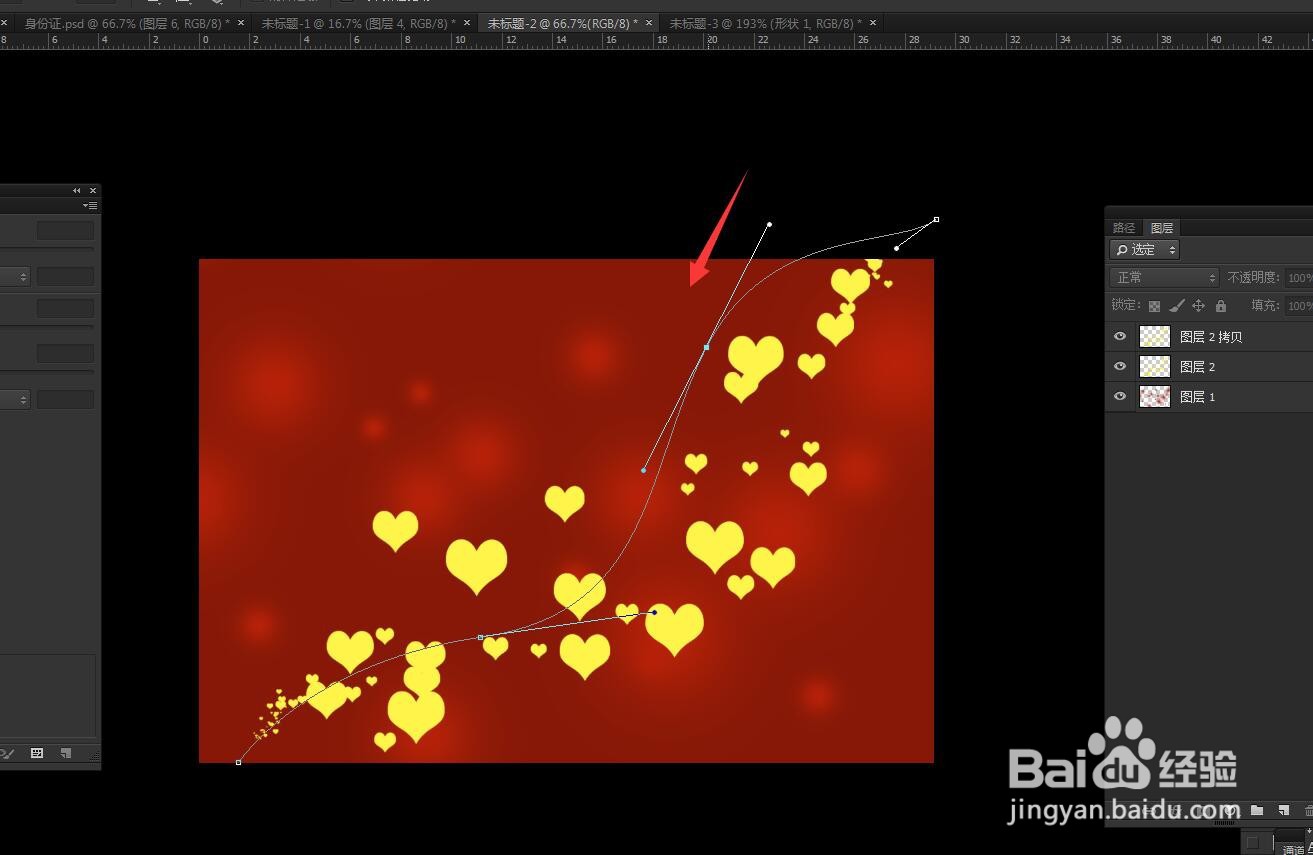
6、选择钢笔工具调节曲线的位置,然后再次描边路径。
时间:2026-04-29 01:10:54
1、启动软件,新建文件,制作一个红色的背景,画一条曲线路径。
2、选择画笔工具,设置笔刷为心形,调整间距。
3、打开形状动态,上方的大小抖动滑块向右拖动。
4、设置完成,选择钢笔工具,点击右键描边路径,选择画笔。
5、点击确定,可以看到散布的小圆点。
6、选择钢笔工具调节曲线的位置,然后再次描边路径。
