剪映软件中如何给视频设置基础转场

 时间:2026-02-17 12:38:34

1、    在电脑桌面上,鼠标双击打开剪映软件,添加素材收文件,鼠标左键单击【文件】下的【导入】,在预览窗口中可以看到视频,如下图所示。

剪映软件中如何给视频设置基础转场

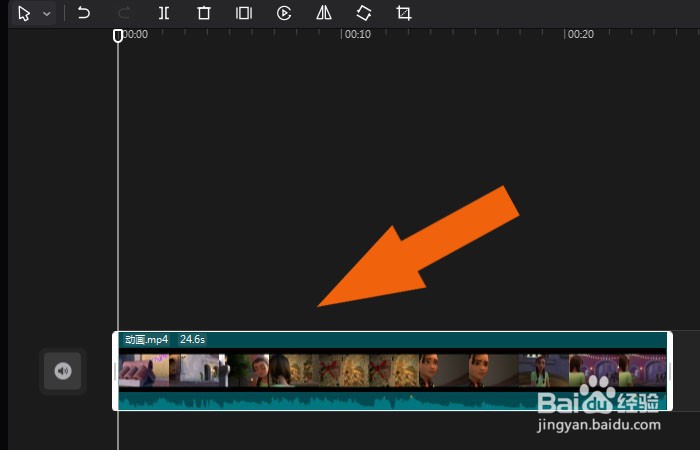
2、    接着,在文档窗口中,鼠标左键选择视频文件,拖放到视频栏目中,如下图所示。
剪映软件中如何给视频设置基础转场

3、    然后,在工具栏中,鼠标左键单击【转场】按钮,如下图所示。

剪映软件中如何给视频设置基础转场

4、    接着,在转场列表窗口中,选择基础转场,如下图所示。

剪映软件中如何给视频设置基础转场

5、    然后,鼠标左键选择视频文件,单击视频工具栏中的【分割】按钮,如下图所示。

剪映软件中如何给视频设置基础转场

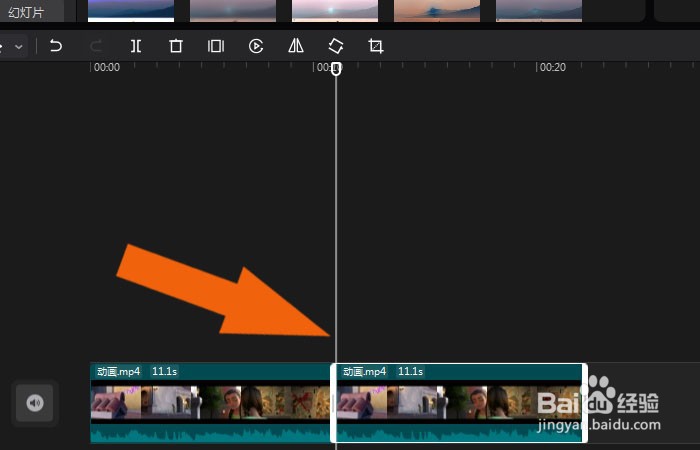
6、    接着,在视频栏目中,可以看到两段视频,如下图所示。

剪映软件中如何给视频设置基础转场

7、    然后,在基础转场窗口中,选择转场的样式,并拖放到两段视频中,如下图所示。

剪映软件中如何给视频设置基础转场

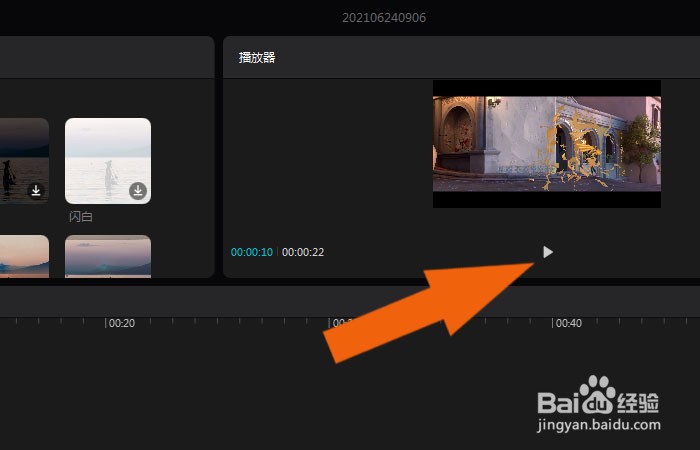
8、    最后,在视频窗口中,鼠标左键单击【播放】按钮,可以看到视频基础转场的效果了,如下图所示。通过这样的操作,就学会在剪映软件中给视频设置基础转场了。
剪映软件中如何给视频设置基础转场

  • 剪映转场特效在哪
  • 剪映混合模式在哪里
  • 剪映视频上方黑色区域怎么加文字
  • 剪映羽化在哪里调出来
  • 剪映怎么设置不透明度
  • 热门搜索
    旅游票务 长海县旅游 贵州旅游资源 西安旅游攻略5天 西岭雪山旅游 浙江省旅游地图 新疆南疆旅游景点 北京旅游区 张家界旅游团购 洱海旅游攻略