wps演示中如何制作得寸进尺型封面

 时间:2024-10-28 01:40:41

1、鼠标右键“设置背景格式”,在右侧弹出的属性设置窗格中,勾选纯色填充,选择棕色进行填充。

wps演示中如何制作得寸进尺型封面

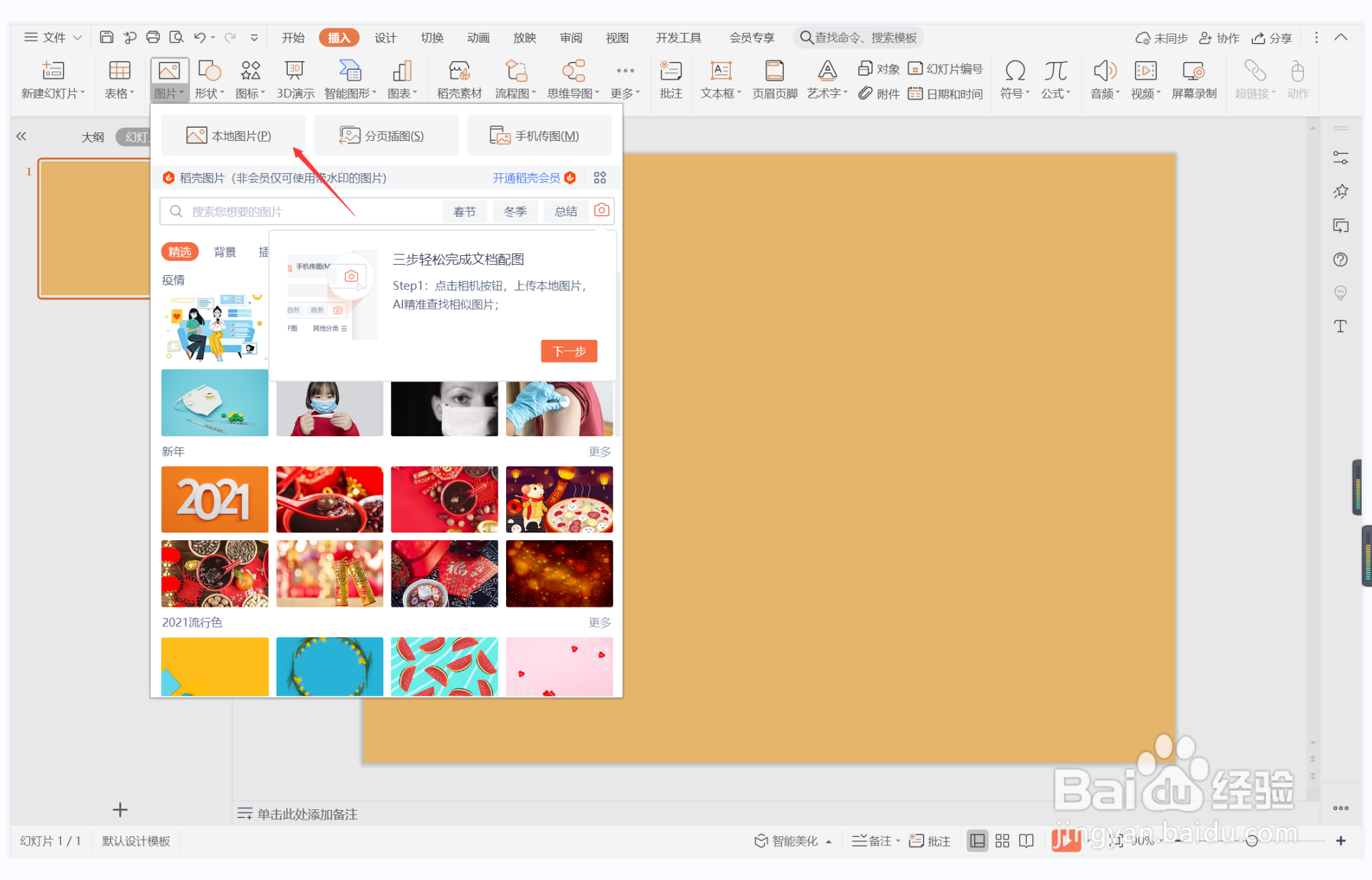
2、在插入选项卡中点击图片,选择其中的本地图片,插入一张合适的背景图片。

wps演示中如何制作得寸进尺型封面

3、选中背景图片,鼠标拖动调整其大小,摆放在页面的右侧位置。

wps演示中如何制作得寸进尺型封面

4、在插入选项卡中点击形状,选择其中的直线,按住shift键,在页面上绘制出一条直线,颜色填充为白色,线条宽度设置为1.5磅。

wps演示中如何制作得寸进尺型封面

5、接着再插入两个大小一致的小圆形,颜色填充为白色,设置为无边框,放置在直线的两端。

wps演示中如何制作得寸进尺型封面

6、在直线位置输入封面的标题,这样得寸进尺型封面就制作完成了。

wps演示中如何制作得寸进尺型封面
  • wps中的形状如何填充颜色和图案(43)
  • Mac版WPS表格如何查看默认设置的布局?
  • wps2021怎么打开写作模式#校园分享#
  • WPS文字怎么裁剪图片
  • WPS菜单栏隐藏后怎么显示出来
  • 热门搜索
    嘉峪关旅游 广东省旅游职业技术学校 石泉旅游 贺州旅游 浙江省旅游局 旅游活动 西柏坡旅游 江南旅游 内蒙古旅游网 云南 旅游