如何给Excel单元格添加图案样式?

 时间:2026-02-13 08:37:45

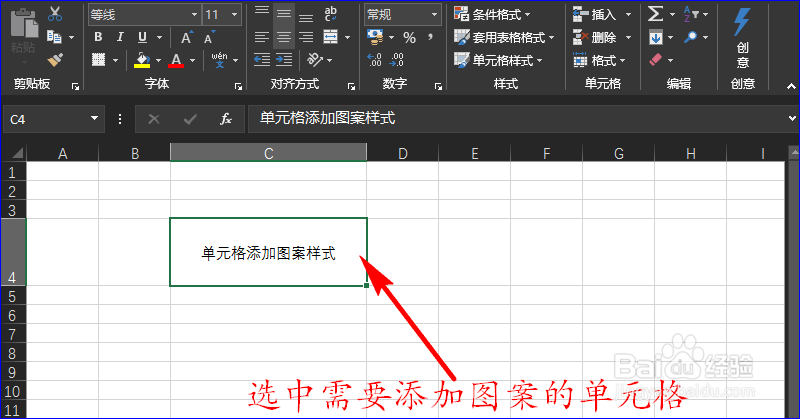
1、打开Excel软件,使用鼠标选中需要添加图案的单元格,接着单击鼠标右键,这时将会出现扩展框。如图所示:
如何给Excel单元格添加图案样式?

如何给Excel单元格添加图案样式?

2、在扩展框中找到“设置单元格格式”选项并单击,这时将弹出对话框。如图所示:

如何给Excel单元格添加图案样式?

如何给Excel单元格添加图案样式?

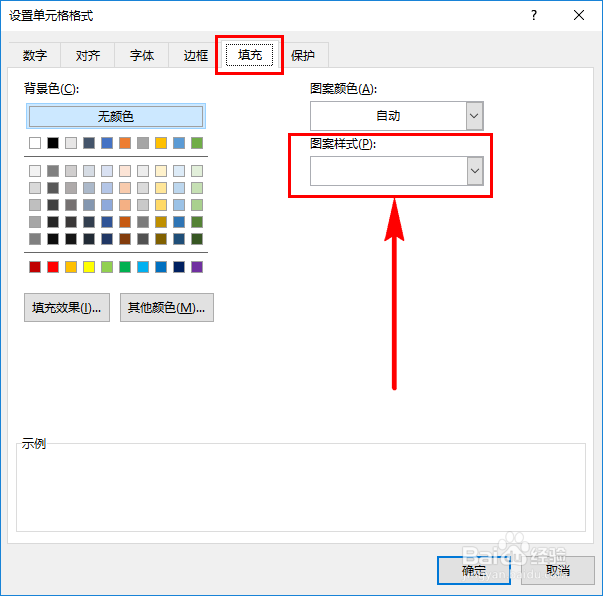
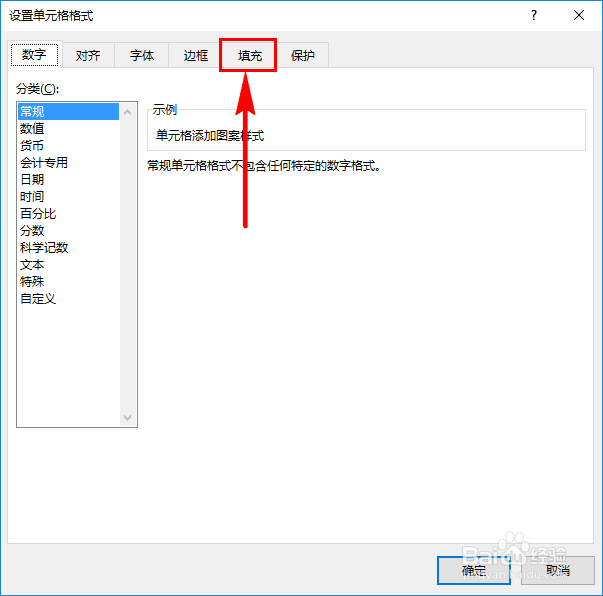
3、再选择对话框中的“填充”选项,然后在此选项界面中找到“图案样式”。如图所示:
如何给Excel单元格添加图案样式?

如何给Excel单元格添加图案样式?

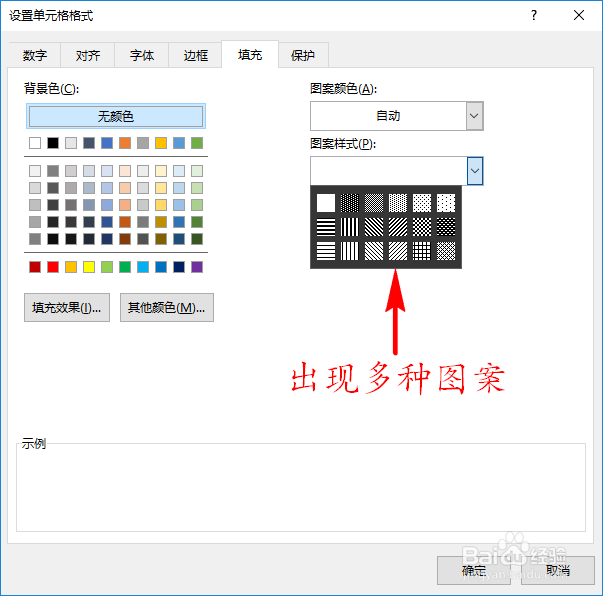
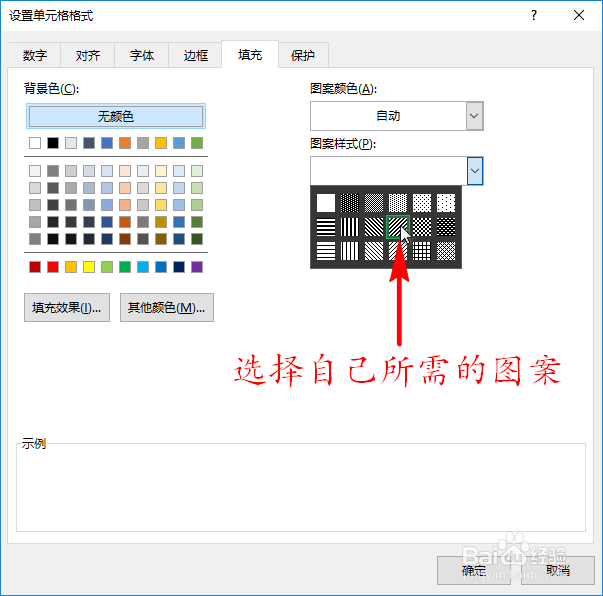
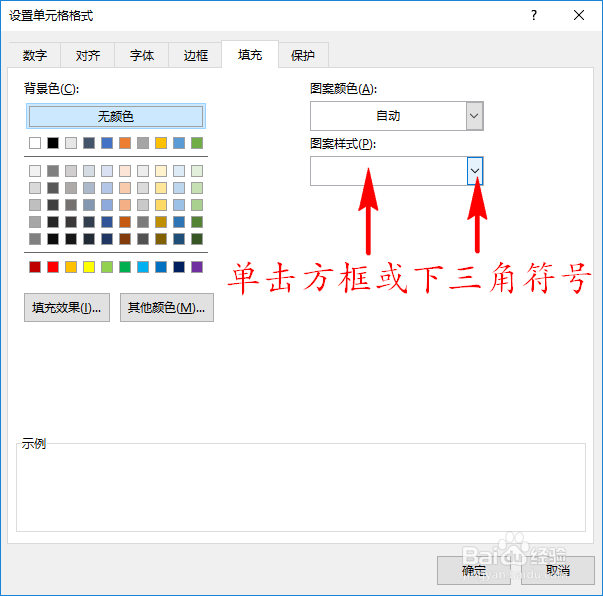
4、单击“图案样式”下方的方框或下三角符号,这样就会出现多种图案样式。然后我们根据自己的需求选择其中某个样式。如图所示:
如何给Excel单元格添加图案样式?

如何给Excel单元格添加图案样式?

如何给Excel单元格添加图案样式?

如何给Excel单元格添加图案样式?

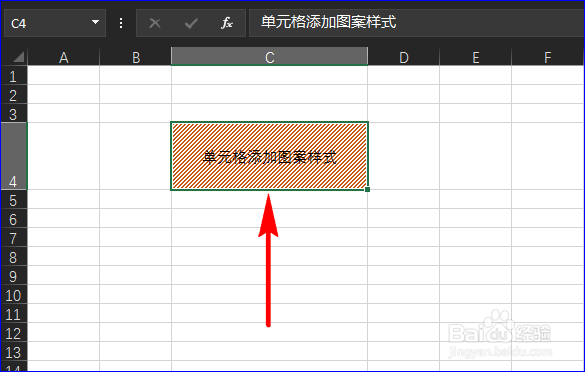
5、图案样式选择后,我们还可以给该图案添加颜色。单击“图案颜色”下方方框或下三角符号,选择适合的颜色,最后点击“确认”按钮,这样单元格就添加了带颜色的图案。如图所示:

如何给Excel单元格添加图案样式?

如何给Excel单元格添加图案样式?

如何给Excel单元格添加图案样式?

  • excel图案样式在哪里设置
  • excel如何让单元格的内容水平对齐居中?
  • 文本框怎么设置
  • 底纹图案样式怎么设置
  • Word底纹图案样式怎么设置
  • 热门搜索
    旅游英文 石家庄旅游团 马来西亚旅游注意事项 埃塞俄比亚旅游 红河旅游 境内旅游 湖北宜昌旅游 云南自助旅游攻略 澳门旅游路线 大别山旅游