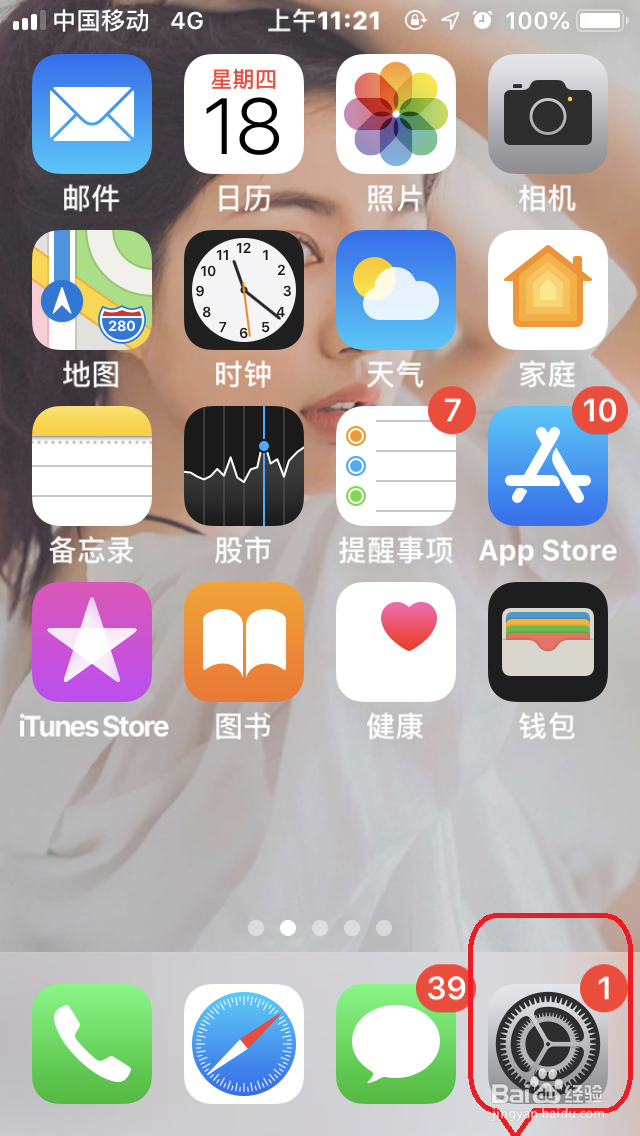
1、进入苹果手机系统设置。
点击手机桌面“设置”图标,进入手机系统设置。
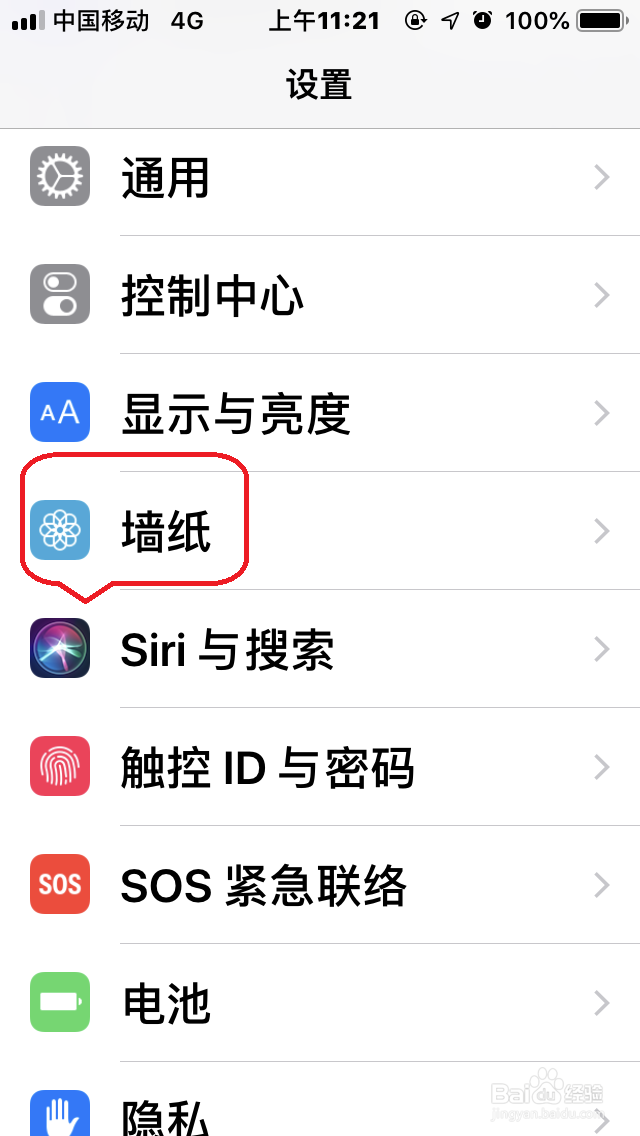
2、进入“墙纸”选择界面。
点击“墙纸”,进入“墙纸”选择界面。
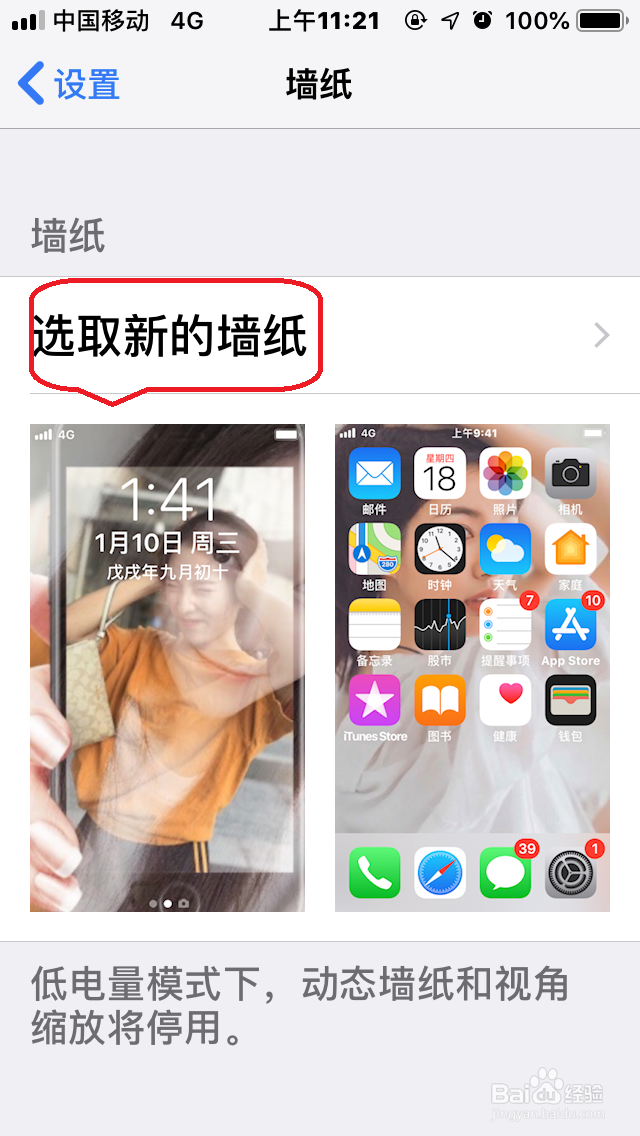
3、找到并选取“纯黑”墙纸。
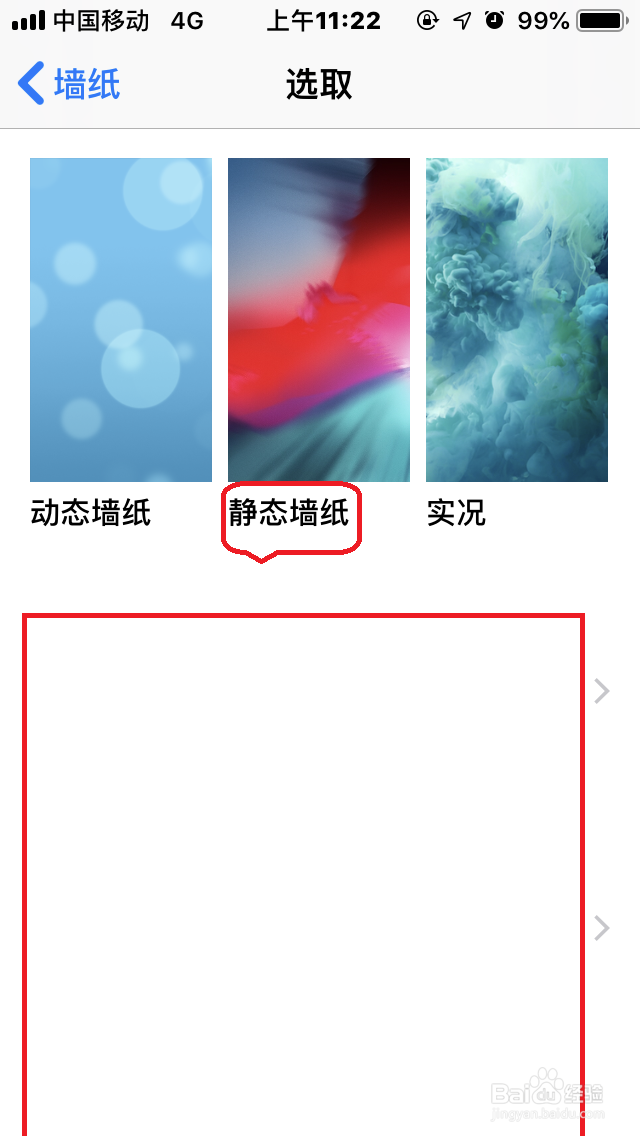
点击“选取新的墙纸”——“静态墙纸”,向下滑动找到并点击“纯黑”壁纸。
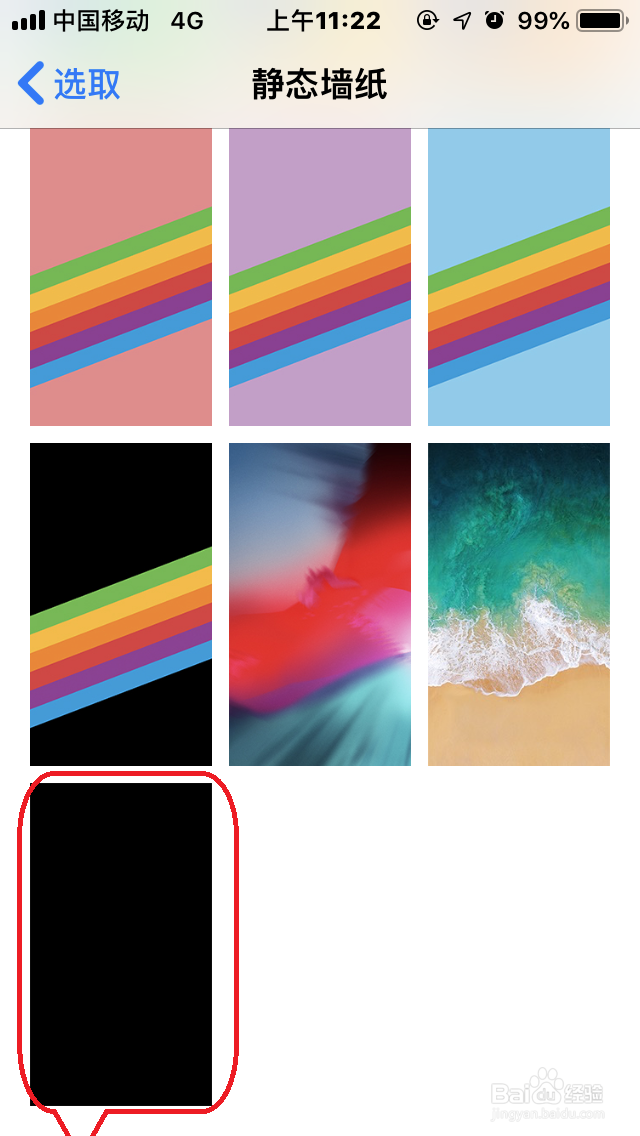
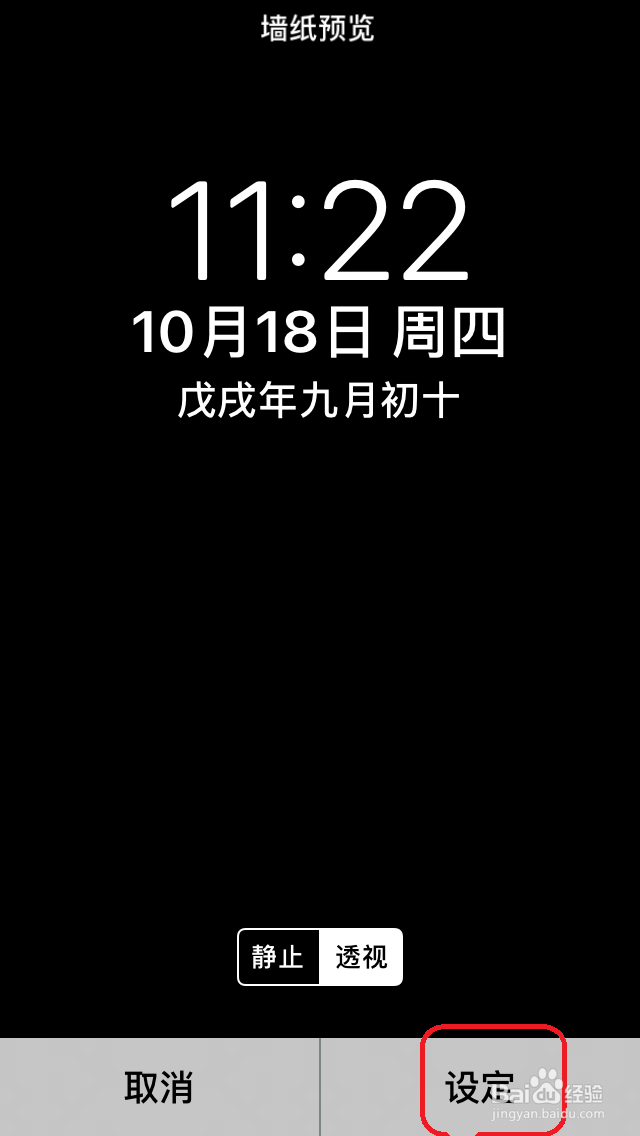
4、设定纯黑锁屏/主屏幕壁纸。
点击“设定”——“同时设定”,即可将锁屏/主屏幕壁纸同时设定为“纯黑”壁纸。
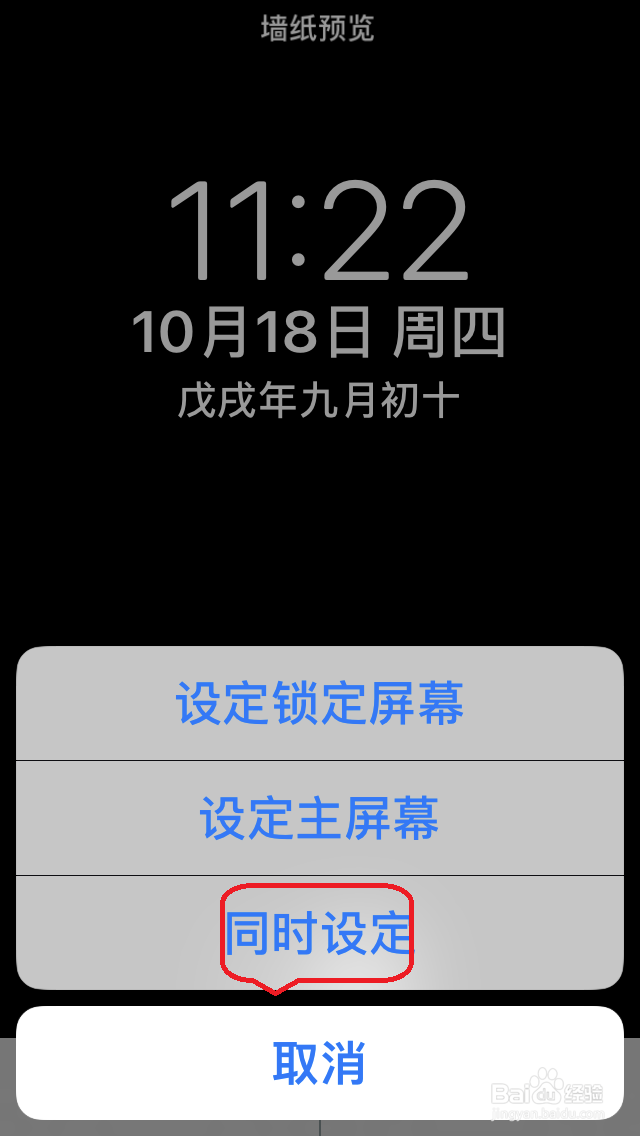
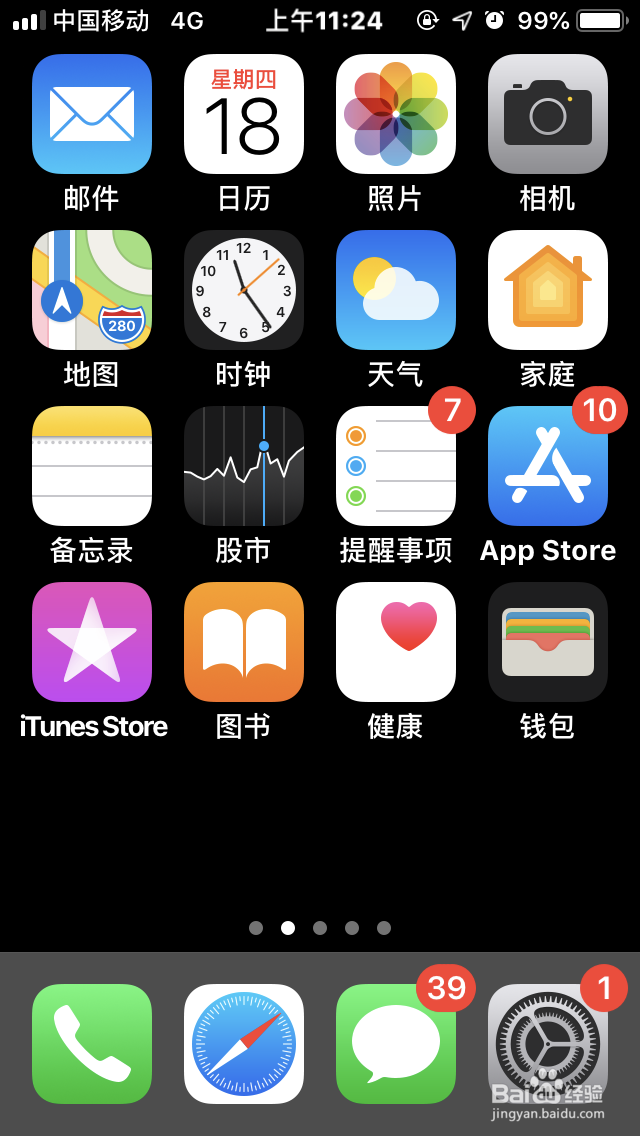
5、查看纯黑锁屏/主屏幕壁纸效果。
按“home”键返回手机桌面,即可查看主屏幕纯黑壁纸效果。按两次“电源键”,即可查看纯黑锁屏壁纸效果。

时间:2026-04-22 18:55:48
1、进入苹果手机系统设置。
点击手机桌面“设置”图标,进入手机系统设置。
2、进入“墙纸”选择界面。
点击“墙纸”,进入“墙纸”选择界面。
3、找到并选取“纯黑”墙纸。
点击“选取新的墙纸”——“静态墙纸”,向下滑动找到并点击“纯黑”壁纸。
4、设定纯黑锁屏/主屏幕壁纸。
点击“设定”——“同时设定”,即可将锁屏/主屏幕壁纸同时设定为“纯黑”壁纸。
5、查看纯黑锁屏/主屏幕壁纸效果。
按“home”键返回手机桌面,即可查看主屏幕纯黑壁纸效果。按两次“电源键”,即可查看纯黑锁屏壁纸效果。
