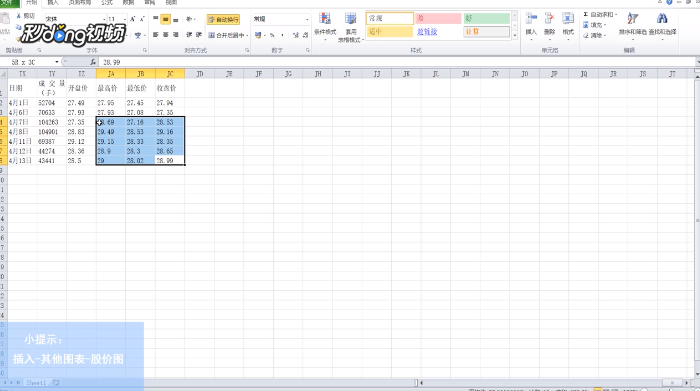
1、方法一,输入股票数据,选择数据区域的单元格,选择“插入”选项卡,在“图表”组中点击“其他图表”。
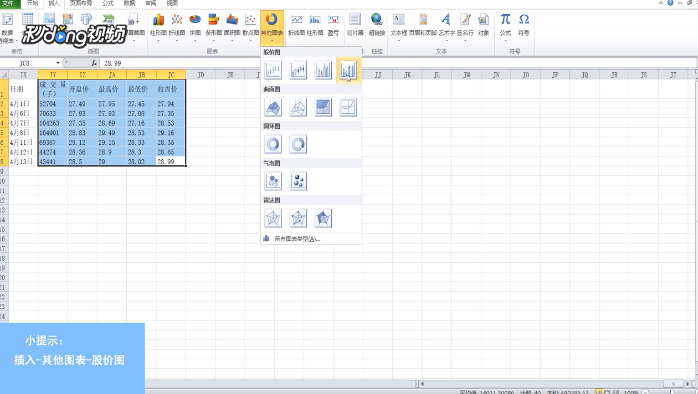
2、选择“股价图”中第四种类型,降低柱形高度需要调整主坐标轴刻度的最大值。
3、方法二,选择数据区域的单元格,选择“插入”选项卡,在“图表”组中点击“其他图表”。
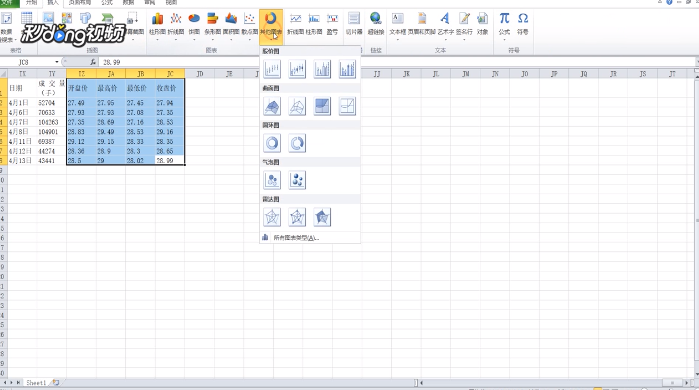
4、选择“股价图”中第二种类型,在图表区点击鼠标右键,单击“选择数据”,单击“图例项”下面的“编辑”选项。

5、将“系列名称”设置为“成交量”,将“系列值”设置为“成交量”数据所在区域,单击两次“确定”。

6、选择图表区的“成交量”,单击鼠标右键,选择“设置数据系列格式”,将“系列选项”设置为“次坐标轴”。
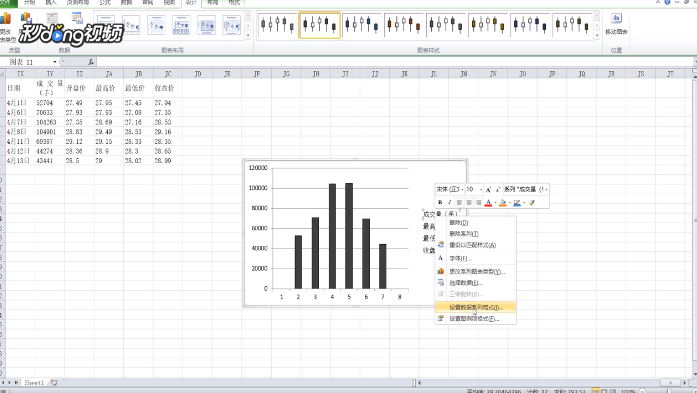
7、单击“布局”选项卡,单击“折线”,选择“垂直线”,单击图表中的垂直线,单击鼠标右键。
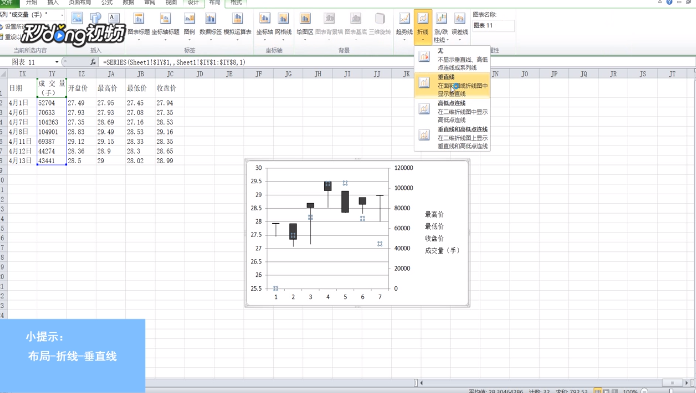
8、选择“设置垂直线格式”,选择“线条颜色”中的“实线”,单击“线型”选项卡,将“宽度”设置为一个适当的值。

