Win10笔记本开启电池节电模式?查看应用耗电

 时间:2026-02-18 16:56:06

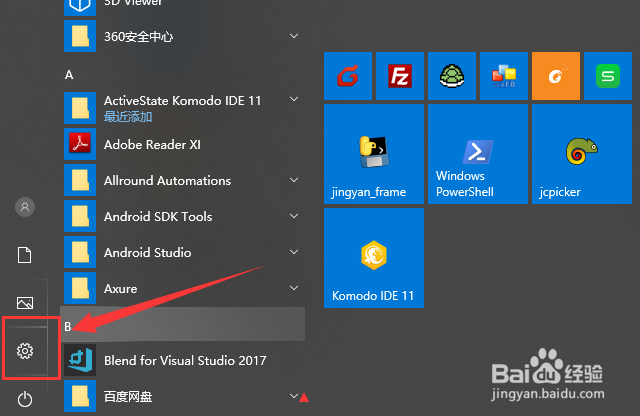
1、1. 按下win键,点击如图所示的【设置】按钮
Win10笔记本开启电池节电模式?查看应用耗电

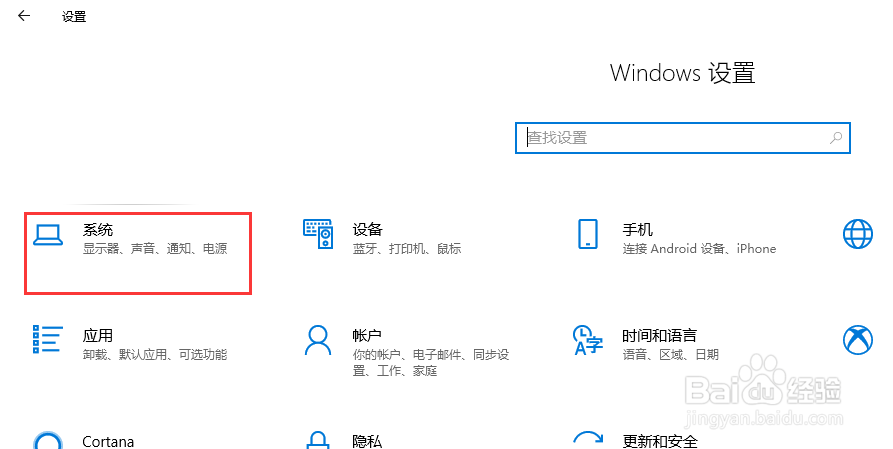
2、2. 弹出的设置窗口中,点击如图所示的【系统】项

Win10笔记本开启电池节电模式?查看应用耗电

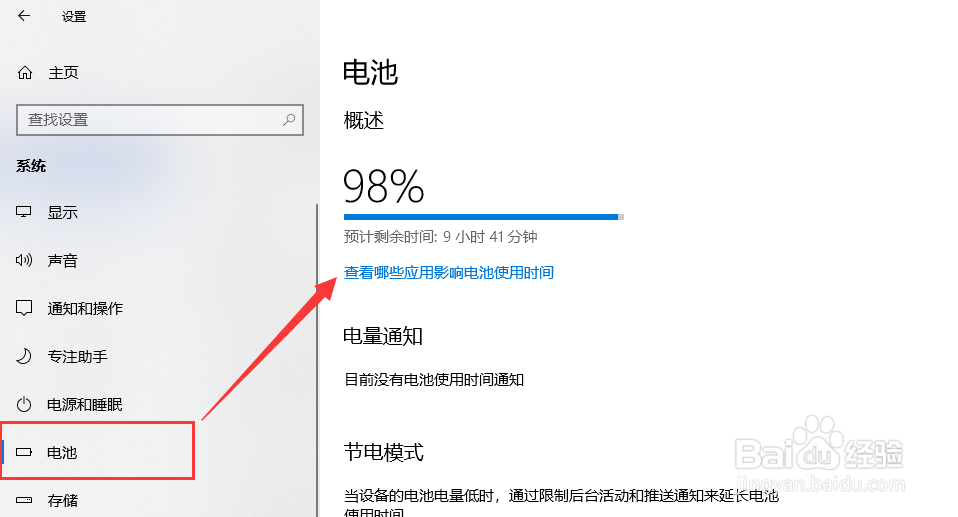
3、3. 步骤2后,点击左侧的【电池】栏,然后右侧的面板中点击【查看那行应用影响电池的使用时间】
Win10笔记本开启电池节电模式?查看应用耗电

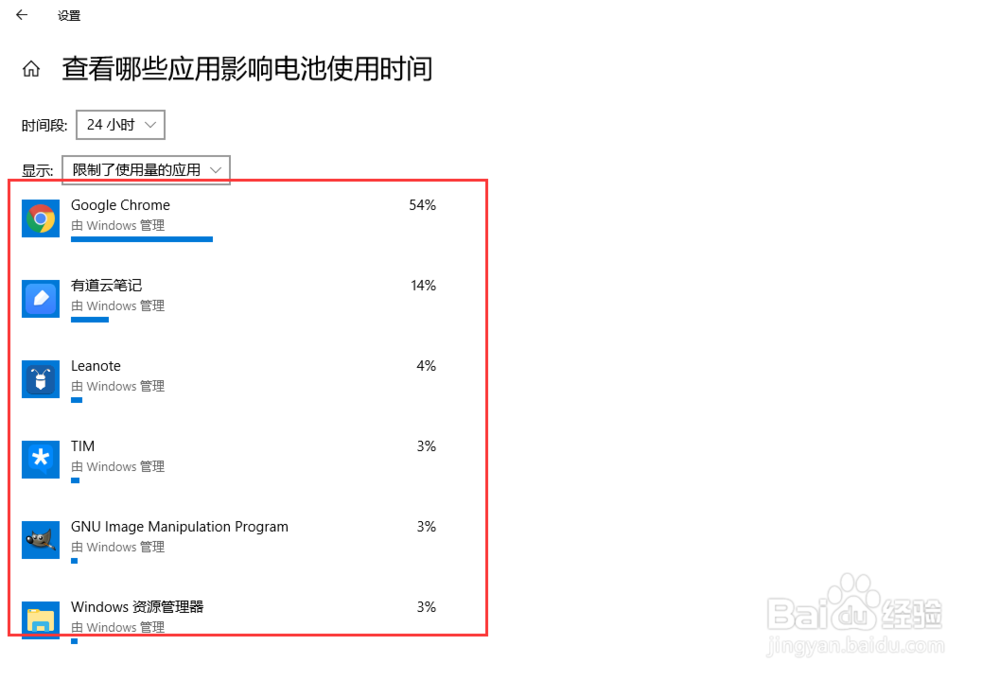
4、4. 步骤3后,弹出的【查看那行应用影响电池的使用时间】窗口中,显示不同的应用耗电情况如图所示
Win10笔记本开启电池节电模式?查看应用耗电

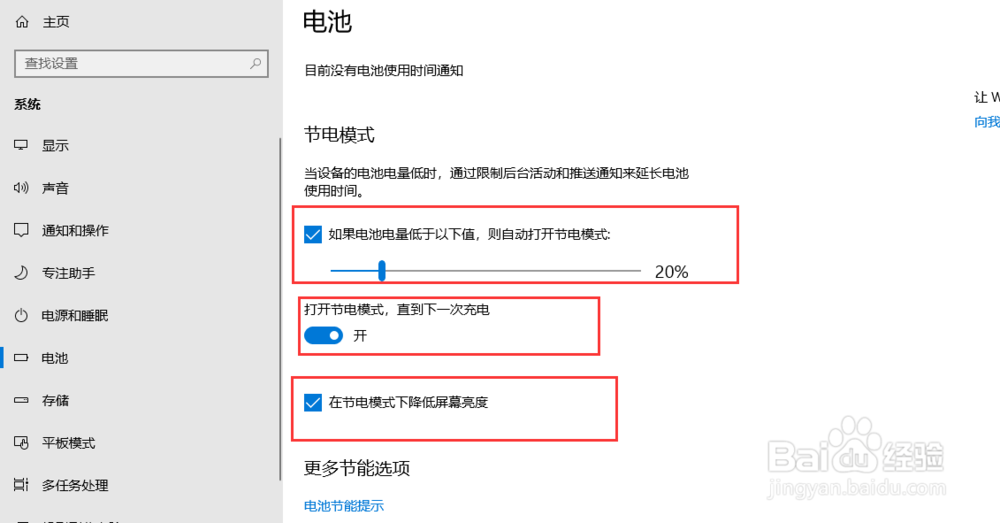
5、5. 回到电池面板后,勾选如图所示的【如果电池电量低于...】并拖动滑块到某个值,说明在电量到达该值的时候就开启自动节能模式。当勾选【打开节点模式,直到下一次充电】,电脑直接进入到节电模式。
Win10笔记本开启电池节电模式?查看应用耗电

6、6. 点击如图所示的【电池节能提示】,会弹出相关网页

Win10笔记本开启电池节电模式?查看应用耗电

7、7.步骤6后,弹出的节电说明网页如图所示。点击即可查看

Win10笔记本开启电池节电模式?查看应用耗电

8、8. 如果您觉得有用,记得在下方点击投票、点赞、关注、留言,小编会定期奉上更多的惊喜哦,您的支持才是小编继续努力的动力,么么哒。

Win10笔记本开启电池节电模式?查看应用耗电

  • awcc组件更新怎么关?
  • 打开 NVIDIA 控制面板的两种方法
  • 怎么把windows任务栏的天气关掉
  • Win10专业版系统如何更新nvidia显卡驱动
  • win10桌面窗口管理器怎么关
  • 热门搜索
    旅游局局长 本溪旅游攻略 嘉峪关旅游 咸宁旅游 西沙旅游 海南省旅游 重庆旅游攻略三日游 济州岛旅游攻略 库尔勒旅游 张掖旅游攻略