1、打开3ds max软件。,新肺速建一个空白文档。

2、在工具栏中的“捕捉开关”上面单击鼠标右键。

3、软件打开“栅格和捕捉设置”对话框,打开扬粒“主栅捧泰茄格”选项卡。

4、这里的“栅格间距”默认值是 10.0 ,我们可以修改这个数值。

5、我们修改“栅格间距”值为 5.0
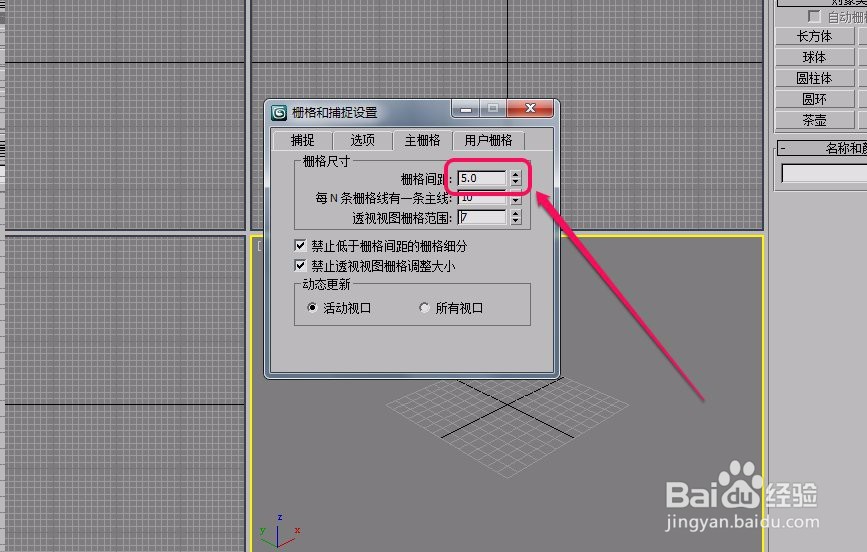
6、可以看到,栅格明显变小了。


时间:2026-04-24 18:24:55
1、打开3ds max软件。,新肺速建一个空白文档。
2、在工具栏中的“捕捉开关”上面单击鼠标右键。
3、软件打开“栅格和捕捉设置”对话框,打开扬粒“主栅捧泰茄格”选项卡。
4、这里的“栅格间距”默认值是 10.0 ,我们可以修改这个数值。
5、我们修改“栅格间距”值为 5.0
6、可以看到,栅格明显变小了。
