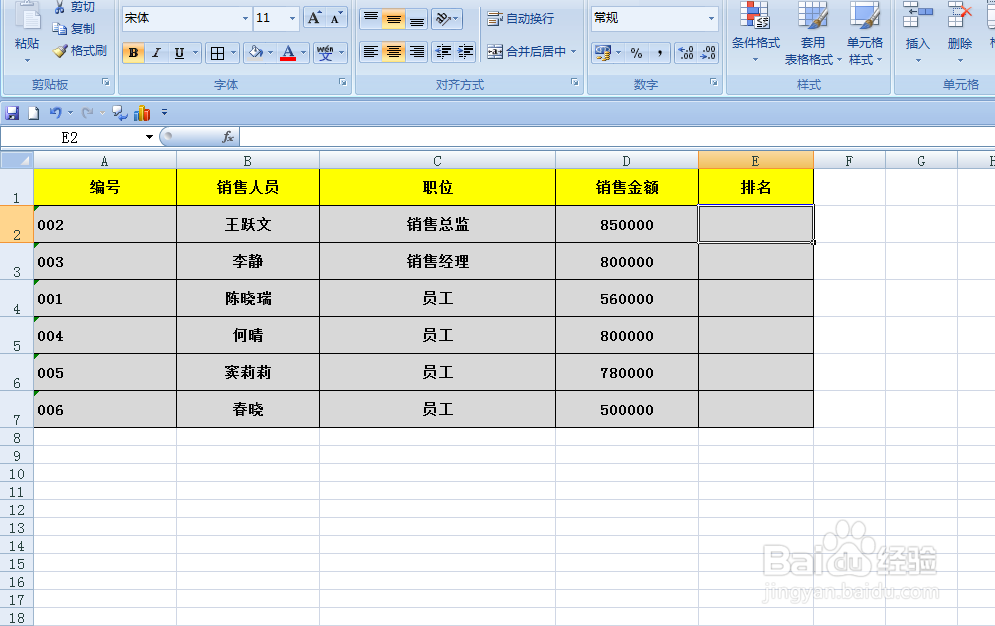
1、打开一张工作表,这是一张简单的销售金额表,需要根据D列“销售金额”的数据进行排名。
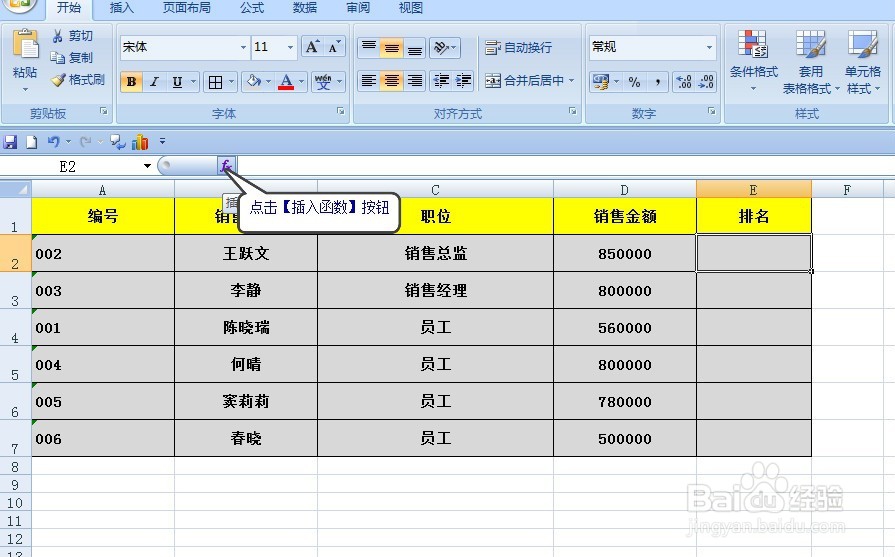
2、选择E2选项,点击【插入函数】按钮。
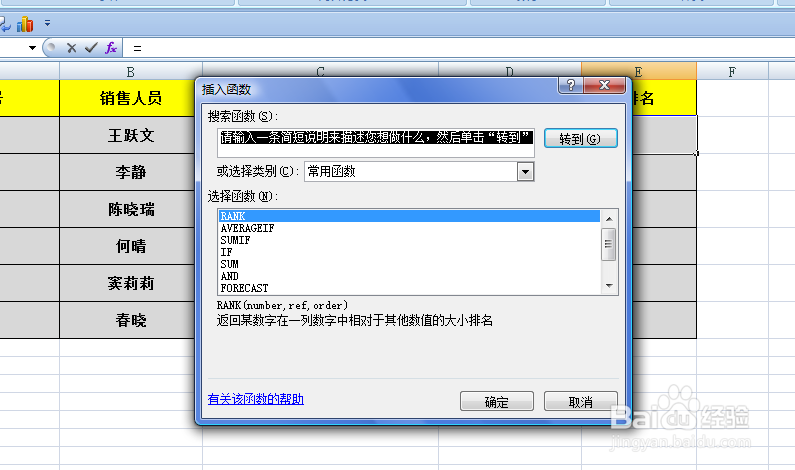
3、弹出【插入函数】对话框。在对话框中选择“RANK”函数,单击【确定】按钮。
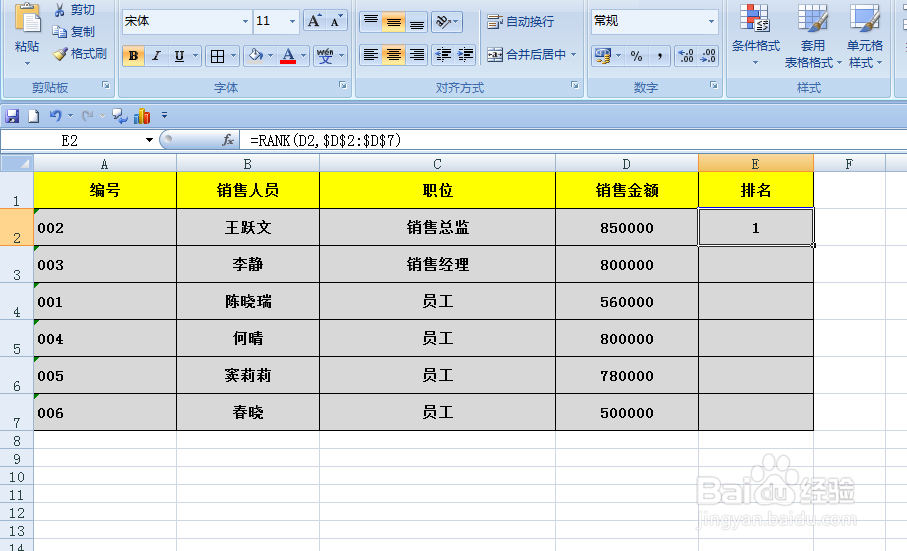
4、在【函数参数】对话框中,点击“Number”后面的按钮,点击选择“D2”单元格;再点击“Ref”后面的按钮,选择“D2:D7”单元格,同时按F4键,绝对引用此列。

5、单击【确定】按钮,返回到工作表中,拖动鼠标左键,排名就显示出来了。无需用户一个一个去输入,是不是快捷方便呢?

时间:2026-05-01 01:23:41
1、打开一张工作表,这是一张简单的销售金额表,需要根据D列“销售金额”的数据进行排名。
2、选择E2选项,点击【插入函数】按钮。
3、弹出【插入函数】对话框。在对话框中选择“RANK”函数,单击【确定】按钮。
4、在【函数参数】对话框中,点击“Number”后面的按钮,点击选择“D2”单元格;再点击“Ref”后面的按钮,选择“D2:D7”单元格,同时按F4键,绝对引用此列。
5、单击【确定】按钮,返回到工作表中,拖动鼠标左键,排名就显示出来了。无需用户一个一个去输入,是不是快捷方便呢?
