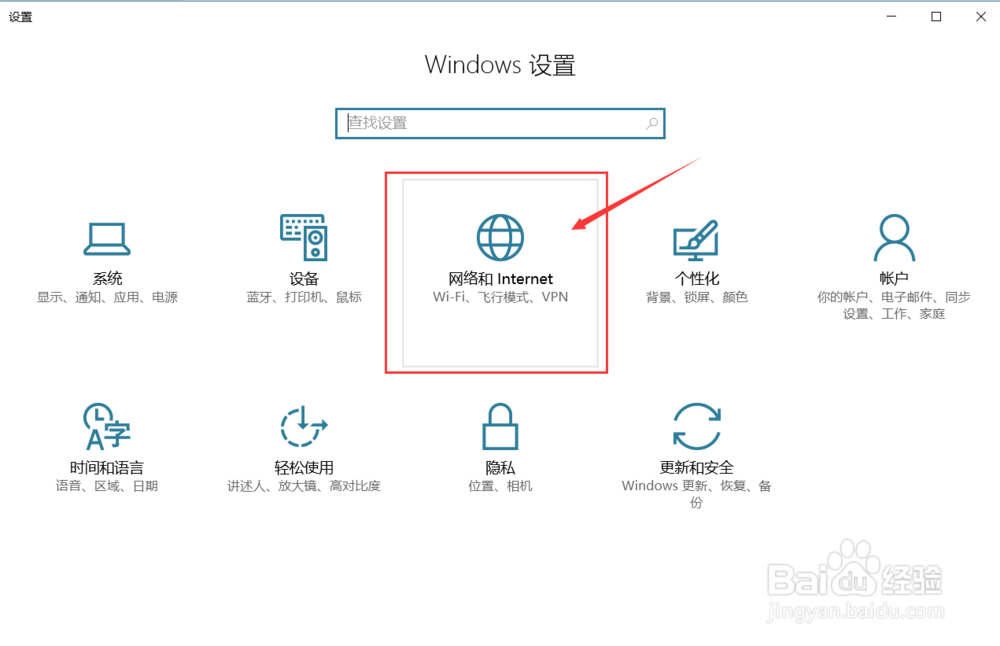
1、首先打开windows开始菜单,点击设置,如图显示

2、找到【络和Internet】,点击,进入网络设置
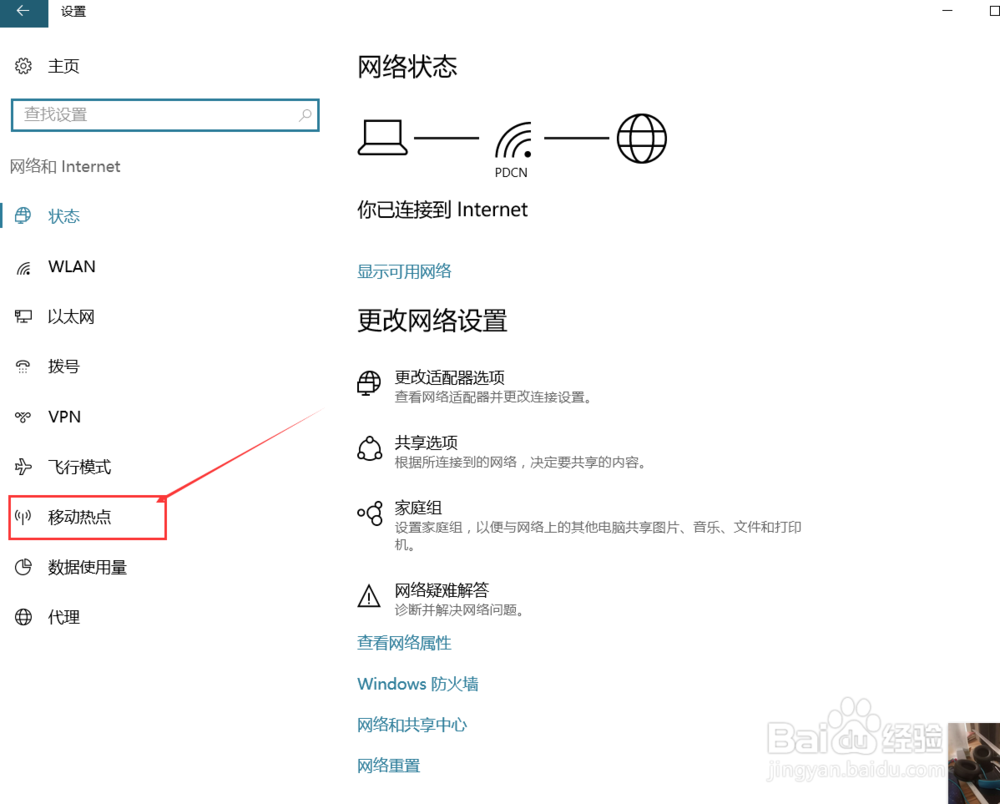
3、在菜单中找到【移动热点】的选项,点击移动热点
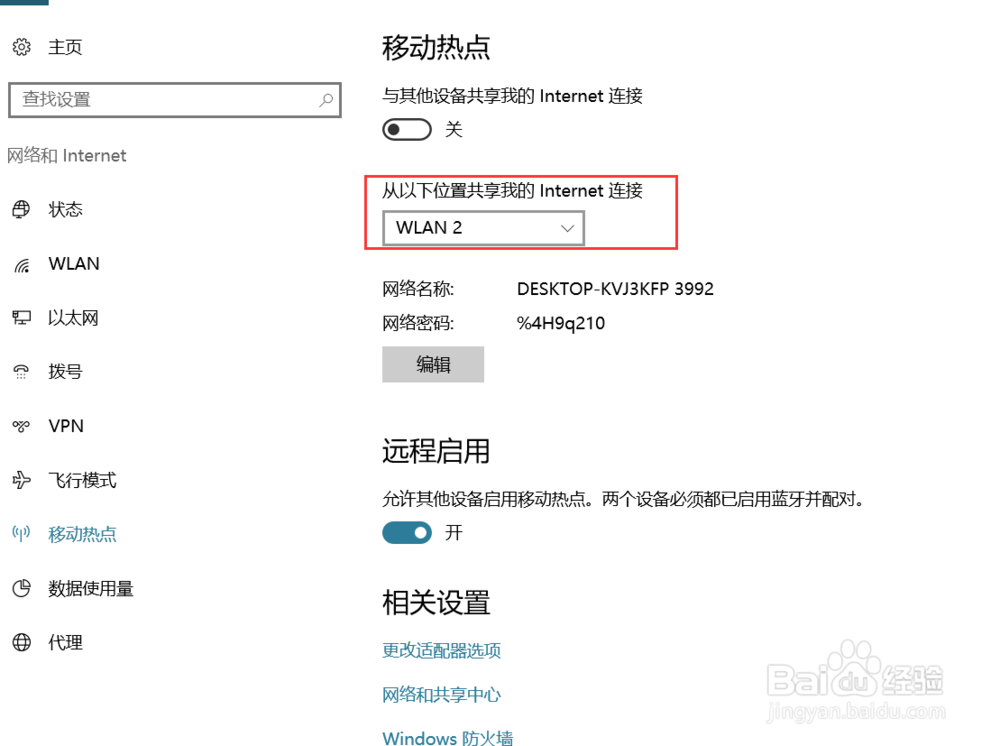
4、选择要共享的Internet连接,也就是我们的电脑连接的网络
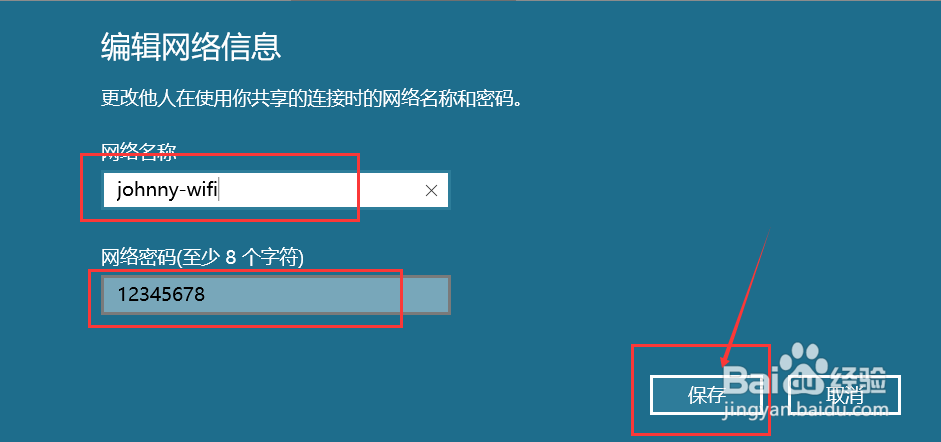
5、设置移动wifi的名称和密码
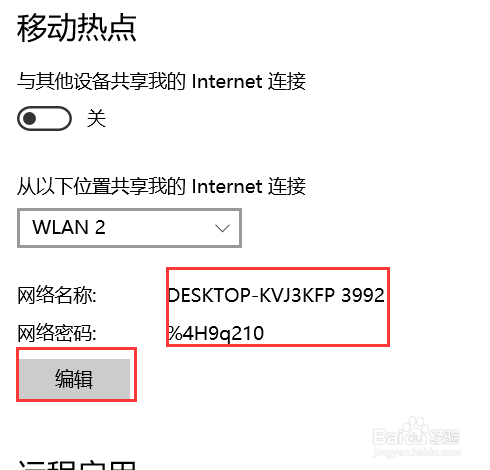
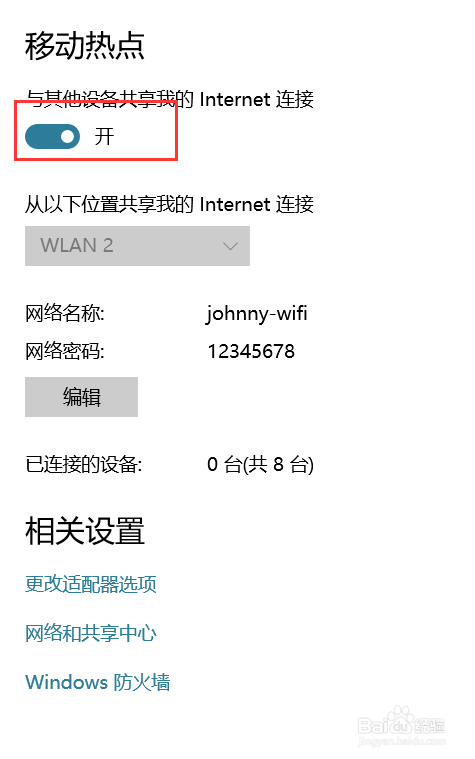
6、把选项打开,然后我们就可以拿手机搜索到刚刚设置的wifi了
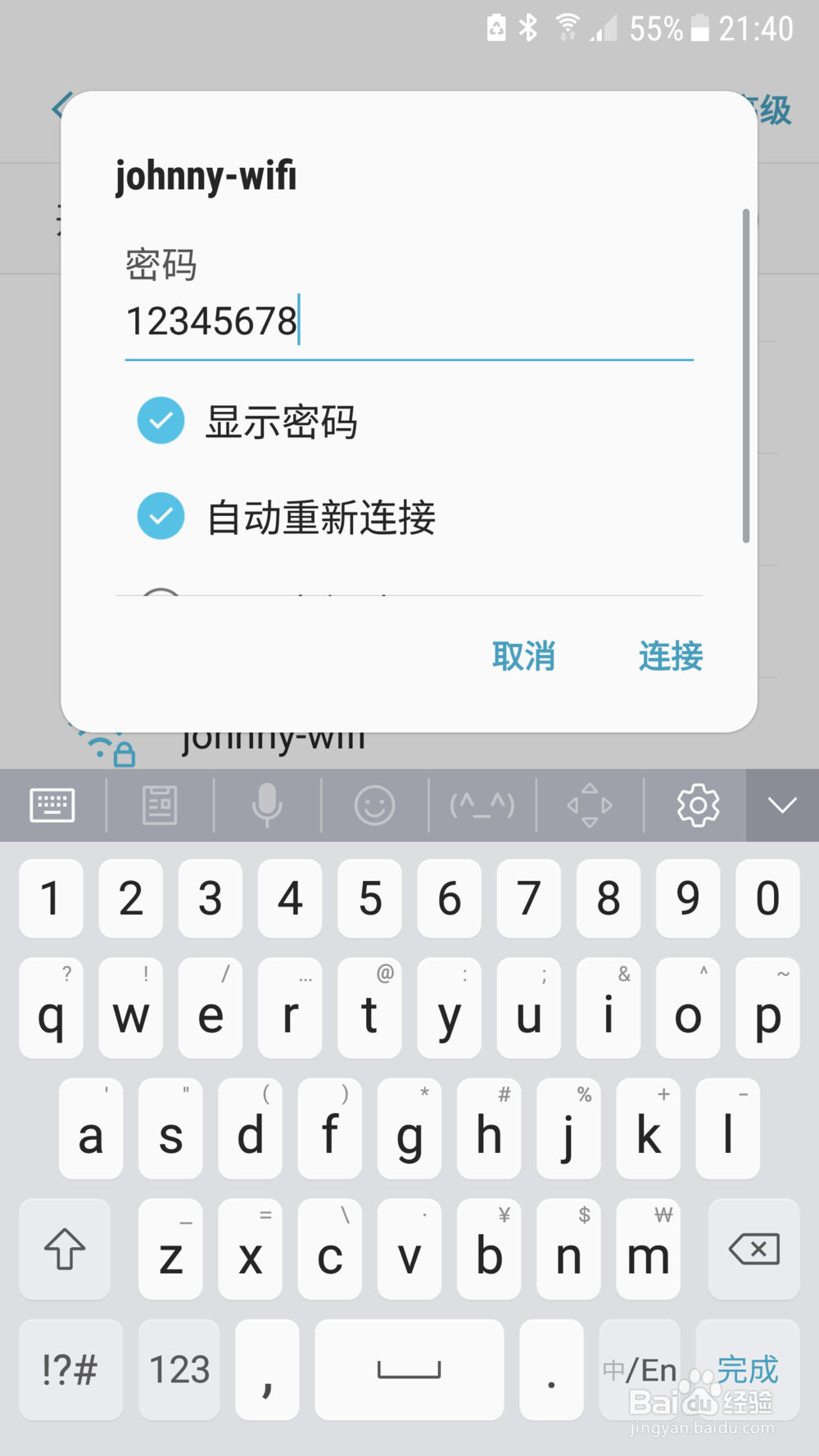
7、然后我们就可以通过手机连接,我们刚设置的wifi了,电脑端可以看到我们已经连接的设备

时间:2026-05-03 21:42:24
1、首先打开windows开始菜单,点击设置,如图显示
2、找到【络和Internet】,点击,进入网络设置
3、在菜单中找到【移动热点】的选项,点击移动热点
4、选择要共享的Internet连接,也就是我们的电脑连接的网络
5、设置移动wifi的名称和密码
6、把选项打开,然后我们就可以拿手机搜索到刚刚设置的wifi了
7、然后我们就可以通过手机连接,我们刚设置的wifi了,电脑端可以看到我们已经连接的设备
