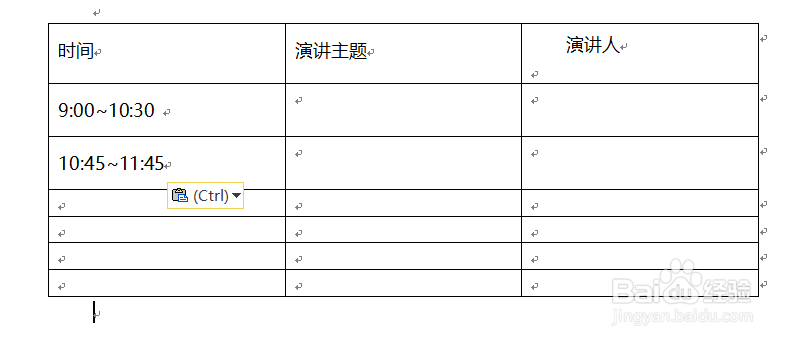
1、打开文档,根据文档内容绘制表格,如3行7列
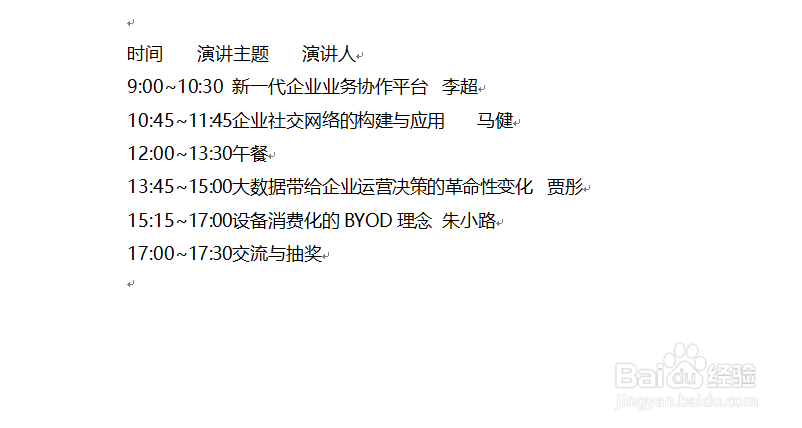
2、在“插入”选项卡中的‘表格’组 ,单击‘表格’下拉按钮
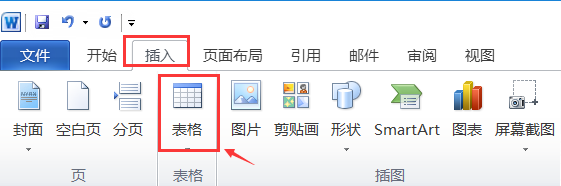
3、在弹出框中,单击“插入表格”
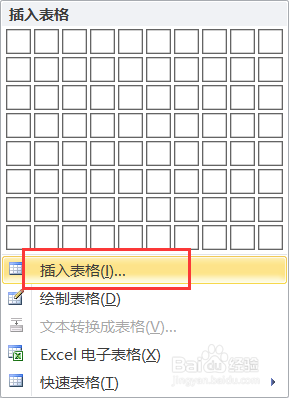
4、在‘插入表格’对话框中,编辑行列为3行7列
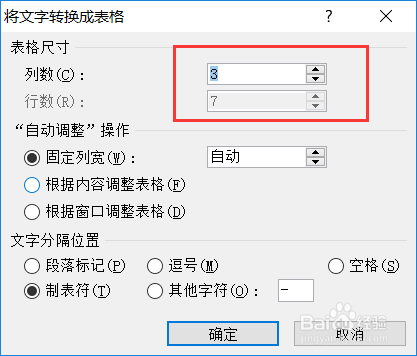
5、依次将文档内容填入表格
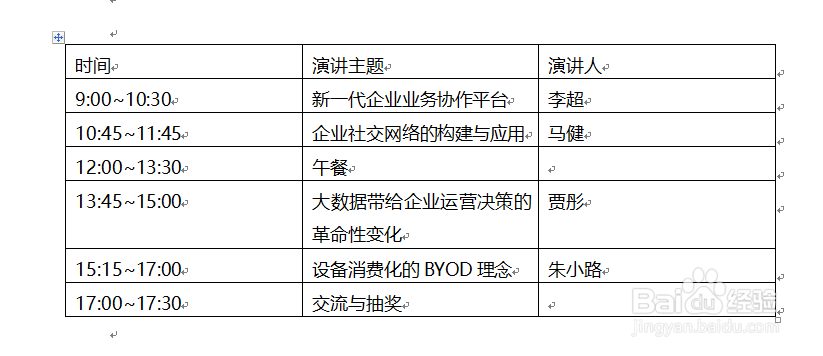
6、表格完成,如图
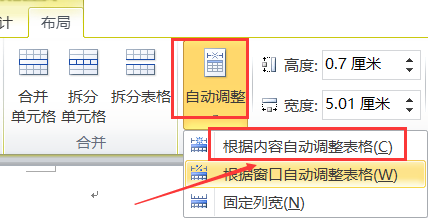
7、选中表格,单击“布局”选项卡下的“自动调整”按钮,选择“根据内容自动调整表格”
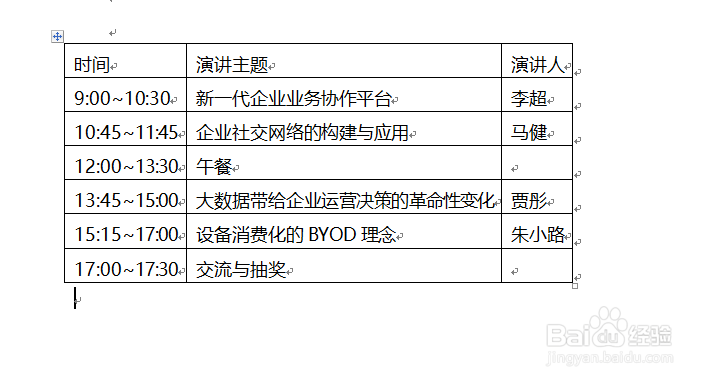
8、查看效果,如图
时间:2026-04-22 03:56:15
1、打开文档,根据文档内容绘制表格,如3行7列
2、在“插入”选项卡中的‘表格’组 ,单击‘表格’下拉按钮
3、在弹出框中,单击“插入表格”
4、在‘插入表格’对话框中,编辑行列为3行7列
5、依次将文档内容填入表格
6、表格完成,如图
7、选中表格,单击“布局”选项卡下的“自动调整”按钮,选择“根据内容自动调整表格”
8、查看效果,如图
