PPT2016如何制作照片剪纸

 时间:2026-04-23 00:47:59

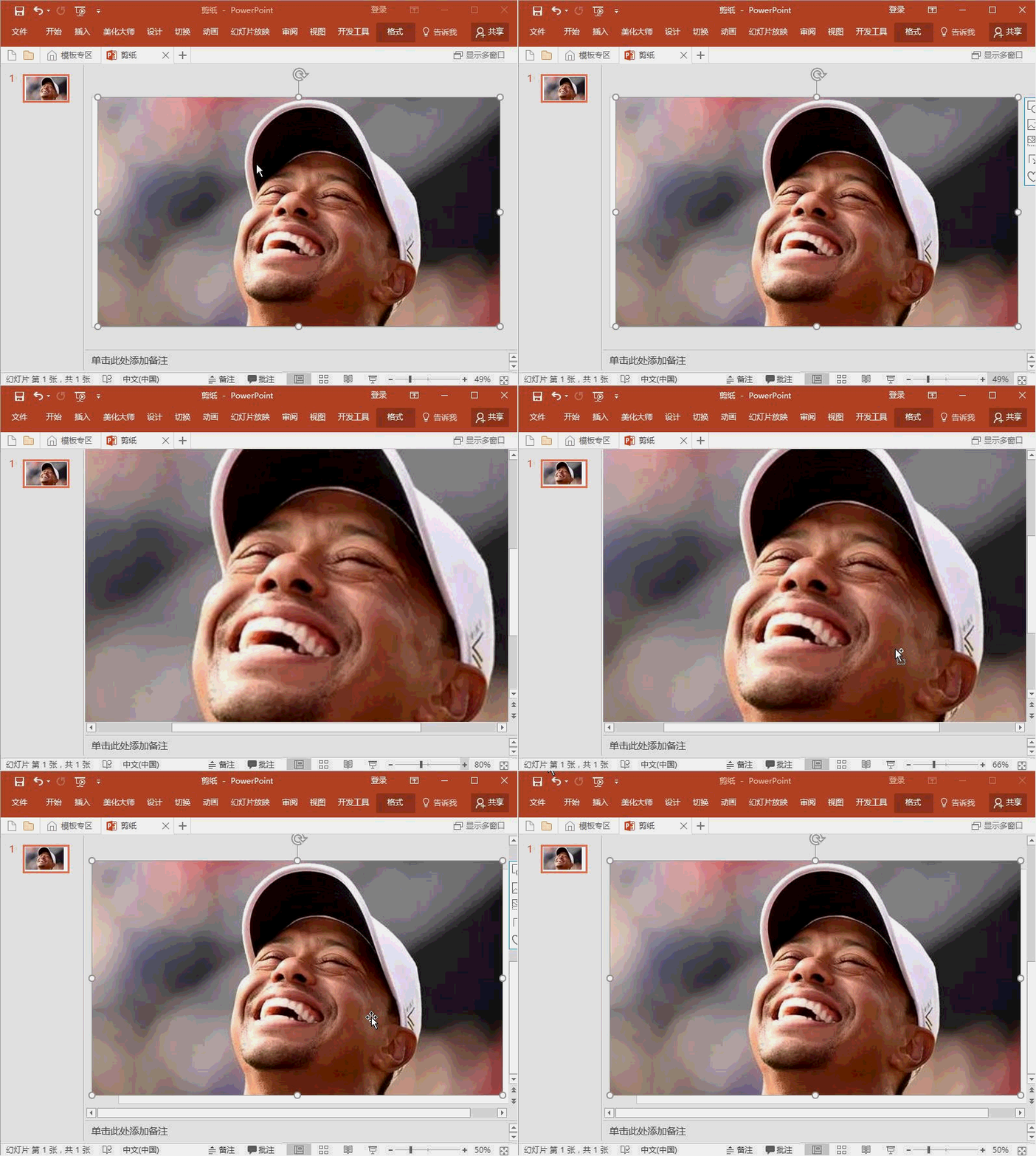
1、插入——图片——鼠标移动到幻灯片右下角——放大图片比例。(或 按住键盘ctrl——滚动鼠标中间按钮
PPT2016如何制作照片剪纸

2、插入——形状——任意多边形

PPT2016如何制作照片剪纸

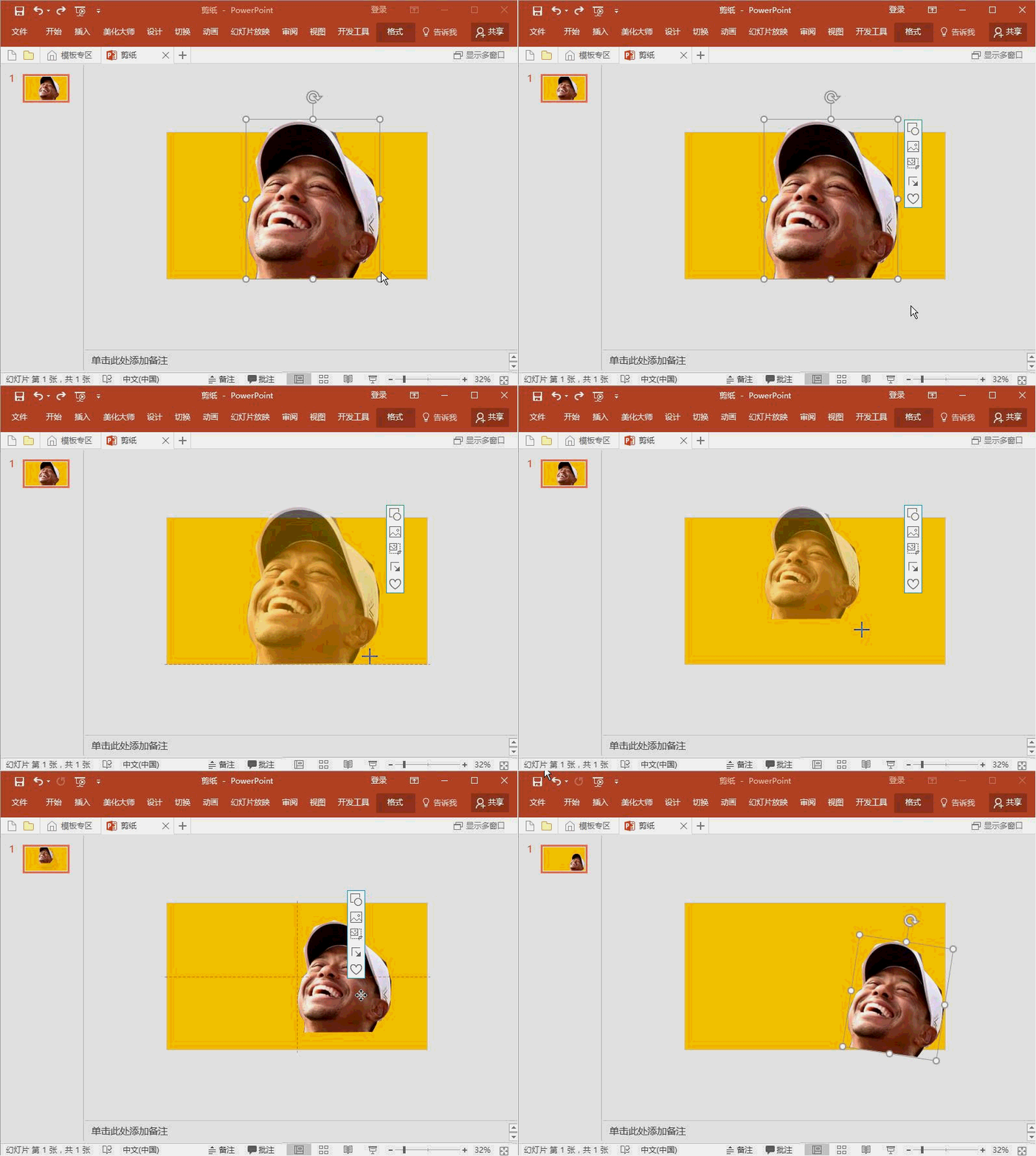
3、沿着主体的轮廓进行框选,起点与终点相交即可勾勒完成。

PPT2016如何制作照片剪纸

4、鼠标点选大图——按住键盘ctrl——在点选刚勾画出的主体——格式——合并图片——相交

PPT2016如何制作照片剪纸

5、点击背景——右击——设置背景格式

PPT2016如何制作照片剪纸

6、点击图片主体——按住键盘shift——等比例缩小图片并转动方向

PPT2016如何制作照片剪纸

7、选中主体图片——右击——设置图片格式——填充——线条——实线——设置宽度及复合类型

PPT2016如何制作照片剪纸

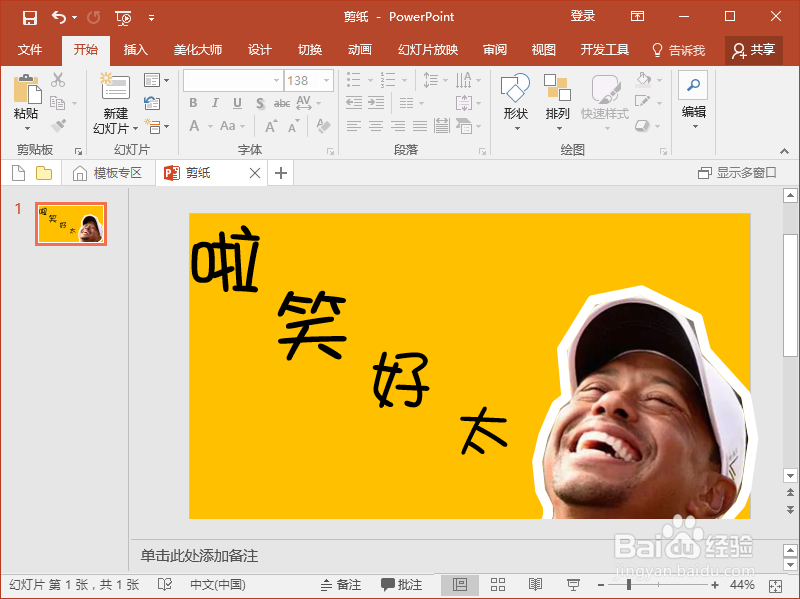
8、插入——形状——文本框——输入文字设置文字格式——完成

PPT2016如何制作照片剪纸

  • 怎样设置屏幕保护程序
  • 去河南南阳武侯祠游览注意事项
  • word如何快速调整段落顺序
  • 怎么播放WIN启动声音?
  • 计算机怎么添加透明度
  • 热门搜索
    蚂蜂窝旅游官网 旅游海报设计 沙家浜旅游攻略 泰国旅游购物 山海天旅游度假区 旅游作文300字 去台湾旅游买什么 旅游贴吧 法国旅游注意事项 韩国旅游签证办理流程