利用PPT的插入功能即可插入背景音乐,具体操作请参照以下步骤,演示软件为PPT 2007版本。
1、首先在电脑上打开目标PPT文件,然后点击菜单选项“插入”。
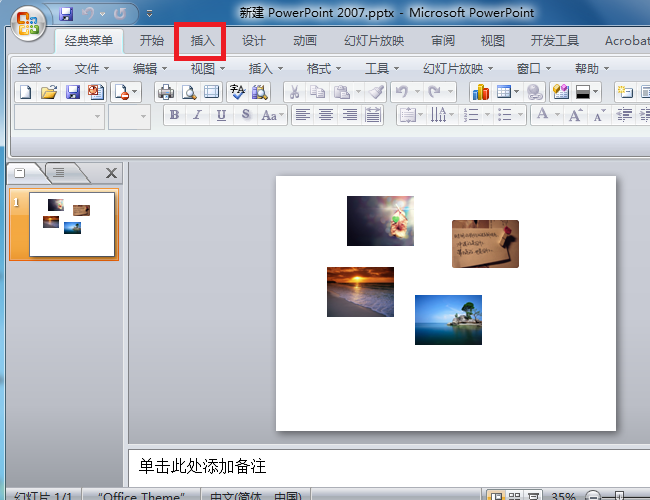
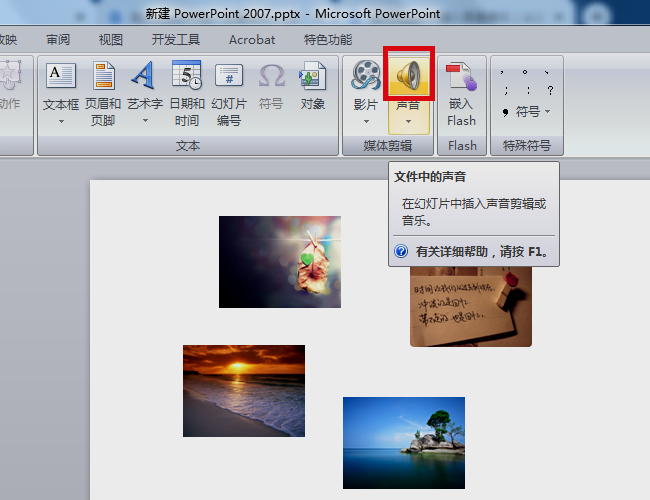
2、然后在出现的选项页面中,点击“音乐”图标。
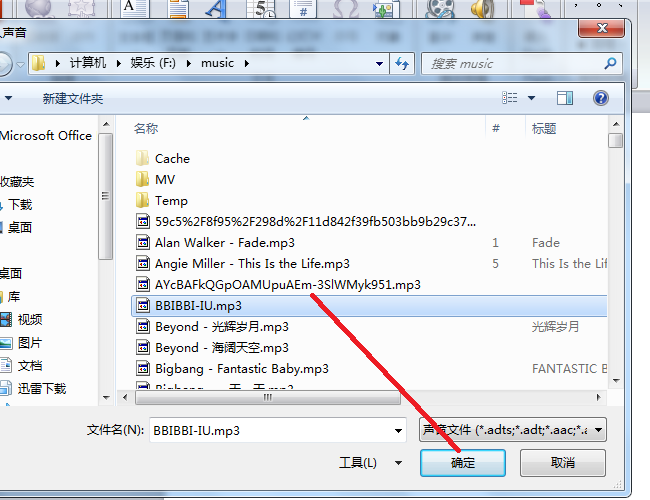
3、然后在电脑中找到目标音乐文件,插入到PPT中。
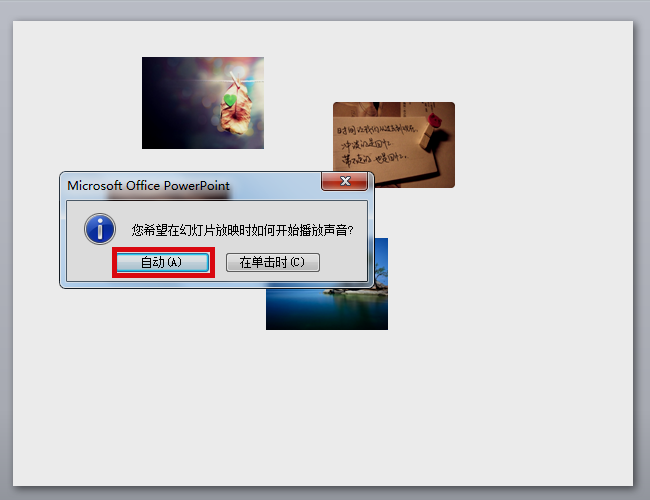
4、然后会出现一个对话框,选择“自动”即可。
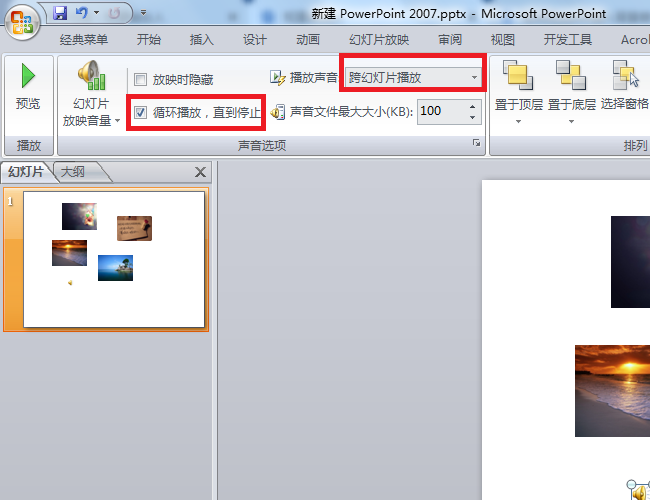
5、然后在上方出现的“选项”页面中,勾选“循环播放,直到停止”,播放声音设置为“跨幻灯片播放”。完成以上设置后,即可在ppt中插入背景音乐(从第一张到最后一张)。
时间:2026-04-25 11:54:37
利用PPT的插入功能即可插入背景音乐,具体操作请参照以下步骤,演示软件为PPT 2007版本。
1、首先在电脑上打开目标PPT文件,然后点击菜单选项“插入”。
2、然后在出现的选项页面中,点击“音乐”图标。
3、然后在电脑中找到目标音乐文件,插入到PPT中。
4、然后会出现一个对话框,选择“自动”即可。
5、然后在上方出现的“选项”页面中,勾选“循环播放,直到停止”,播放声音设置为“跨幻灯片播放”。完成以上设置后,即可在ppt中插入背景音乐(从第一张到最后一张)。
