电脑用wifi传文件到手机 电脑手机无线发送文件

 时间:2026-05-06 21:23:28

1、在手机上滑动屏幕找到“文件管理”图标,点击后进入Miui9的文件管理主界面。

电脑用wifi传文件到手机 电脑手机无线发送文件

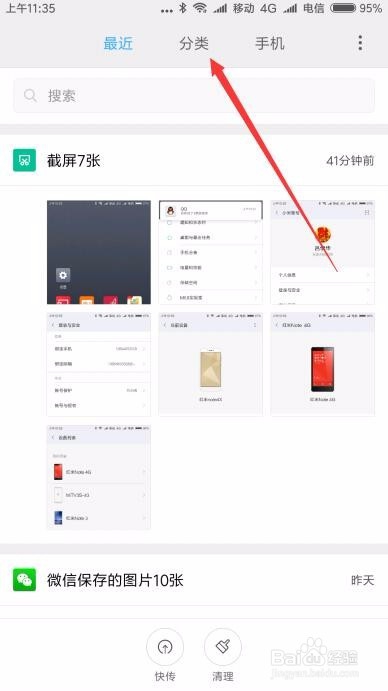
2、在打开的文件管理主界面,点击上面的“分类”选项卡。

电脑用wifi传文件到手机 电脑手机无线发送文件

3、在分类页面中,点击“远程管理”快捷链接。

电脑用wifi传文件到手机 电脑手机无线发送文件

4、这时就会打开手机的远程管理页面,在这里点击“启动服务”按钮。

电脑用wifi传文件到手机 电脑手机无线发送文件

5、接下来在弹出的页面中选择访问存储位置,一般选择内部存储设备就可以了。

电脑用wifi传文件到手机 电脑手机无线发送文件

6、接着就会弹出无线访问的地址,记录下该地址。

电脑用wifi传文件到手机 电脑手机无线发送文件

7、在电脑上打开我的电脑窗口,然后输入上面的地址,按下回车键后,马上就可以看到手机上的文件夹了。就如同在本地硬盘上操作一样,方便的传文件给手机即可。

电脑用wifi传文件到手机 电脑手机无线发送文件

  • Beyond Compare十六进制常见问题(上)
  • 无线路由器,FW150RM最新版本固件如何下载升级
  • Windows Server 2012启用DNS过时记录自动清理
  • 怎么让桌面不显示网上邻居的图标
  • Oracle VM VirtualBox怎么让网络断开
  • 热门搜索
    九寨沟最佳旅游时间 南山佛教文化旅游区 夕阳红老年旅游 汕头旅游总公司 沈阳有什么旅游景点 夏季旅游胜地 阿里巴巴旅游 浙江莫干山旅游攻略 最爱四川旅游网 春节到哪里旅游最好