打印机更换墨粉盒步骤

 时间:2026-02-12 00:05:55

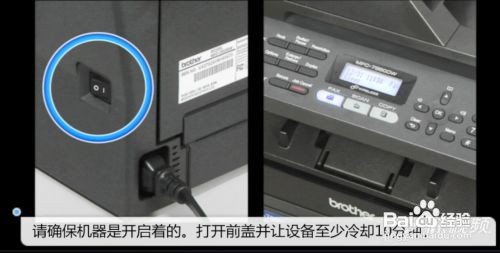
1、确保机器是开启着的,打开前盖让设备至少冷却10分钟。
打印机更换墨粉盒步骤

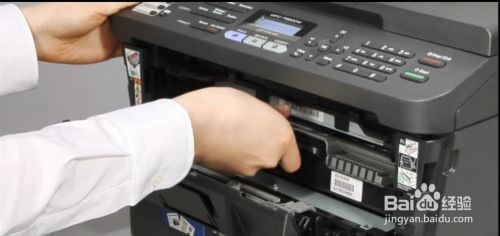
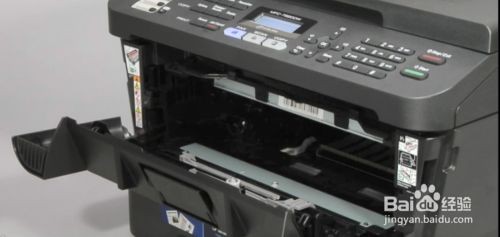
2、往外拉硒鼓单元与墨粉盒组件之间的把手,慢慢取出墨粉盒与硒鼓单元组件。
打印机更换墨粉盒步骤

打印机更换墨粉盒步骤

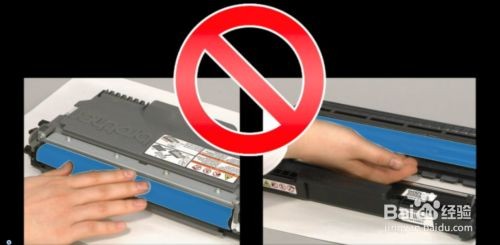
3、将硒鼓单元和墨粉盒组件放在一张易处理且表面干净平整的纸上,以防止墨粉意外溢出或溅出。

打印机更换墨粉盒步骤

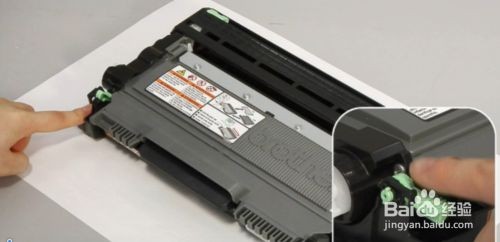
4、按下绿色锁定杆,从硒鼓单元中取出使用过的墨粉盒。

打印机更换墨粉盒步骤

打印机更换墨粉盒步骤

打印机更换墨粉盒步骤

5、  打开新墨粉包装,左右轻轻摇动数次,使墨粉盒内部的墨粉均匀分布。拆下保护盖。

打印机更换墨粉盒步骤

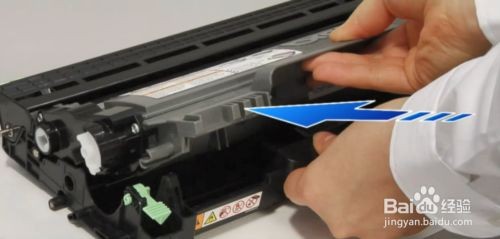
6、将新的墨粉盒牢固地装入硒鼓单元直至其装入到位并发出咔哒声,确保正确装入墨粉盒,否则它可能会偏离硒鼓单元。
打印机更换墨粉盒步骤

打印机更换墨粉盒步骤

7、左右轻轻滑动绿色滑块数次,以清洁硒鼓单元内部电晕丝,务必将导块返回到初始位置。

打印机更换墨粉盒步骤

8、将硒鼓单元与墨粉盒组件装回设备,关上设备前盖。

打印机更换墨粉盒步骤

  • 打印机怎么更换碳粉盒?打印机更换碳粉盒教程
  • 如何更换打印机墨盒
  • 使用打印机更换墨盒的步骤
  • 如何更换打印机墨盒
  • 打印机换墨粉怎么换
  • 热门搜索
    门头沟旅游景点 三亚国辉旅游网 云南河口旅游攻略 四川达州旅游 哈尔滨旅游景区 宣城旅游景点大全 比较好的旅游网站 厦门岛内旅游景点 最新旅游新闻 春节旅游的最佳地点