1、打开word软件。

2、此时插入图片,点击【插入】菜单。

3、点击【图片】或者【联机图片】功能。

4、点击鼠标左键,选择图片。
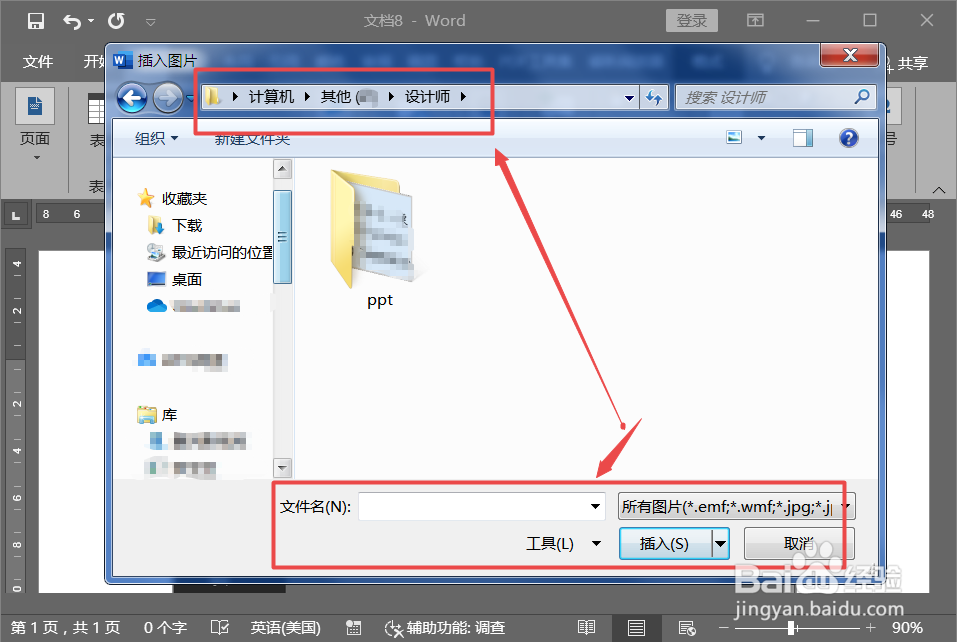
5、出现【格式】菜单并点击。

6、选择【环绕文字】功能,或者点击右上角的跟随菜单。

7、根据需要选择【布局选项】进行布局设置。

8、选择【随文字移动】可以调整图片和文字的布局设置。

9、选择【在页面上的位置固定】,将图片固定在页面具体位置。

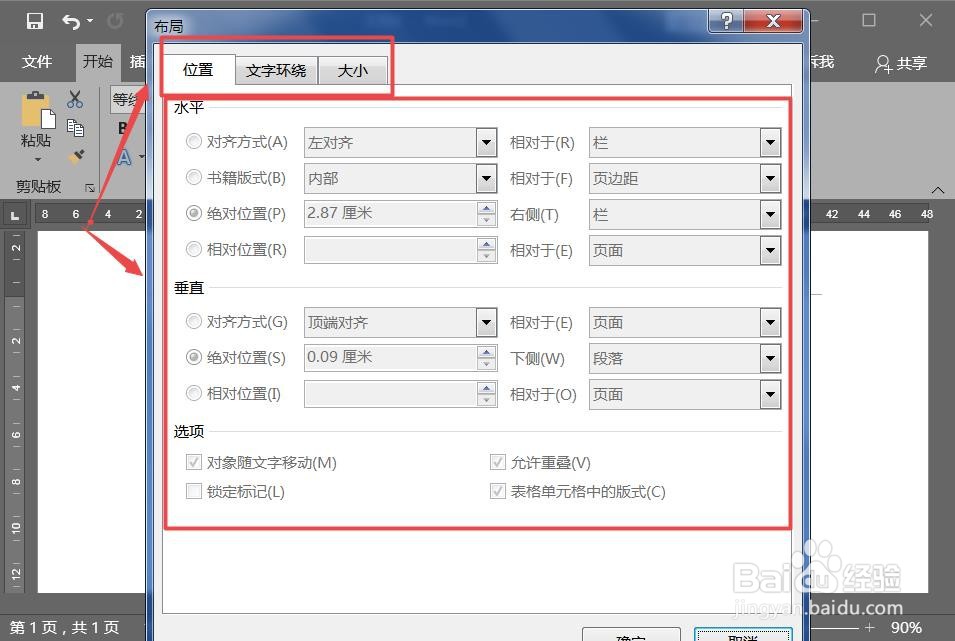
10、点击【更多选项】调出布局设置对话框,进行相应的位置、环绕、大小等参数设置。点击确定,即可设置成功。
时间:2026-05-05 22:23:48
1、打开word软件。
2、此时插入图片,点击【插入】菜单。
3、点击【图片】或者【联机图片】功能。
4、点击鼠标左键,选择图片。
5、出现【格式】菜单并点击。
6、选择【环绕文字】功能,或者点击右上角的跟随菜单。
7、根据需要选择【布局选项】进行布局设置。
8、选择【随文字移动】可以调整图片和文字的布局设置。
9、选择【在页面上的位置固定】,将图片固定在页面具体位置。
10、点击【更多选项】调出布局设置对话框,进行相应的位置、环绕、大小等参数设置。点击确定,即可设置成功。
