未签名 Activex控件无法安装的问题

 时间:2026-02-12 09:57:15

1、我们的目的就是安装上这个控件,之所以没有自动安装上,是因为各种设置限制了它,所以只要更改IE相关设置即可。

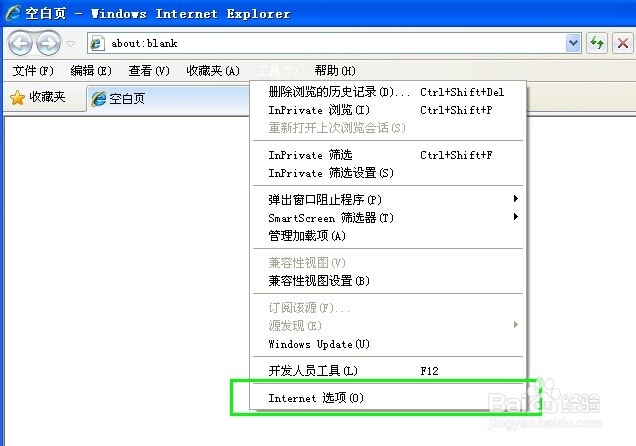
打开IE --工具---Internet选项
未签名 Activex控件无法安装的问题

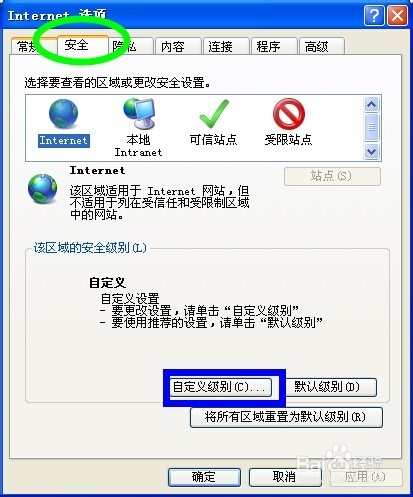
2、选择 安全 选项卡

然后点击自定义级别 如图

未签名 Activex控件无法安装的问题

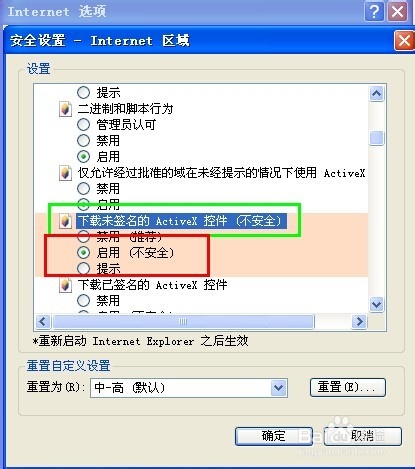
3、找到 Activex控件和插件,

下面第六项 下载未签名的 Activex控件,改为 提示,或是启用,如果你是企业内网,或是知名其他网站,信誉有保证的,你大可选启用如图

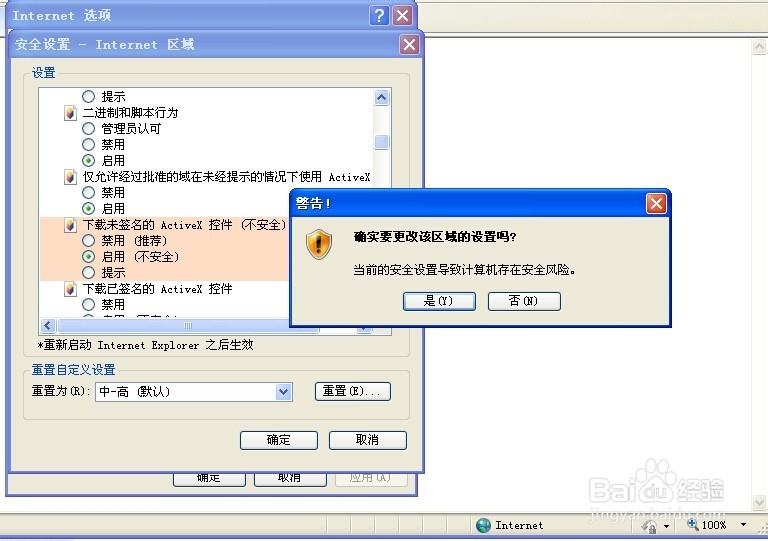
点确定,选择是

未签名 Activex控件无法安装的问题

未签名 Activex控件无法安装的问题

未签名 Activex控件无法安装的问题

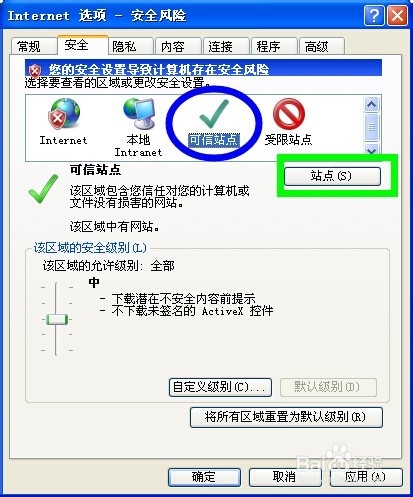
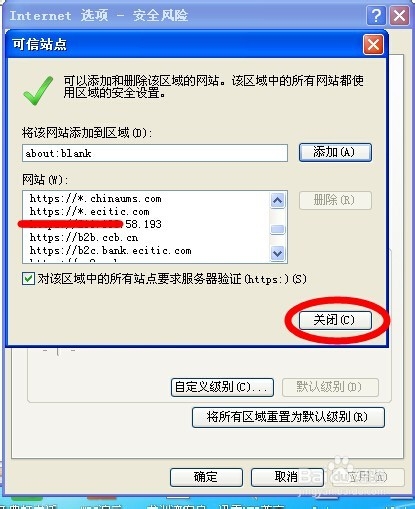
4、按上步,回到Internet选项 ,选中可信网站,点击站点,如图

未签名 Activex控件无法安装的问题

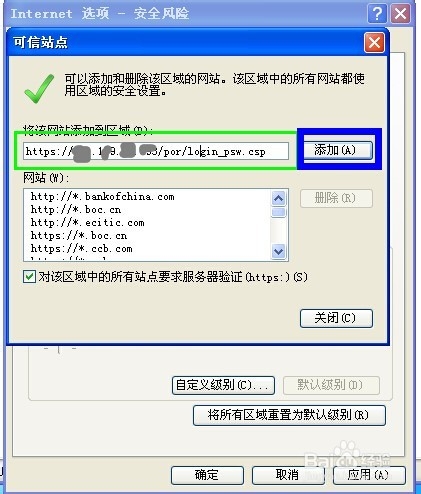
5、将你访问网页出现 未签名 Activex控件的网址输入进去,如图,点击添加

然后 点关闭 ,不要关闭 Internet选项 步骤未完,继续
未签名 Activex控件无法安装的问题

未签名 Activex控件无法安装的问题

未签名 Activex控件无法安装的问题

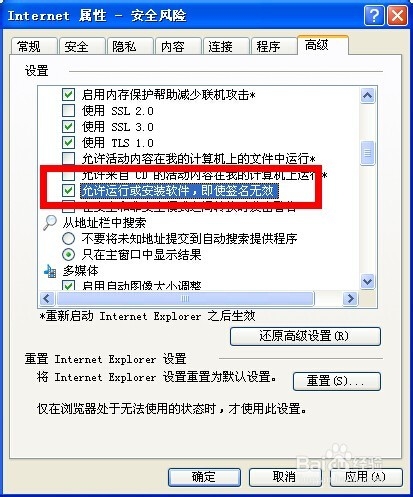
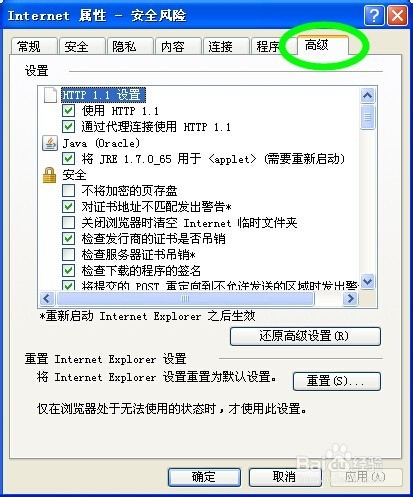
6、选择高级选项卡 

向下拉菜单,找到  允许运行或安装软件,即使签名无效 复选框前打勾,如图

点击确定

至此,步骤完结,再上需要未签名Activex控件的网站就可以直接安装了。
未签名 Activex控件无法安装的问题

未签名 Activex控件无法安装的问题

  • ie浏览器已停止工作怎么解决
  • 如何退回以前的IE版本
  • 在局域网中win7看不到其他的电脑怎么办?
  • 电脑自动弹出网页怎么阻止
  • 如何共享文件让别人能访问:[2]访问共享文件
  • 热门搜索
    四明山旅游攻略 毛里求斯旅游价格 国庆云南旅游 云浮旅游景点大全 浙江台州旅游景点大全 黔西南旅游景点大全 河南春节旅游最佳去处 三亚旅游景点介绍 广西有什么旅游景点 陵水旅游