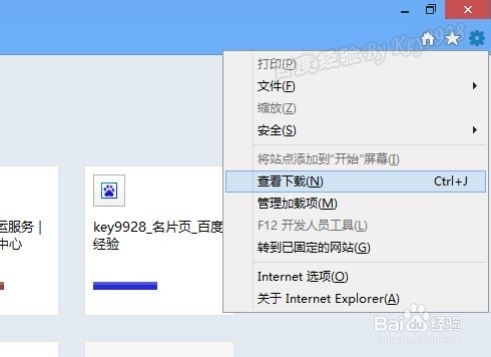
1、首先打开IE浏览器,单击最右上角的“自定义”按钮,选择下面的“查看下载”选项:
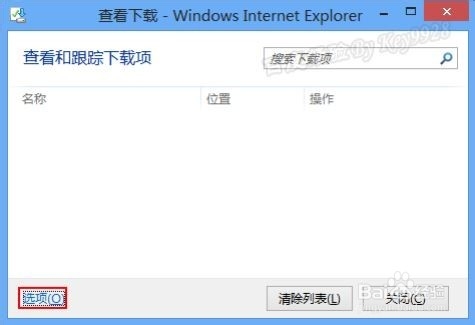
2、在打开的“查看下载”对话框中单击最左下角的“选项”按钮:
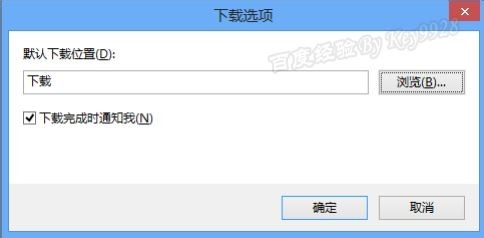
3、在“下载选项”对话框中单击“默认下载位置”后面的“浏览”按钮:
4、在弹出的“为你下载的内容选择一个默认目标文件夹”对话框中,选择你要的下载保存位置,然后再单击“选择文件夹”按钮:

5、返回“下载选项”对话框后,我们再单击最下面的“确定”按钮即可:
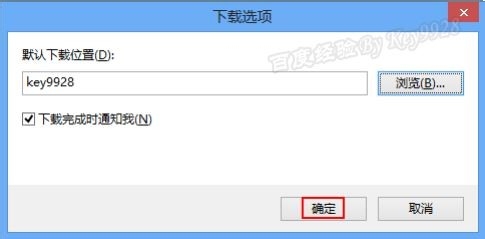
6、通过以上步骤已经成功将IE下载文件保存位置更改了。
时间:2026-04-23 11:16:35
1、首先打开IE浏览器,单击最右上角的“自定义”按钮,选择下面的“查看下载”选项:
2、在打开的“查看下载”对话框中单击最左下角的“选项”按钮:
3、在“下载选项”对话框中单击“默认下载位置”后面的“浏览”按钮:
4、在弹出的“为你下载的内容选择一个默认目标文件夹”对话框中,选择你要的下载保存位置,然后再单击“选择文件夹”按钮:
5、返回“下载选项”对话框后,我们再单击最下面的“确定”按钮即可:
6、通过以上步骤已经成功将IE下载文件保存位置更改了。
