1、1. 双击打开桌面上的Excel2016软件。

2、2. 单元格中输入资料并设置格式。

3、3. 选定单元格,单击填充颜色图标,下拉中选标准色,单元格填充了颜色。


4、4. 或单击字体旁边处箭头,对话框中单击填充,背景选择和填充颜色图标下拉中一样的格式。


5、5. 单击填充效果,双色渐变中颜色1颜色2可以分别选不同的颜色,底纹样式中有多种样式。确定后选定的单元格是双色底色。
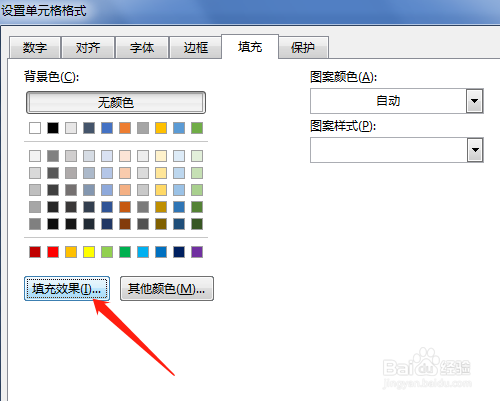


6、6. 对话框中还有图案样式,选定一种样式后确定。单元格是图案底纹的样式。


时间:2026-04-30 22:02:12
1、1. 双击打开桌面上的Excel2016软件。
2、2. 单元格中输入资料并设置格式。
3、3. 选定单元格,单击填充颜色图标,下拉中选标准色,单元格填充了颜色。
4、4. 或单击字体旁边处箭头,对话框中单击填充,背景选择和填充颜色图标下拉中一样的格式。
5、5. 单击填充效果,双色渐变中颜色1颜色2可以分别选不同的颜色,底纹样式中有多种样式。确定后选定的单元格是双色底色。
6、6. 对话框中还有图案样式,选定一种样式后确定。单元格是图案底纹的样式。
