1、新建一个空白的word文档。

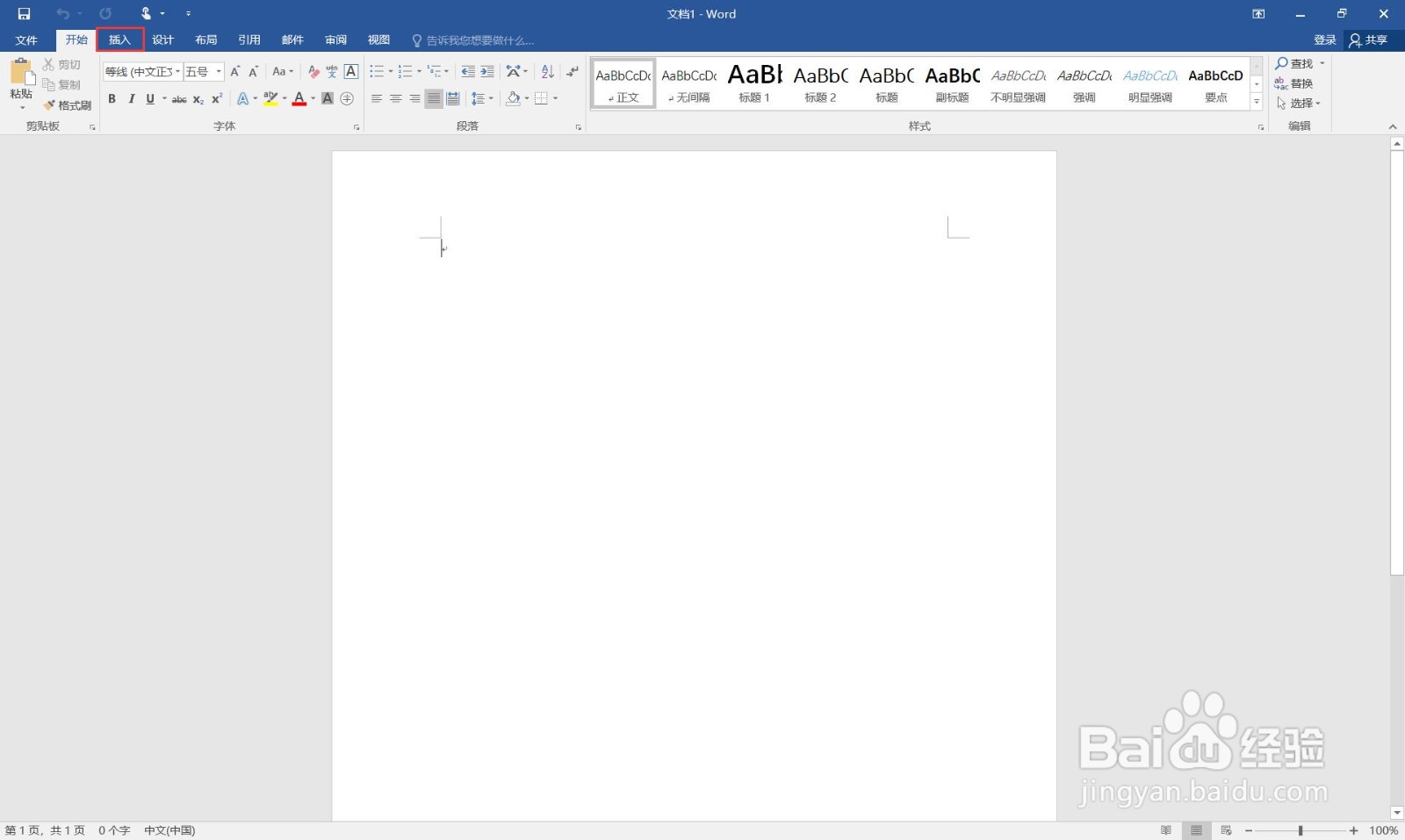
2、点击“插入”菜单。
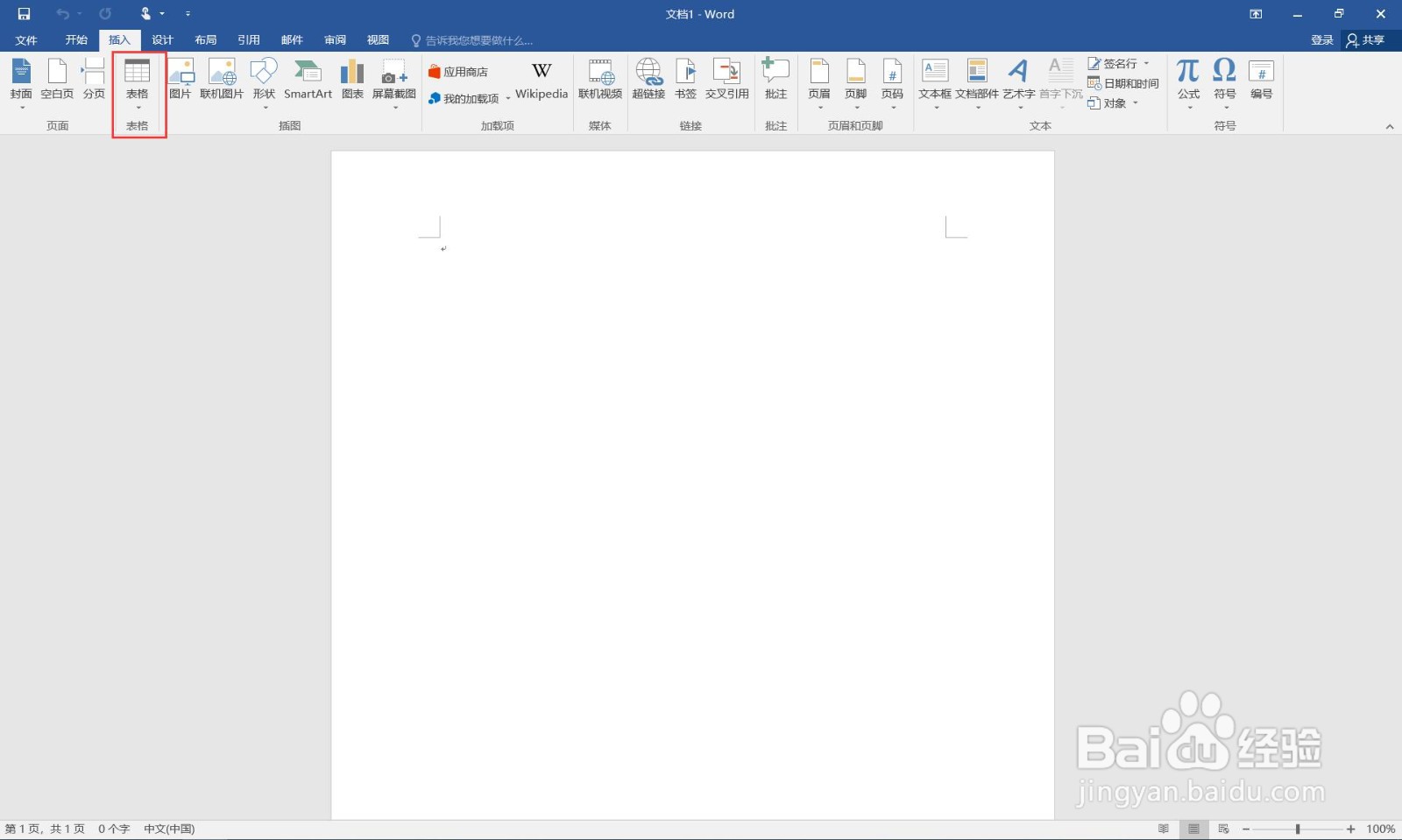
3、点击“表格”。
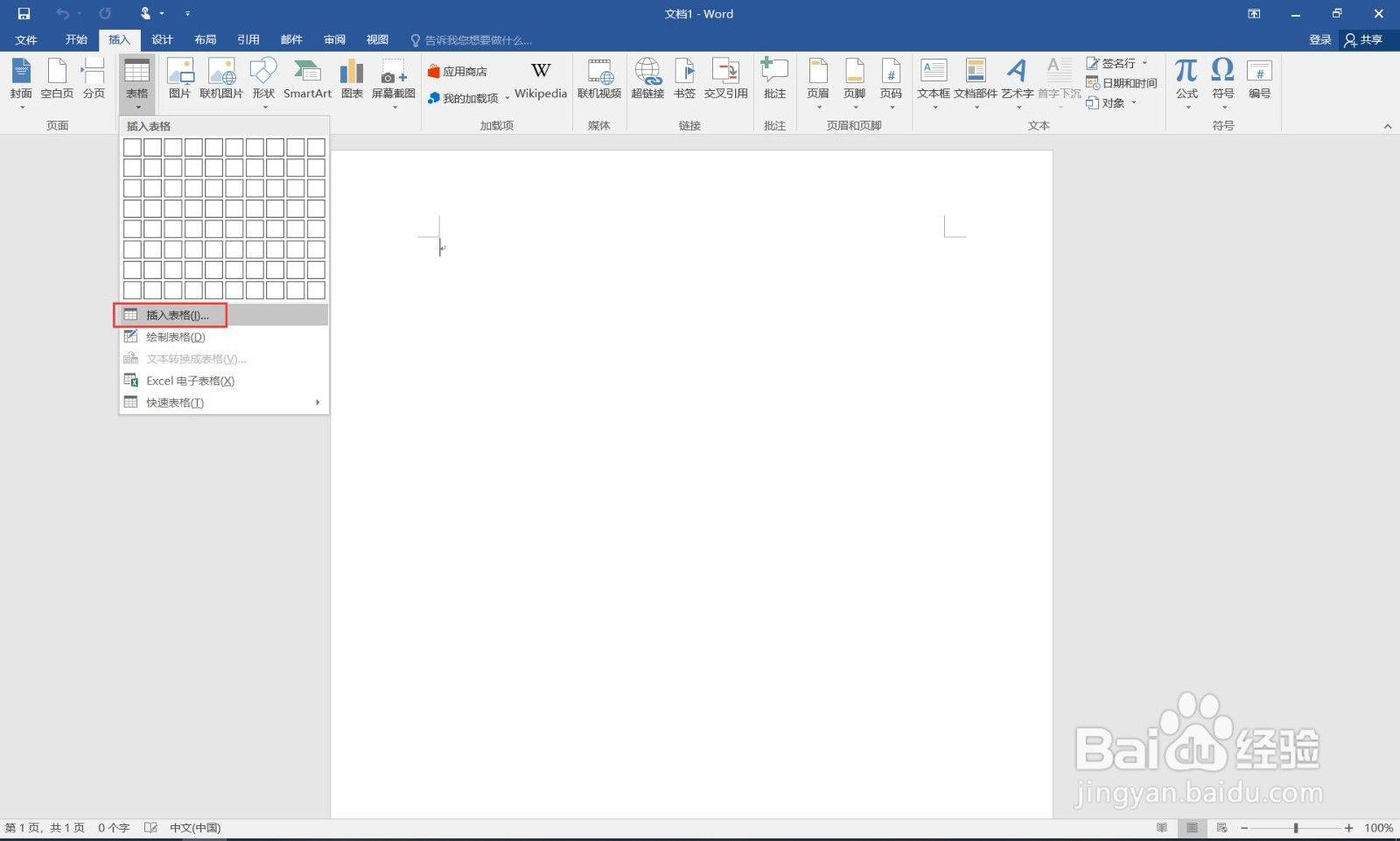
4、选择“插入表格”。
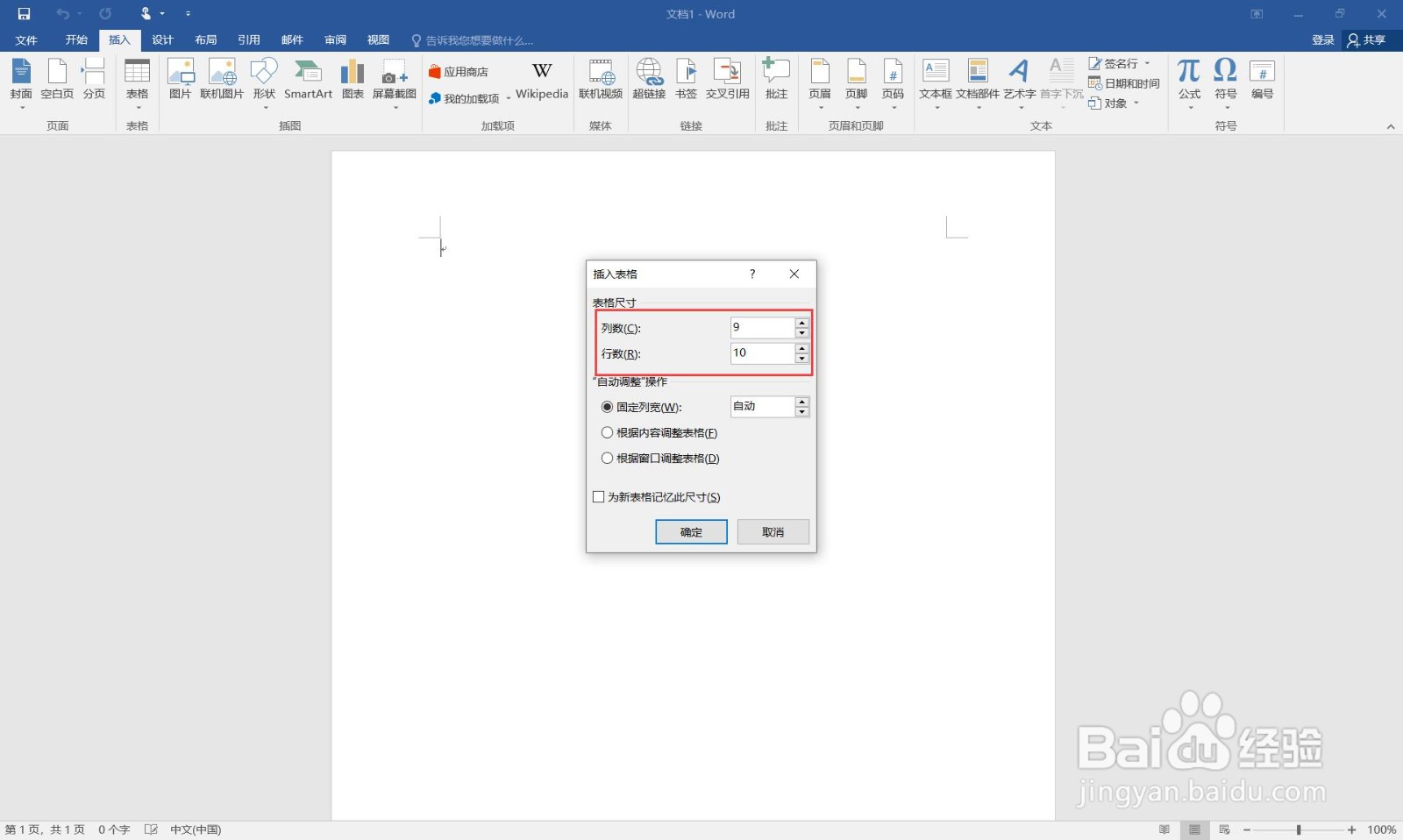
5、输入9*10表格。
6、选中表格,点击“布局”菜单。
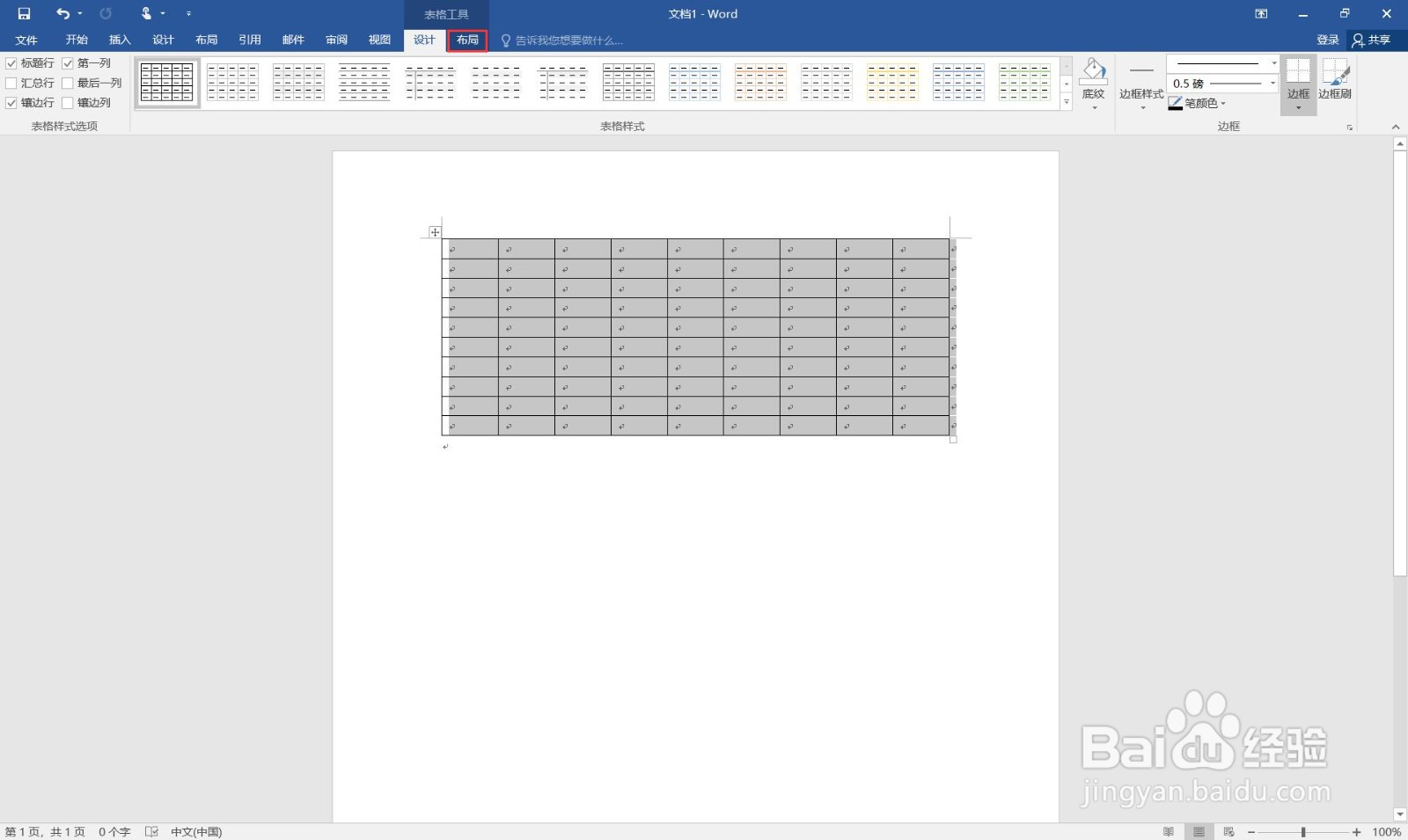
7、选择“水平居中”。

8、输入对应的内容。
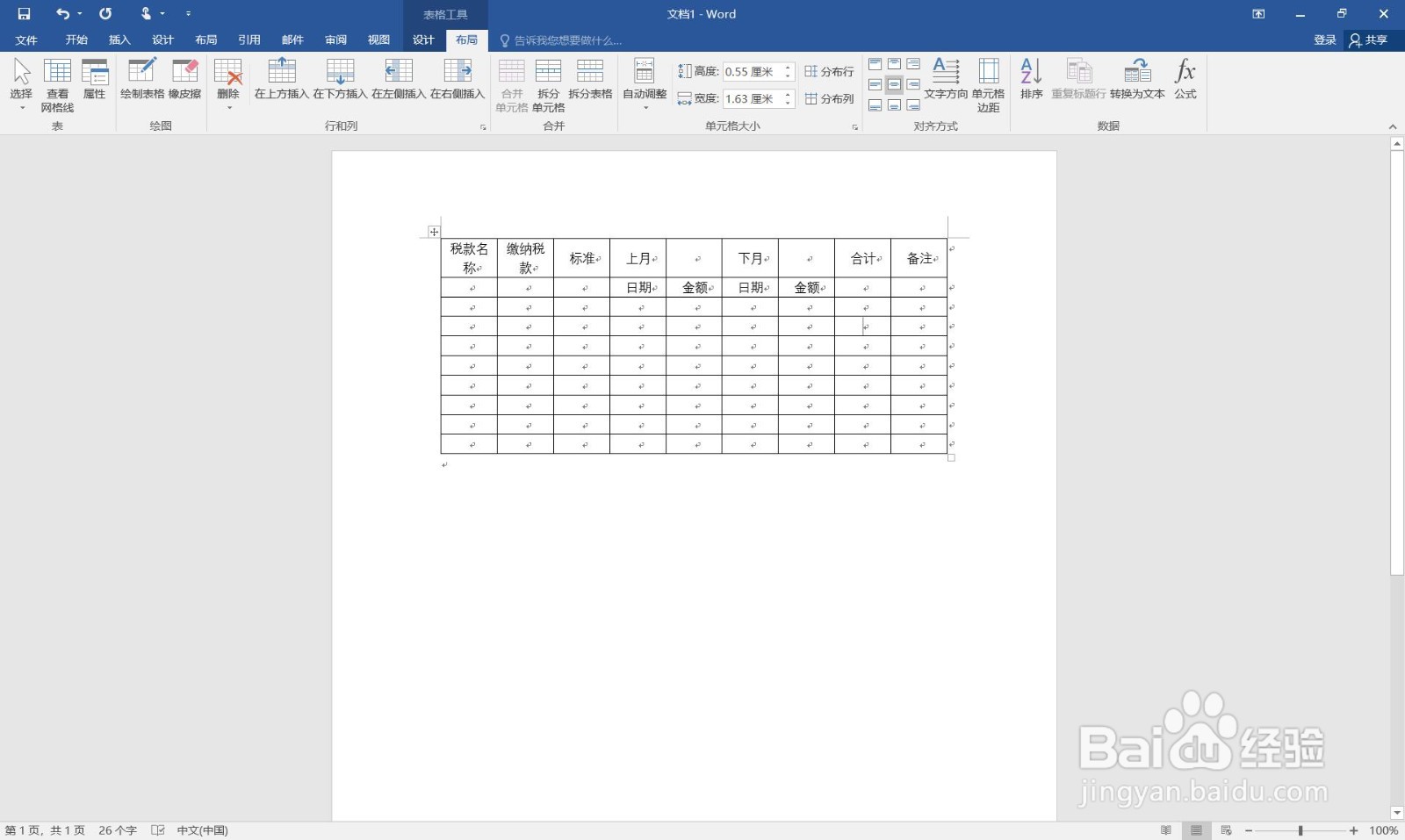
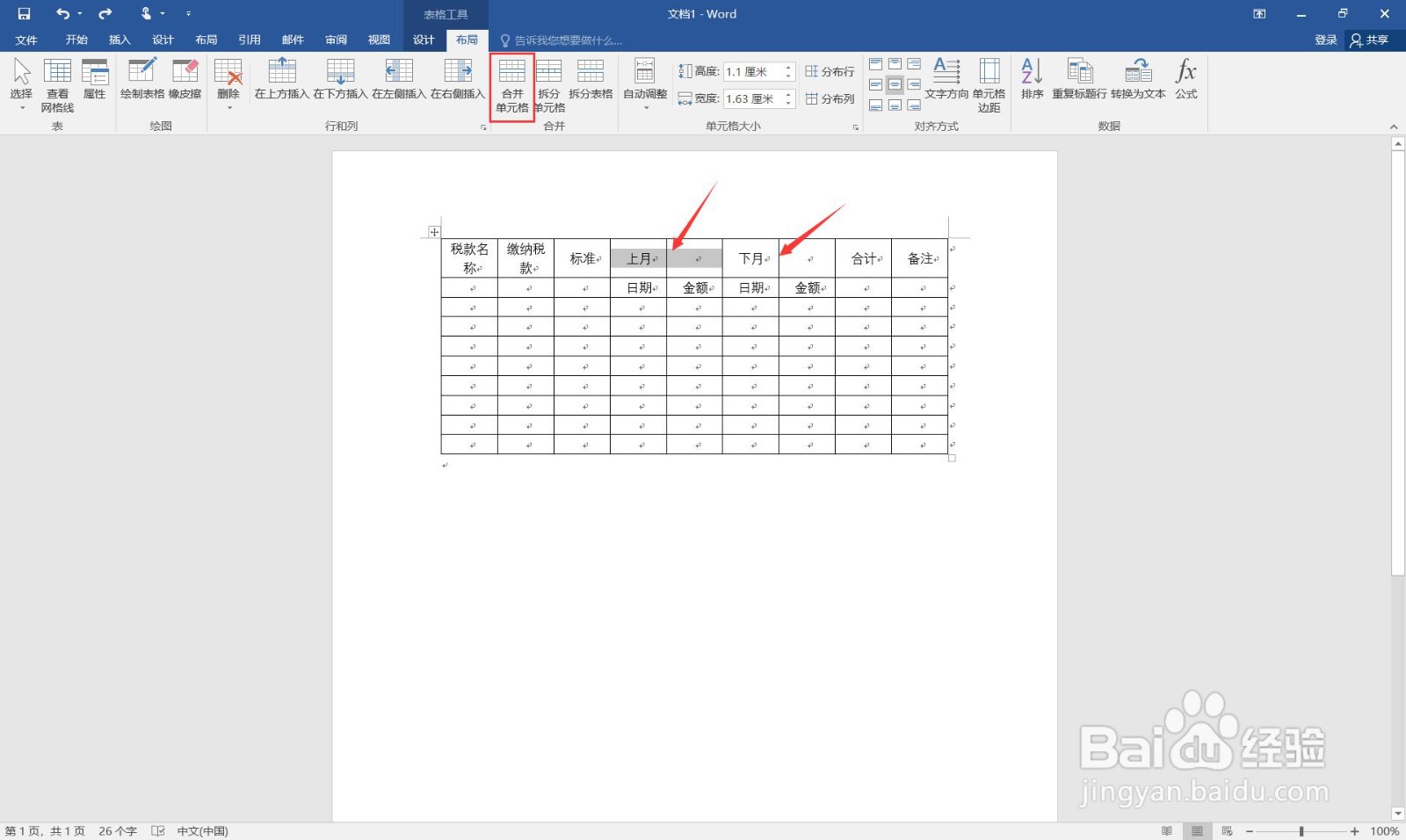
9、选择表格,点击“合并单元格”。
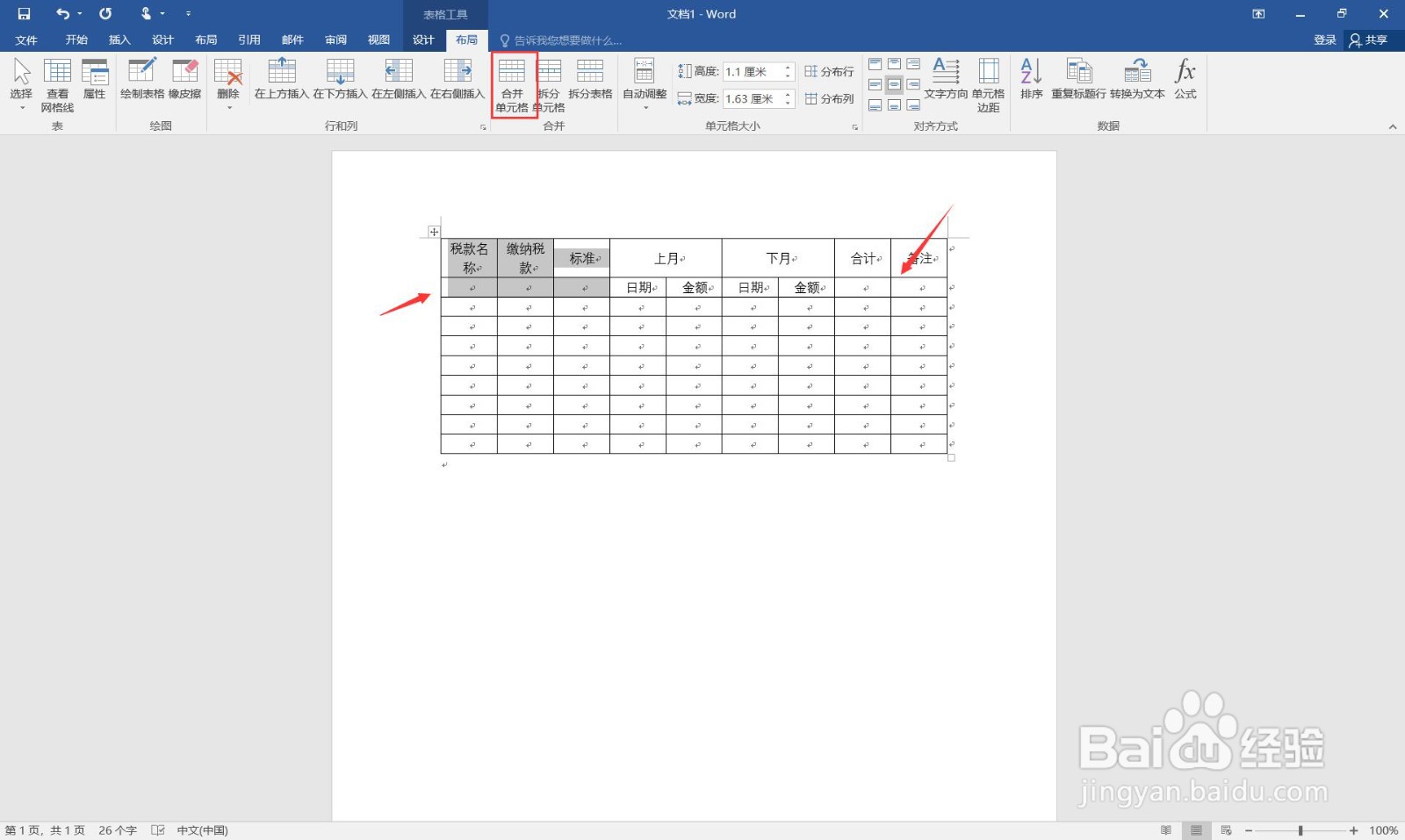
10、再将下面几列单元格选中并合并。
11、在表格上面输入“税款缴纳记录表”。

12、调整文字字体和大小,这样就完成了纳税统计表。

时间:2026-04-29 03:26:44
1、新建一个空白的word文档。
2、点击“插入”菜单。
3、点击“表格”。
4、选择“插入表格”。
5、输入9*10表格。
6、选中表格,点击“布局”菜单。
7、选择“水平居中”。
8、输入对应的内容。
9、选择表格,点击“合并单元格”。
10、再将下面几列单元格选中并合并。
11、在表格上面输入“税款缴纳记录表”。
12、调整文字字体和大小,这样就完成了纳税统计表。
