photoshop制作斑驳的公章

 时间:2026-04-21 18:52:33

1、打开PS,新建一个500*500,分辨率为72的文档,设置背景色为白色。
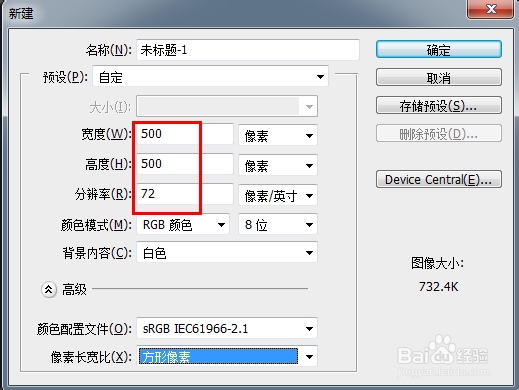
photoshop制作斑驳的公章

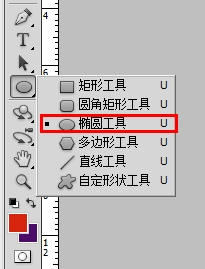
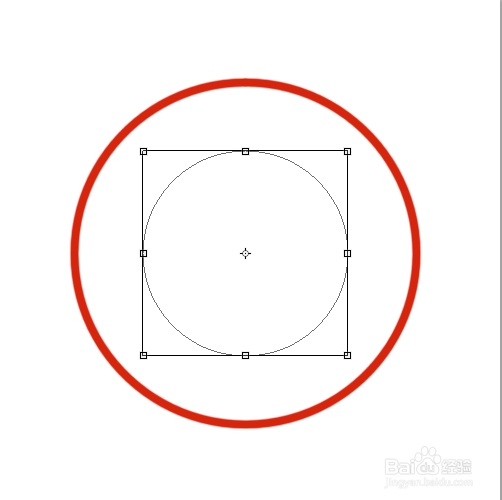
2、选中椭圆形状工具,按【shift+alt键】绘制一个正圆路径。

photoshop制作斑驳的公章

photoshop制作斑驳的公章

photoshop制作斑驳的公章

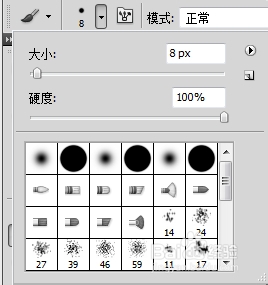
3、新建一个图层,设置画笔工具大小为8像素,硬度为100,设置前景色为红色。

photoshop制作斑驳的公章

photoshop制作斑驳的公章

4、打开路径面板,点击路径描边,得到一个红色的正圆形,这就是公章的轮廓。
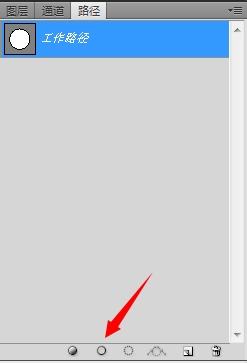
photoshop制作斑驳的公章

photoshop制作斑驳的公章

5、选中路径,按【ctrl+t键】将路径缩小到合适的大小。

photoshop制作斑驳的公章

6、新建一个图层,用文字工具沿着路径写上公章的名称。

photoshop制作斑驳的公章

photoshop制作斑驳的公章

7、再新建一个图层,选中多边形工具,将边数设置为5,勾选【星形】选项,在图层正中绘制一个五角星。

photoshop制作斑驳的公章

photoshop制作斑驳的公章

photoshop制作斑驳的公章

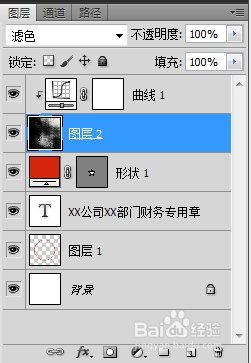
8、导入一张斑驳纹理的图片,放在图层的最上层,将图层模式设置为【滤色】,调整图片大小和对比度。

photoshop制作斑驳的公章

photoshop制作斑驳的公章

photoshop制作斑驳的公章

9、最终效果如图所示。

photoshop制作斑驳的公章

  • Ps如何将电子印章打造出模糊斑驳的逼真效果
  • PS如何做旧印章
  • 怎么让印章痕迹显旧
  • 如何用ps制作公章模糊效果
  • Photoshop将电子印章打造出模糊斑驳的逼真效果
  • 热门搜索
    夏天去哪旅游好 海口恒大文化旅游城 北京最佳旅游时间 北京旅游景点门票价格 黑龙江旅游职业学院 黄河旅游节 华东五市旅游景点 广西南宁旅游景点 旅游的英文 上虞旅游