1、打开PS,按crl+o打开一张图片,如图

2、按crl+L打开色阶对话框,调整色阶黑色滑块和白色滑块的位置,让图片色差更加明显,如图

3、按crl+加号键放大图片,选择钢笔工具,选择路径,开始绘制路径,载入选区,点击确定,如图
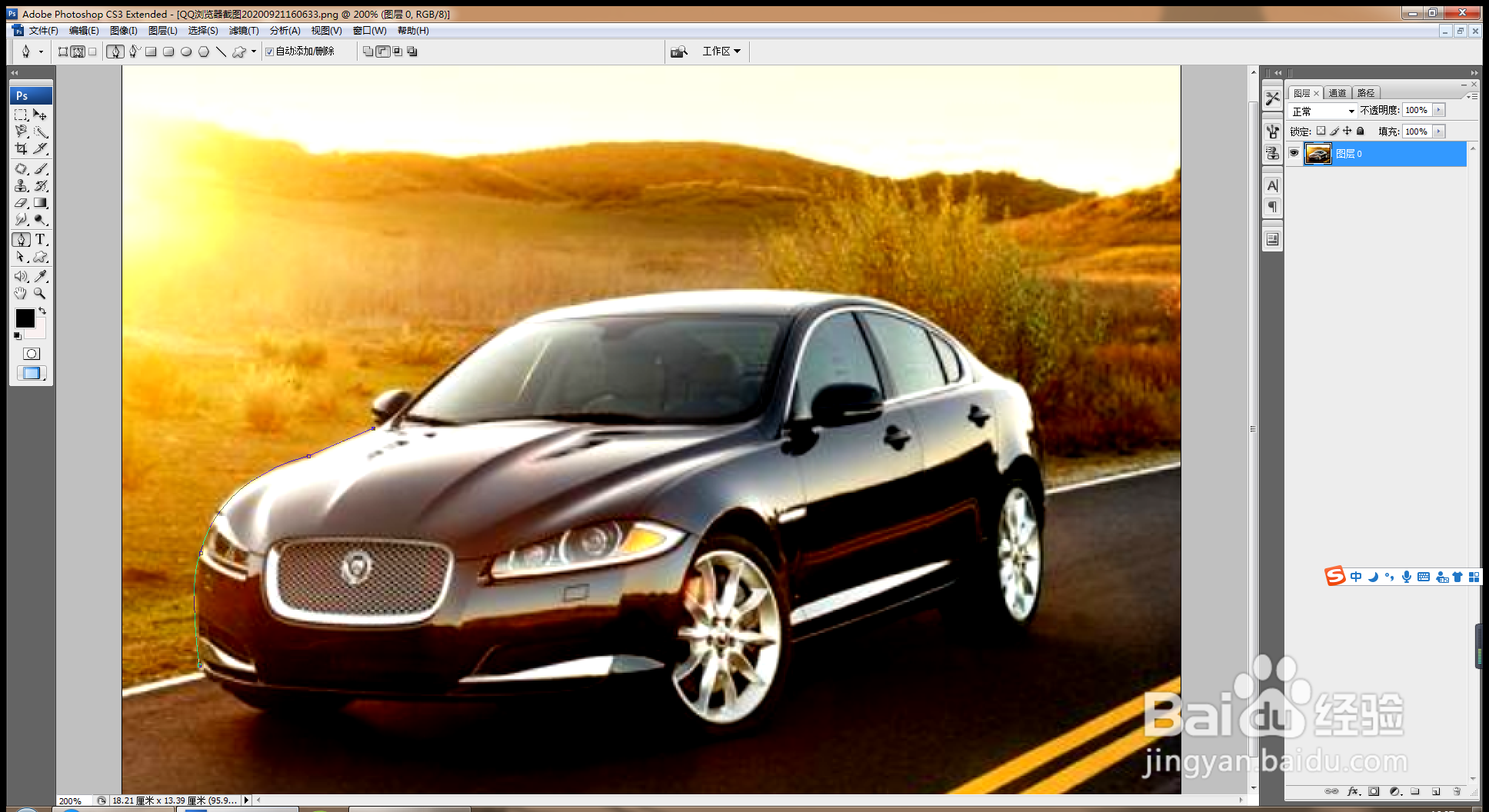
4、可拉动钢笔工具方向杆,贴近图片的边缘,如图

5、按下回车键设置闭合的钢笔路径,按crl+enter键载入选区,点击确定,如图

6、按下crl+alt+D键羽化选区,设置羽化半径为20像素,点击确定,如图

7、按crl+shift+I键对图片实现反向选择,按delete键删除图片背景的内容,点击确定,如图

8、选择滤镜,模糊,径向模糊,设置模糊的数量为89,勾选缩放选项,点击确定,如图

9、设置图层混合模式为溶解,选择横排文字工具,输入字体,调整字号的大小,调整字体的颜色,点击确定,如图

