115网盘如何上传整个文件夹

 时间:2026-02-12 08:10:30

首先下载115盘云备份 可以在官网下载(http://pc.115.com/)

我的系统是win7的 所以在此选择 Windows版下载

115网盘如何上传整个文件夹

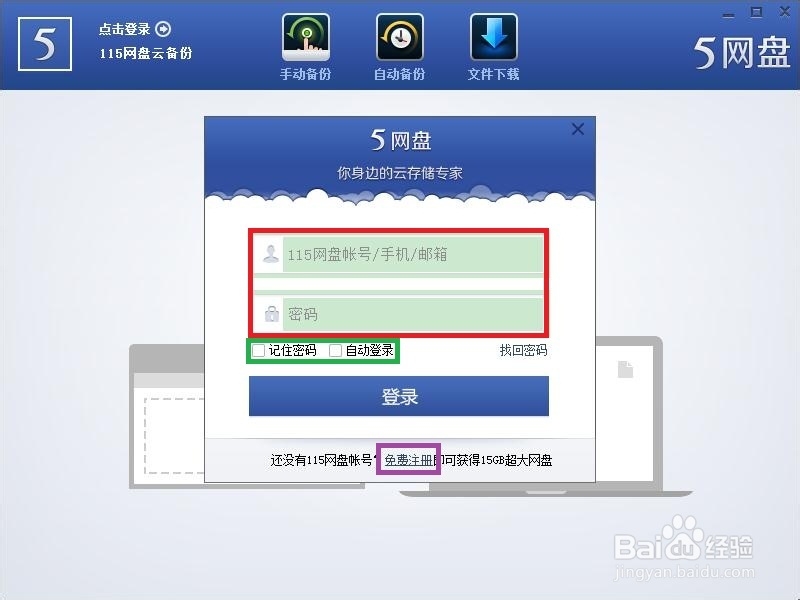
安装后打开115盘云备份 在红色区域输入115盘用户名和密码 在绿色区域选择是否记住密码或自动登陆 如果没有注册用户可以在点击紫色区域内的免费注册来进行注册
115网盘如何上传整个文件夹

在此提供三种上传文件夹的方式

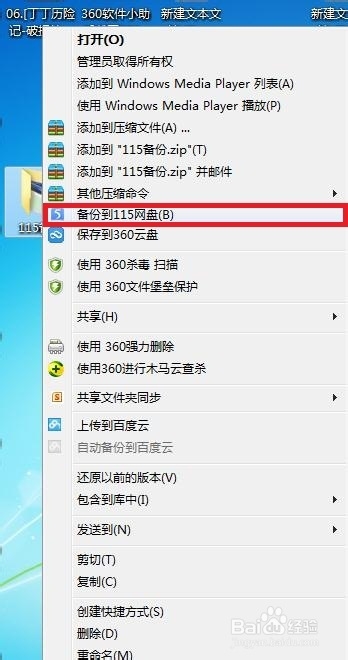
    右键菜单选择

        选择需要上传的文件夹>点击右键>选择备份到115网盘
    115网盘如何上传整个文件夹

    拖动选择 

        选择文件拖动到红色框内

    115网盘如何上传整个文件夹

    手动选择

          首先选择备份(上传)方式 

          分为手动自动(选择一个本地文件夹,里面文件有任何变动时可自动备份到云端)

          可以按自己的需求选择  这里我已手动为例

115网盘如何上传整个文件夹

           选择手动备份后,点击上传文件右边的小三角

115网盘如何上传整个文件夹

            选择上传文件夹(红色框)

115网盘如何上传整个文件夹

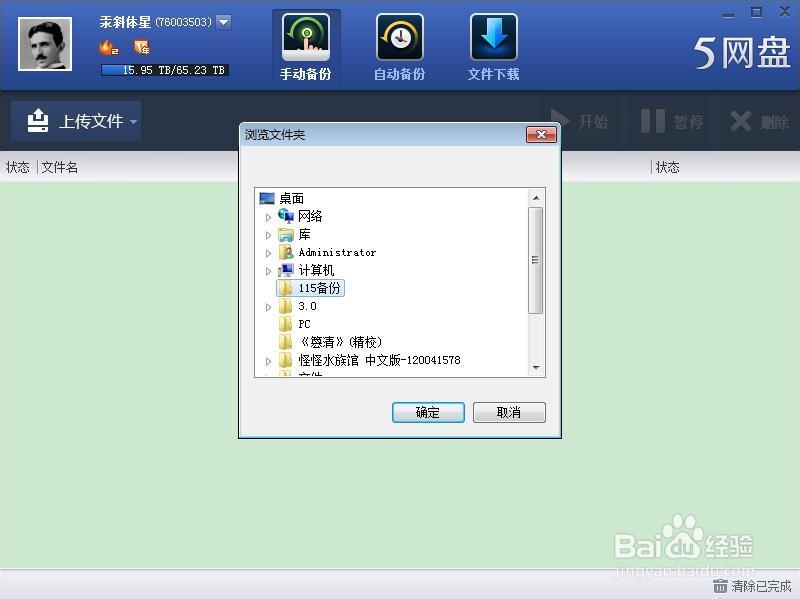
            这里我选择 115备份 这个文件夹 点击确定

115网盘如何上传整个文件夹

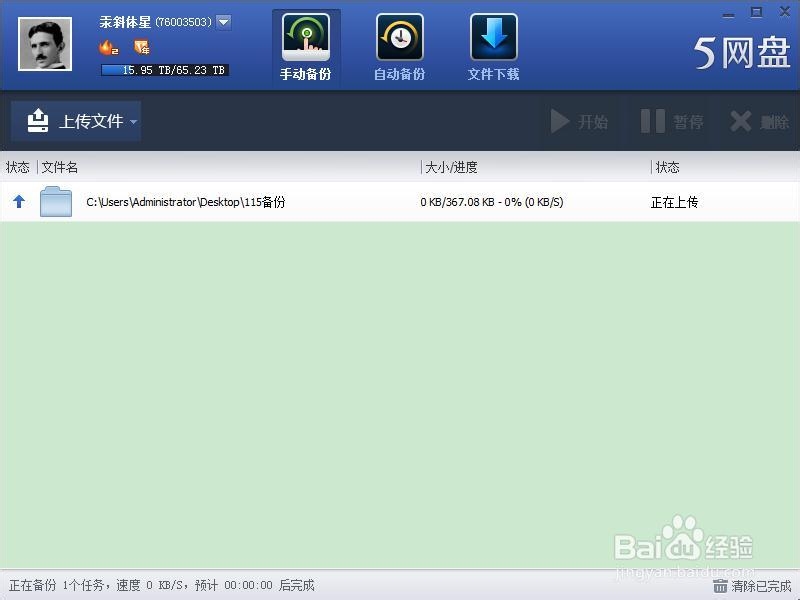
-----------------以上三种方式任意一种成功后就会出现 以下样式---------------
115网盘如何上传整个文件夹

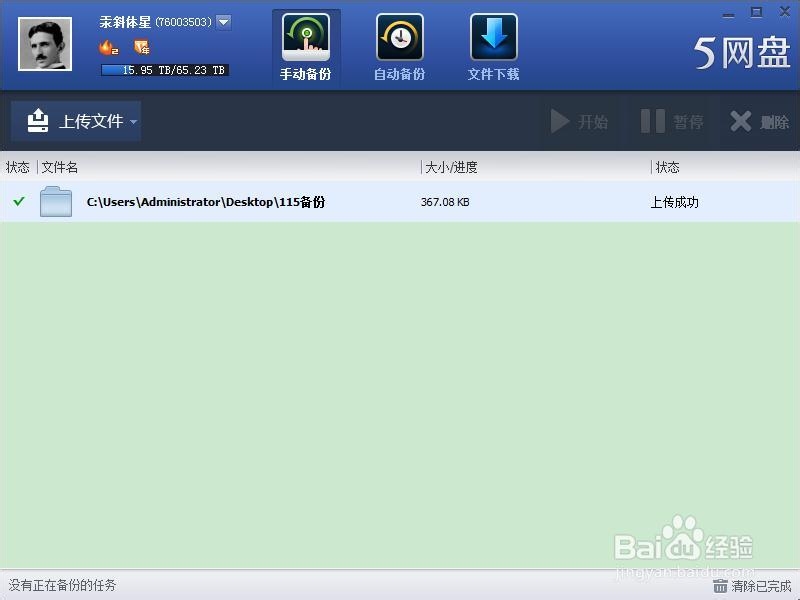
等待上传成功

115网盘如何上传整个文件夹

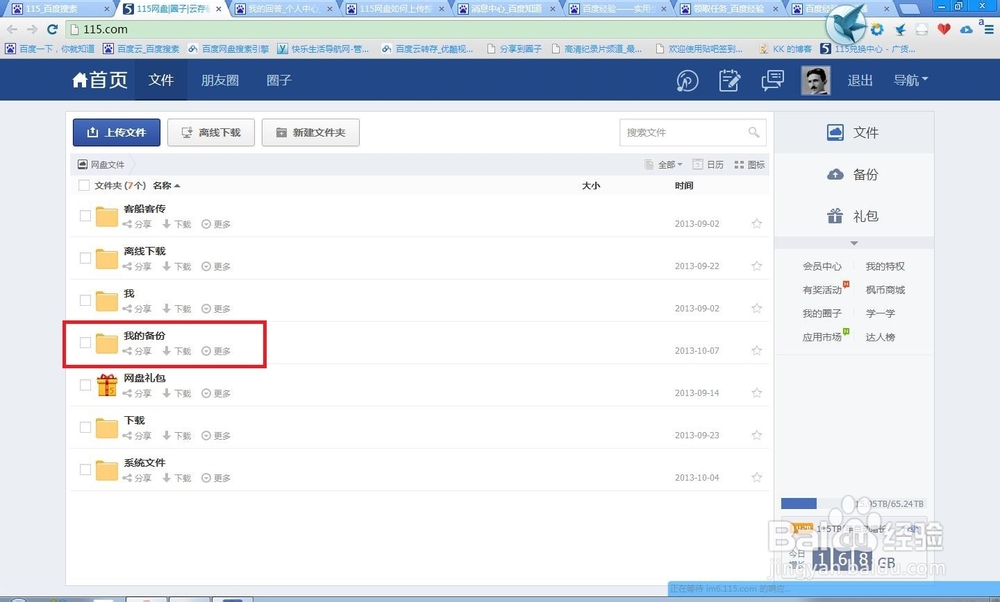
之后就可以到115盘>我的备份(红色框)查看刚刚上传的文件了

115网盘如何上传整个文件夹

  • 迅雷怎么设置限制全局同时下载数?
  • 怎么用115网盘分享文件?
  • 乐视视频如何更改下载视频的位置
  • 用安卓浏览器下载百度云
  • 迅雷如何上传日志
  • 热门搜索
    大学生旅游 东南亚旅游 出境旅游 休闲旅游 云南旅游最佳路线 适合旅游的地方 澳大利亚旅游 关于旅游的作文 涠洲岛旅游 重庆旅游