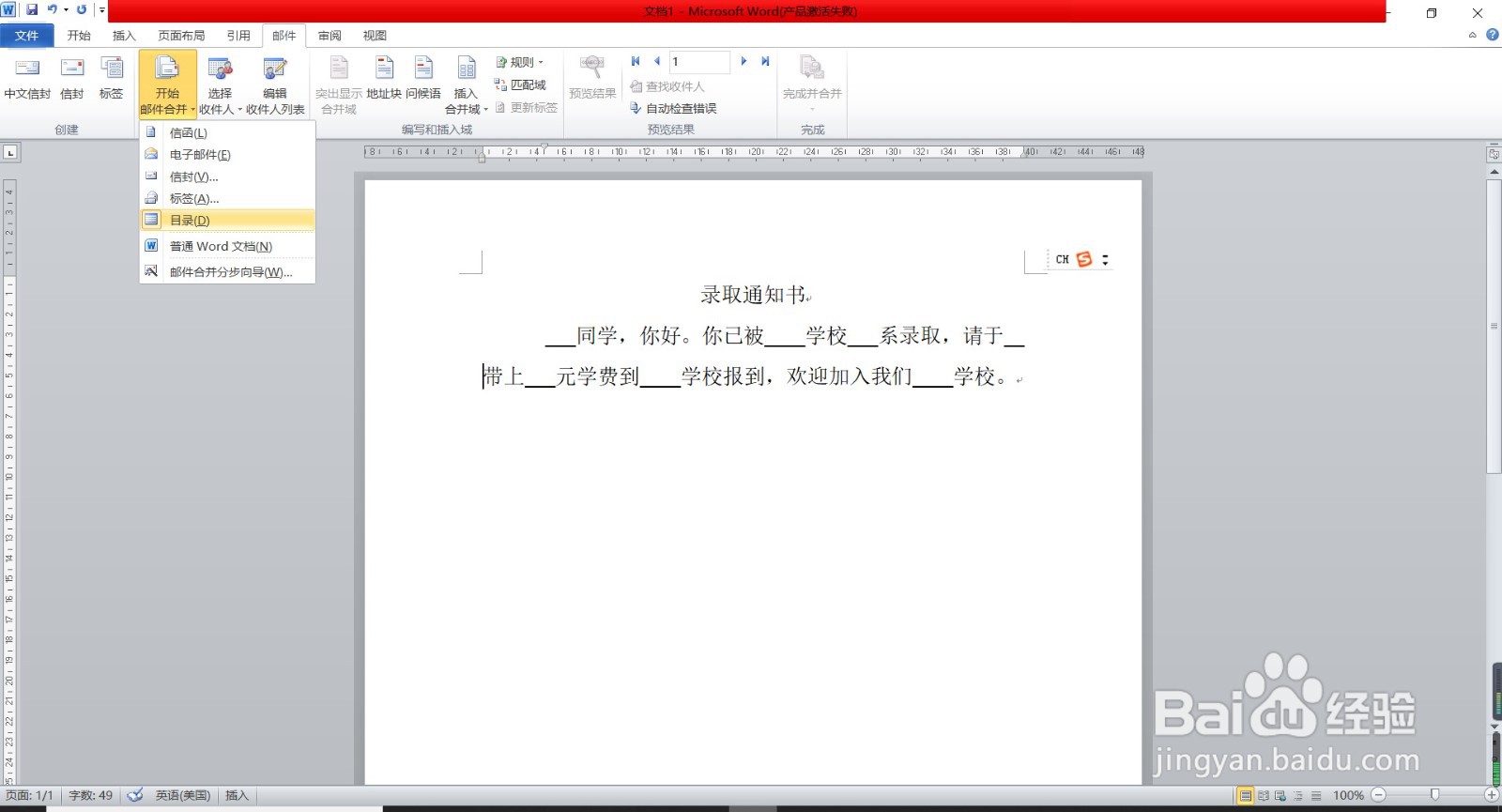
1、首先打开Word,编辑一段文字如下图所示,点击邮件选项卡-->单击开始合并邮件-->选择目录。
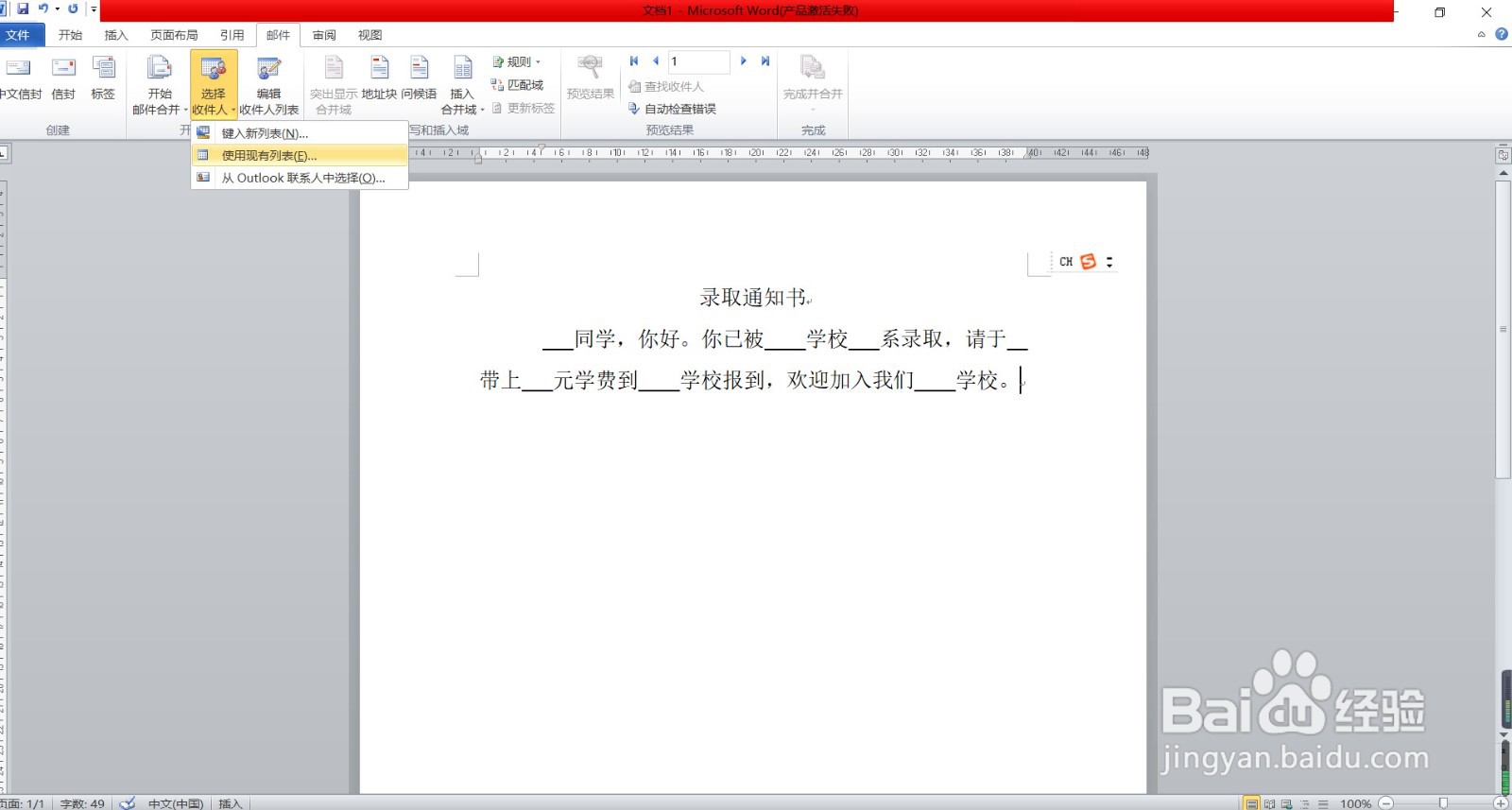
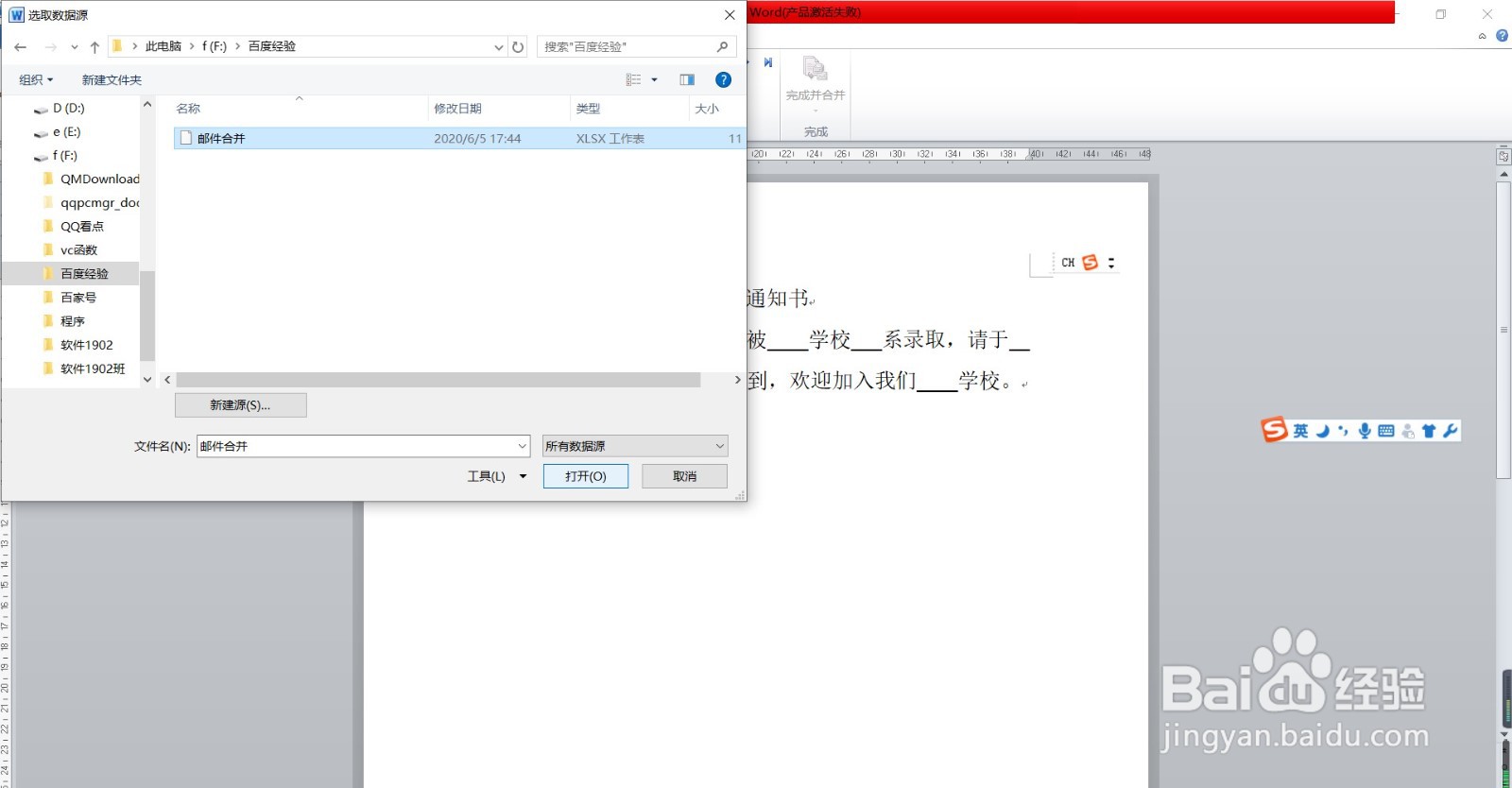
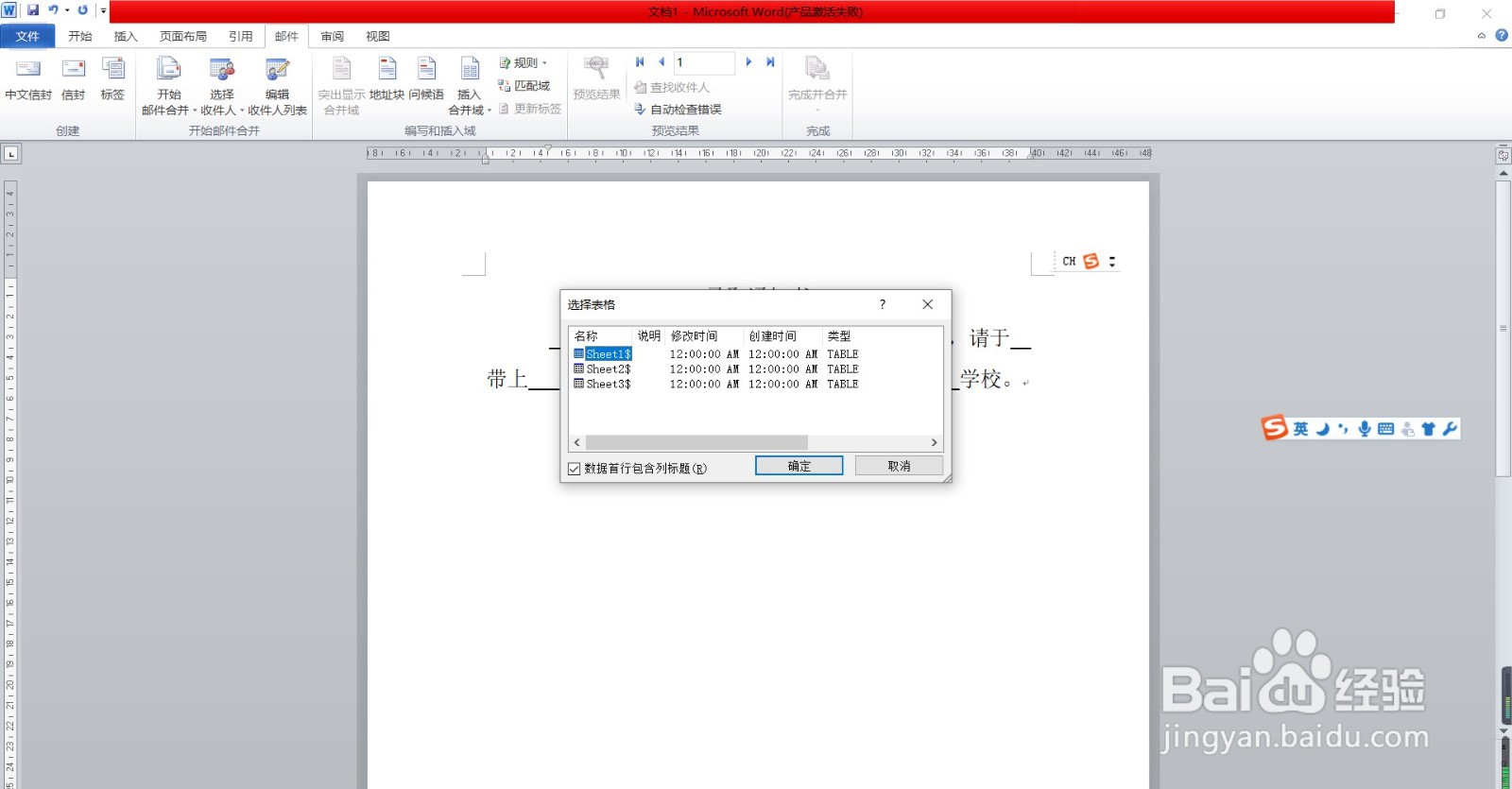
2、单击选择收件人-->使用现有链表(若没有数据,可选择键入新链表)-->打开已有数据-->在弹出的”选择表格”窗口点击确定。
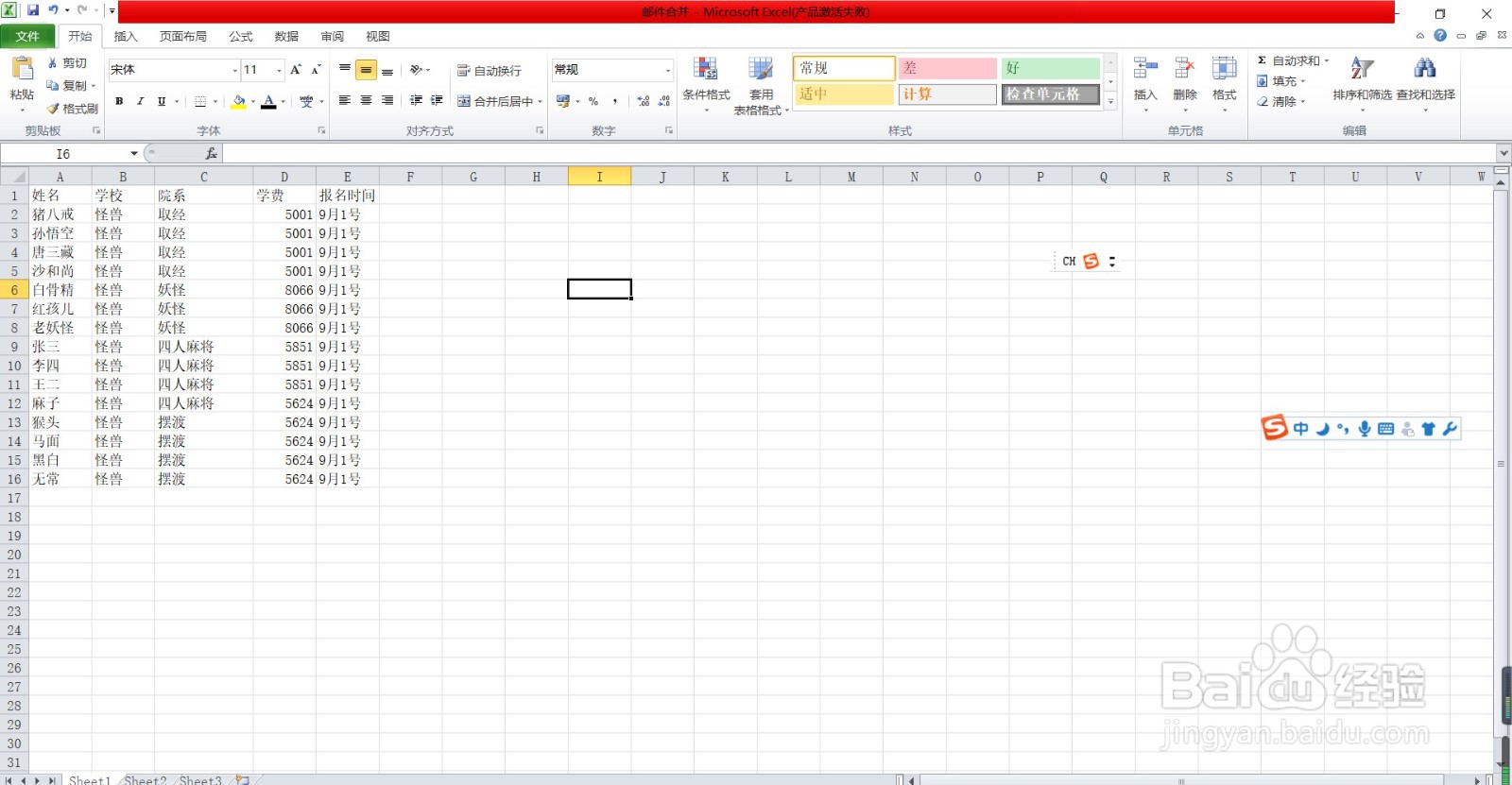
3、下图是我合并的数据
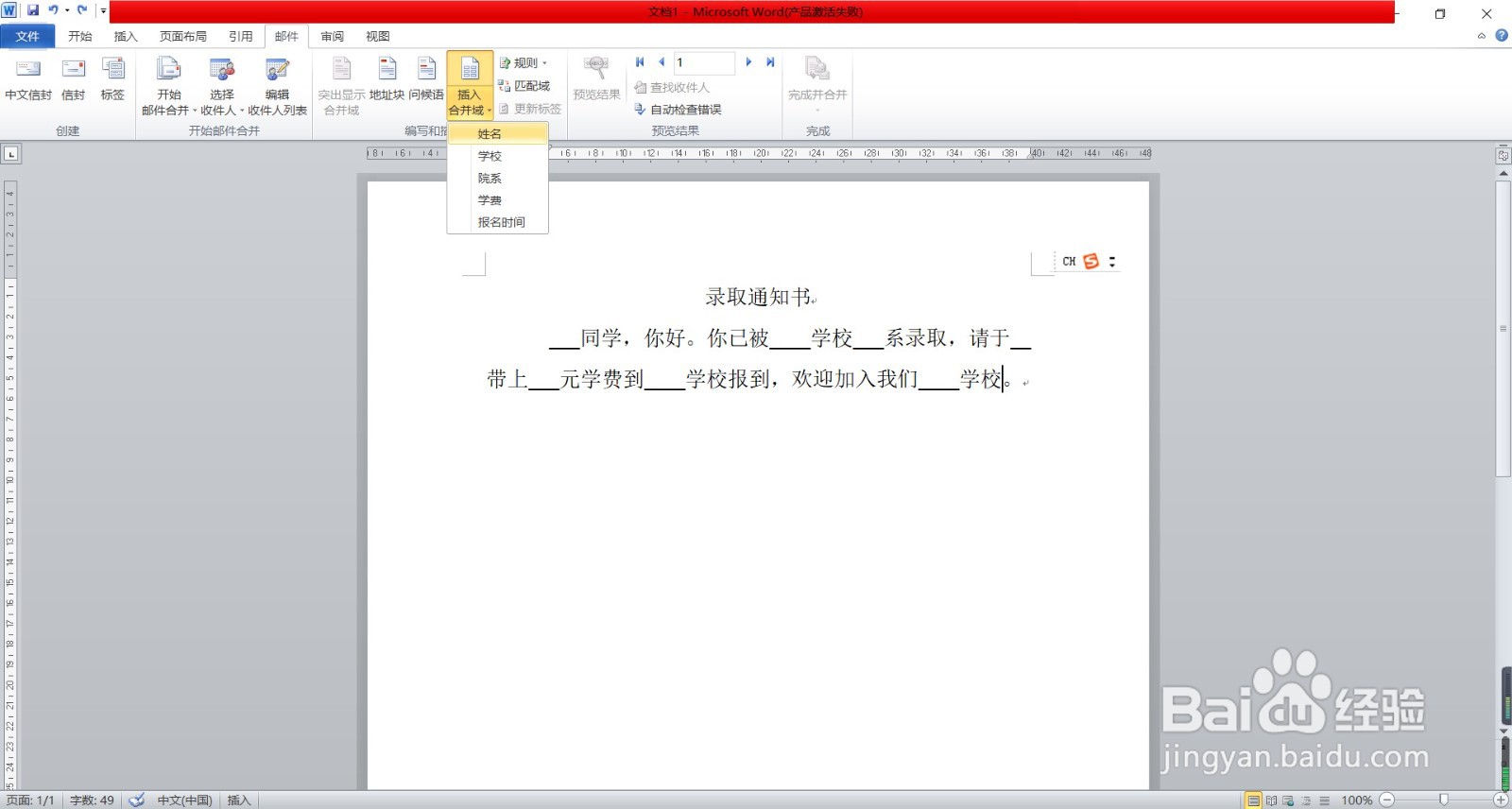
4、单击横线处-->单击插入合并域-->将“姓名,学校,院系,学费,报名时间”依次插入横线上。
5、效果图如下
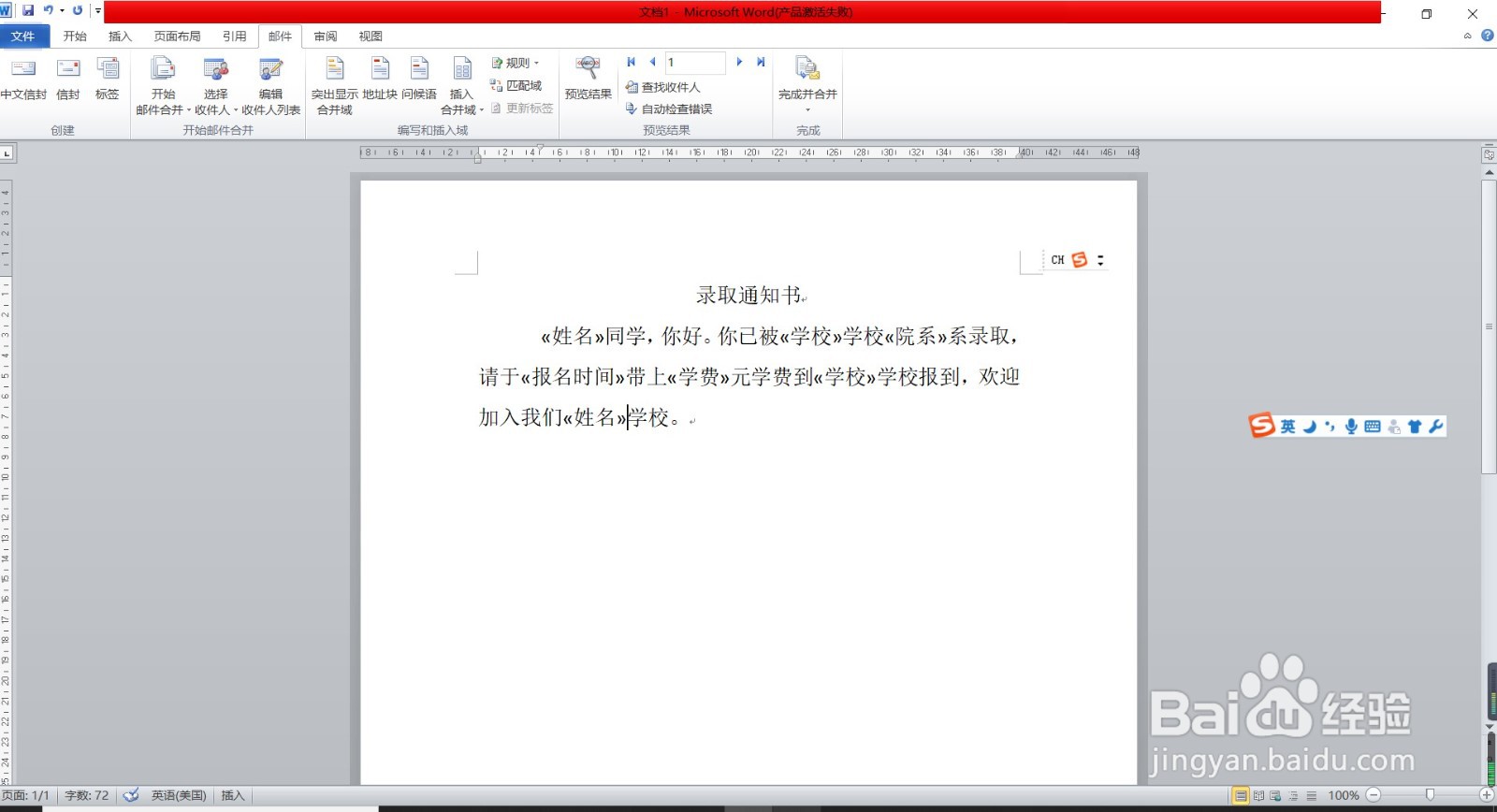
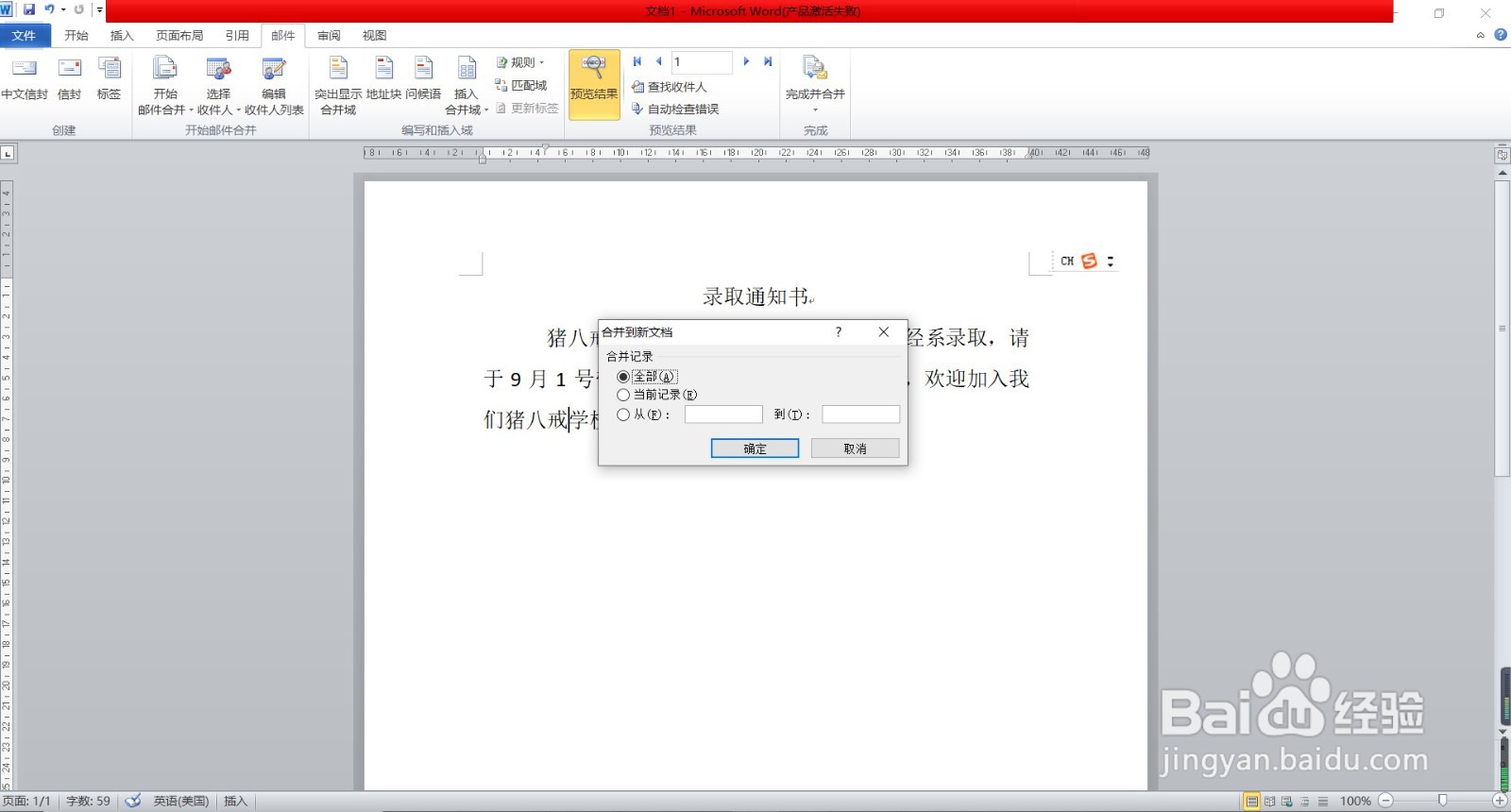
6、单击预览结果,查看效果。再单击“完成并合并”下的“编辑单个文档”,在弹出的“合并到新文档”中单击确定。
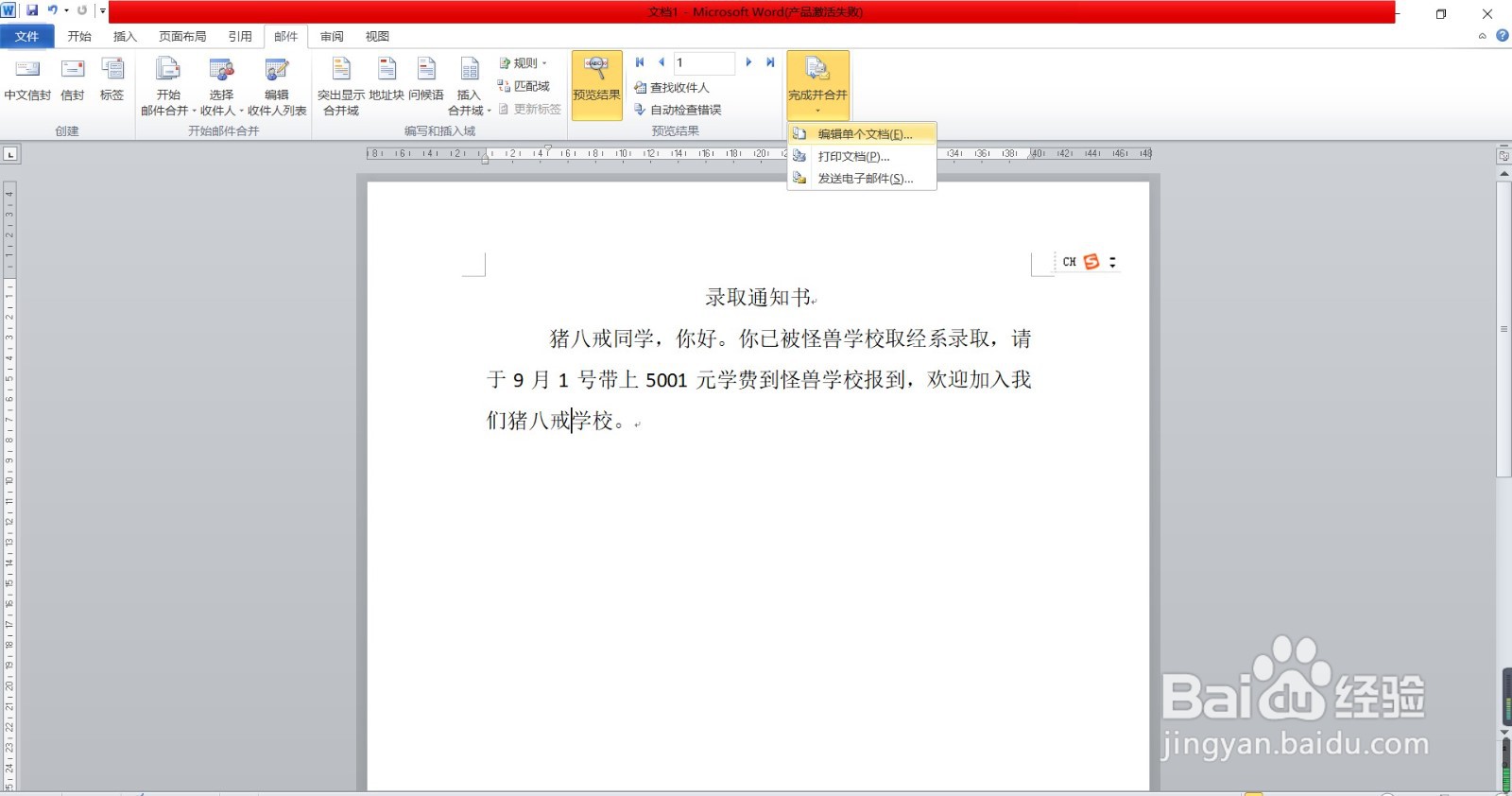
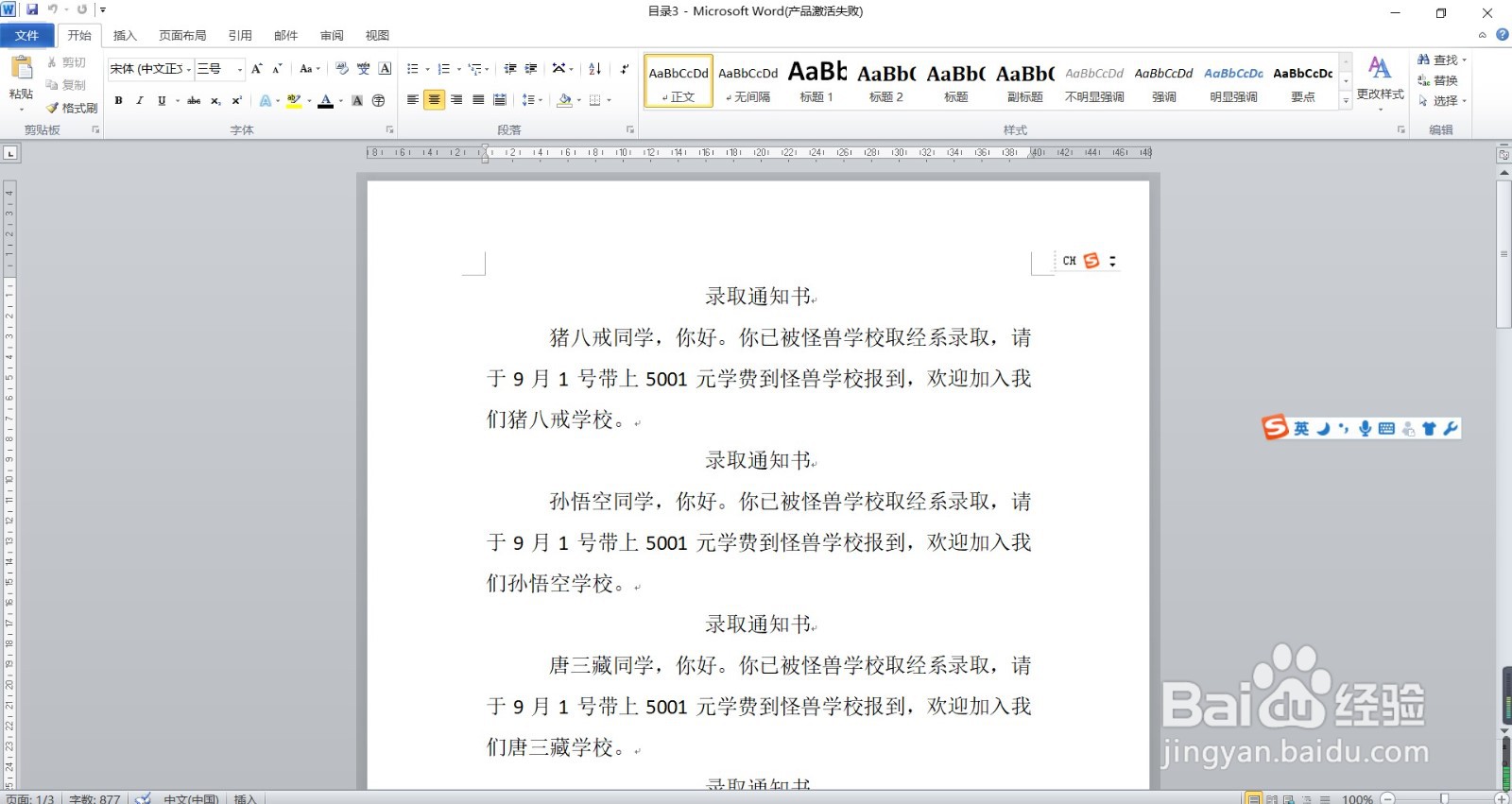
7、最后的效果图就是这样了
时间:2026-04-21 20:31:26
1、首先打开Word,编辑一段文字如下图所示,点击邮件选项卡-->单击开始合并邮件-->选择目录。
2、单击选择收件人-->使用现有链表(若没有数据,可选择键入新链表)-->打开已有数据-->在弹出的”选择表格”窗口点击确定。
3、下图是我合并的数据
4、单击横线处-->单击插入合并域-->将“姓名,学校,院系,学费,报名时间”依次插入横线上。
5、效果图如下
6、单击预览结果,查看效果。再单击“完成并合并”下的“编辑单个文档”,在弹出的“合并到新文档”中单击确定。
7、最后的效果图就是这样了
