快速插入一个文档中的所有文字到另外一个文档中

 时间:2026-02-13 13:28:58

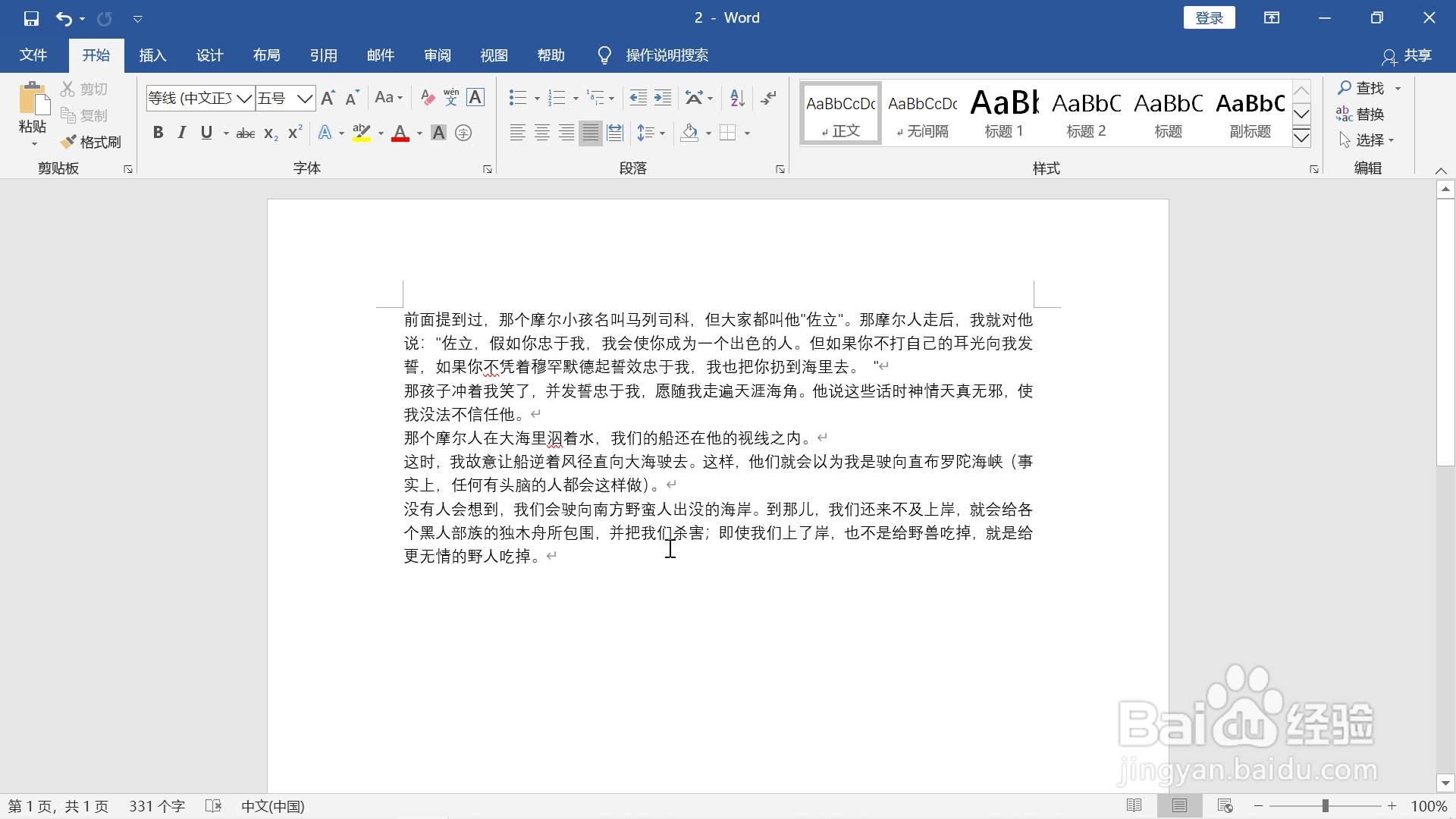
1、打开要插入内容的文档,如下图所示,这个文档的内容比较多,如果按照常用的方法把它的内容全选后复制再粘贴到另一个文档中也很简单,但是,如果这个文档的页数很多,内容特别多,复制粘贴的方法就不太合适了。

快速插入一个文档中的所有文字到另外一个文档中

2、新建一个新的word文档,输入或者粘贴文字进去。

快速插入一个文档中的所有文字到另外一个文档中

3、对文字格式进行编辑。

快速插入一个文档中的所有文字到另外一个文档中

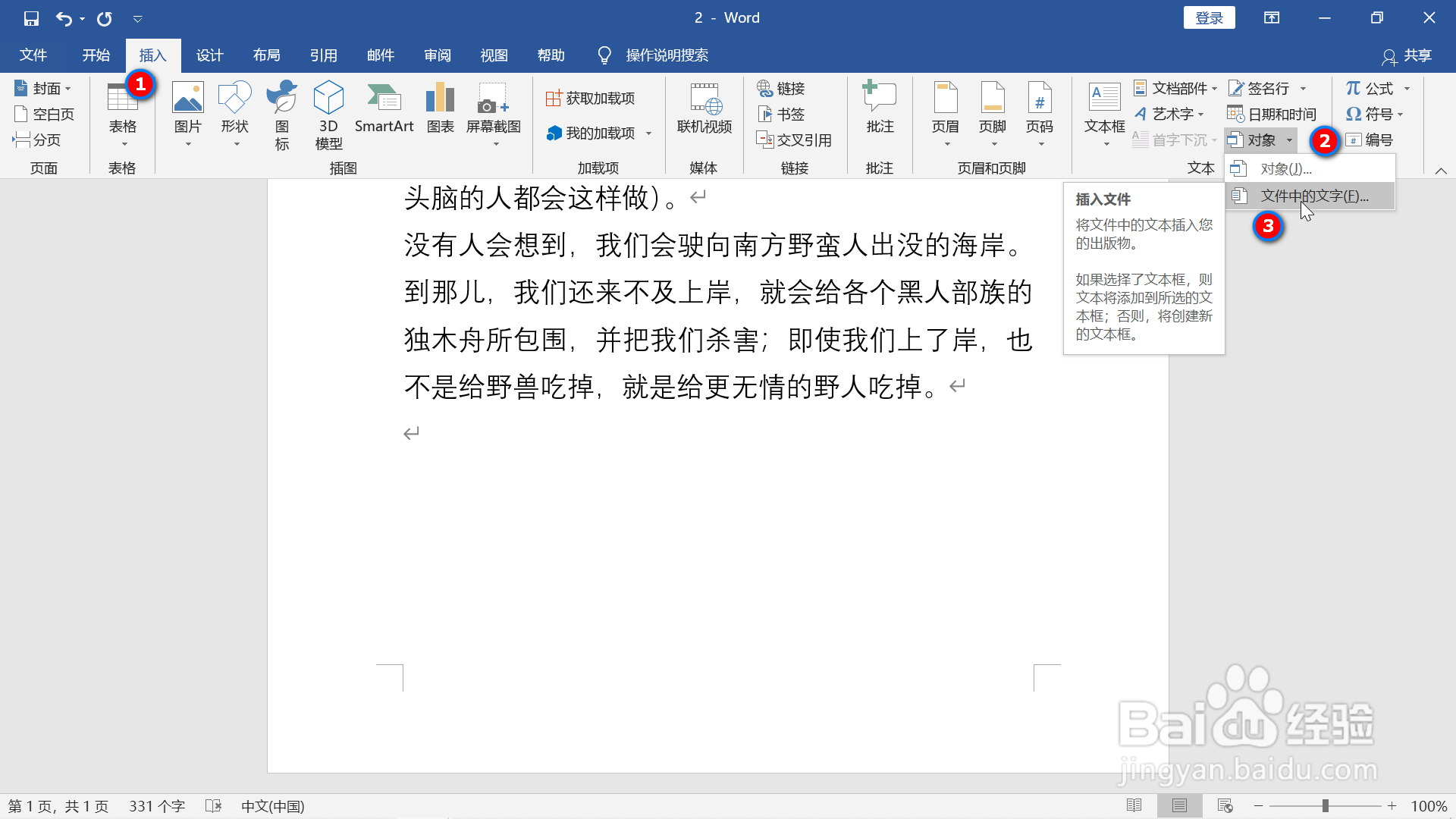
4、鼠标滚轮滚动使文档页面向下,找到最后一行文字的末尾,点击一下后点击回车键换行,鼠标移动到上部工具栏,依次点击“插入”,“对象”,“文件中的文字”。
快速插入一个文档中的所有文字到另外一个文档中

5、在打开的选择文件路径中选中刚才我们要插入的文档后点击“插入”。

快速插入一个文档中的所有文字到另外一个文档中

6、回到编辑页面,可以看到,第一个文档的所有文字都自动插入到了第二个文档后面的空格中,速度相当快,也不需要打开第一个文档去进行任何操作,相当省时省力。

快速插入一个文档中的所有文字到另外一个文档中

  • word文档如何设置成隐藏字体效果
  • 大小写怎么切换
  • word双行合一排版格式怎么设置
  • WPS怎么设置形状无边框颜色
  • wps输出PDF文档时怎么保存在源文件夹中?
  • 热门搜索
    沙滩旅游 莱芜旅游景点 黄龙溪古镇旅游攻略 漳州火山岛旅游攻略 秦皇岛旅游 旅游特产 南浦大桥旅游集散中心 浙江台州旅游 土耳其旅游地图 波多黎各旅游攻略