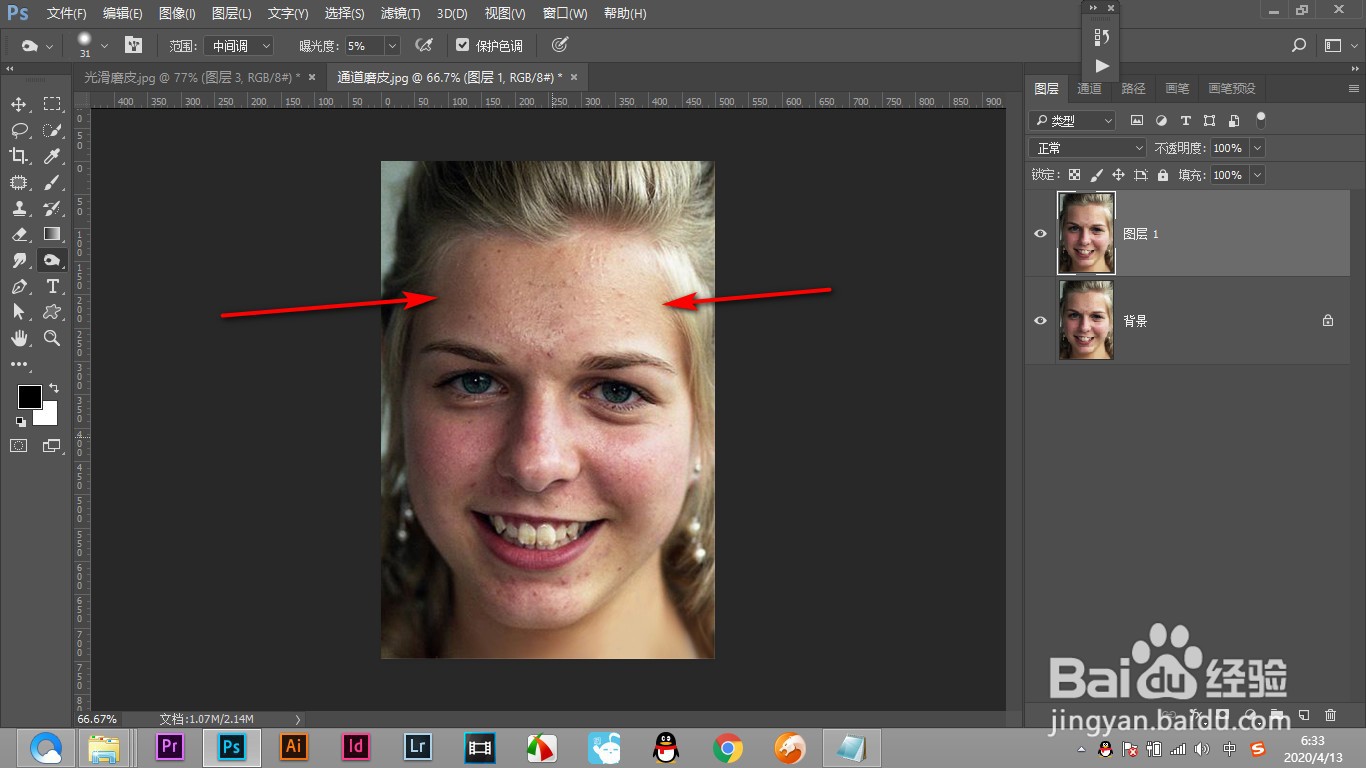
1、1.打开图片之后看到画面中的亮暗程度不一。
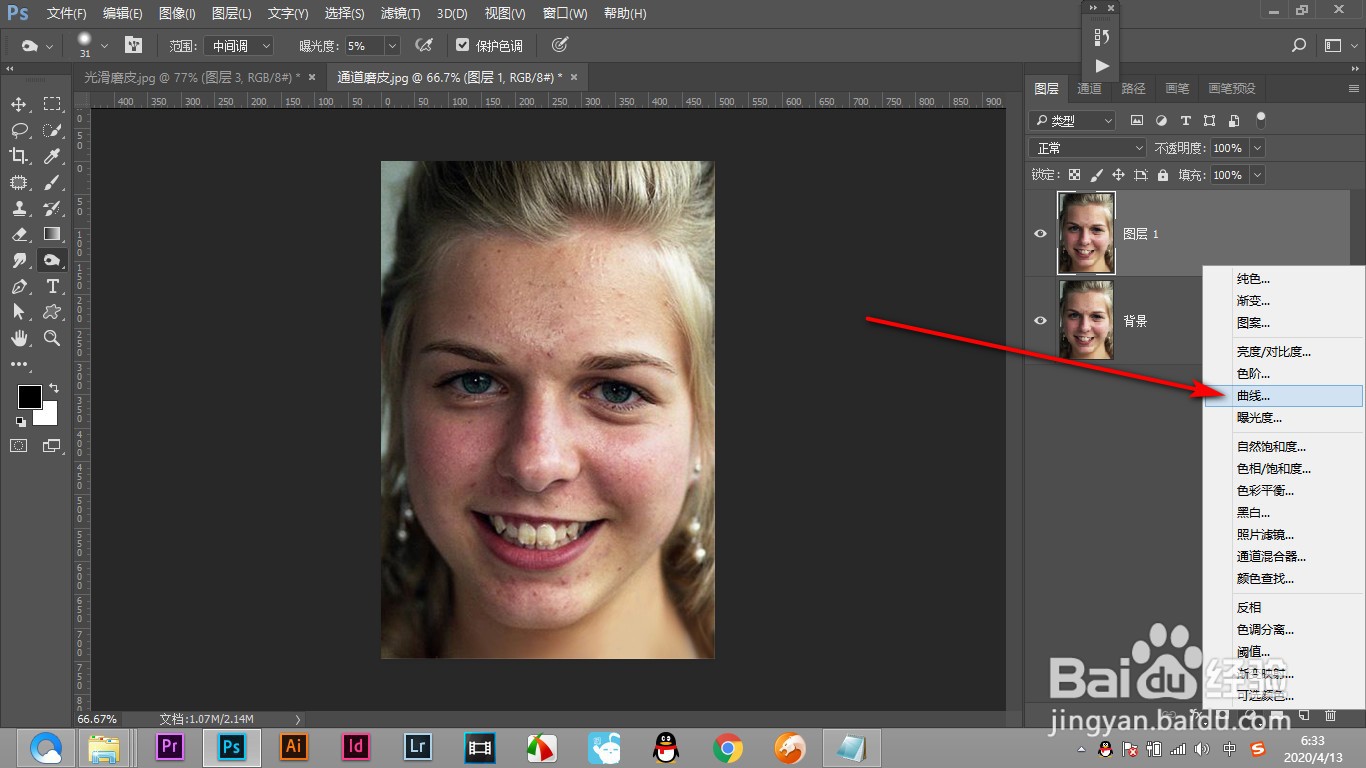
2、2.点击下方的曲线调整图层按钮。
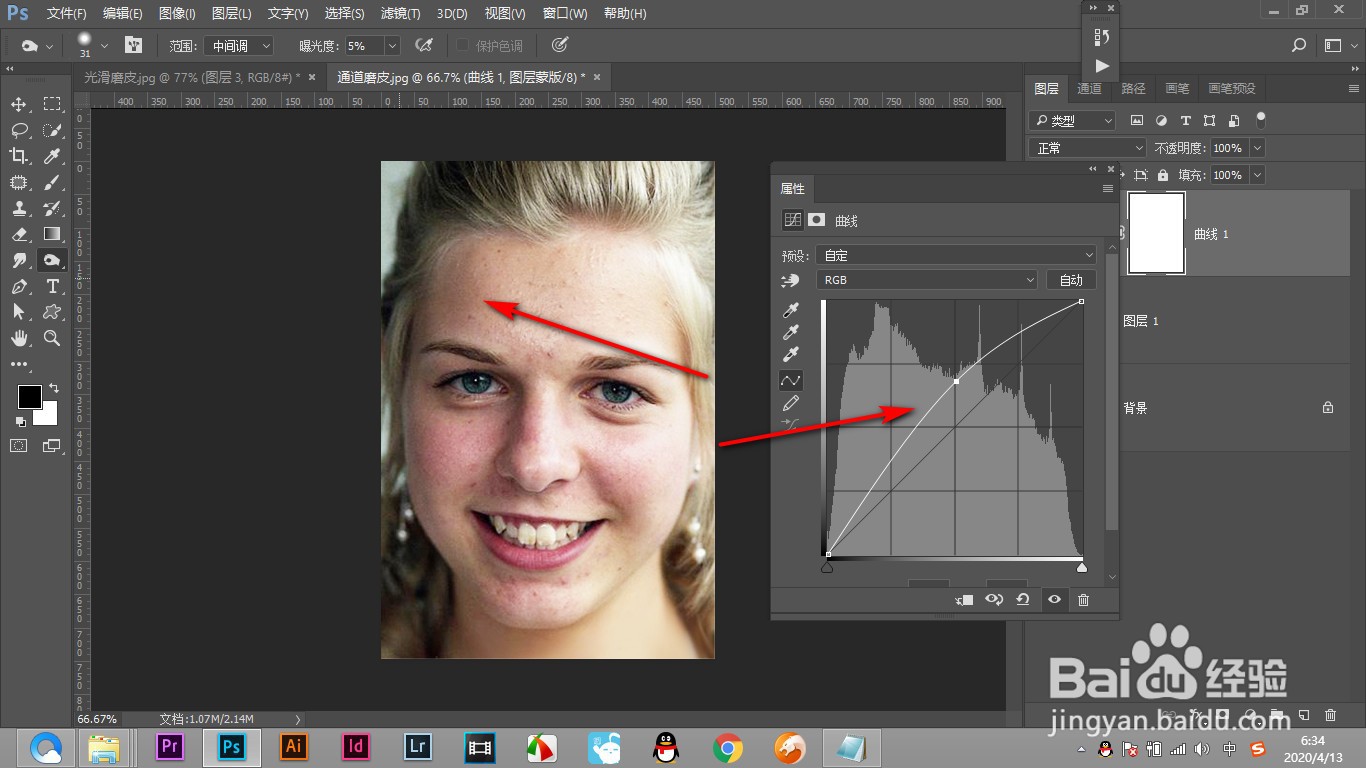
3、3.将曲线直接向上拉,使画面整体偏亮。
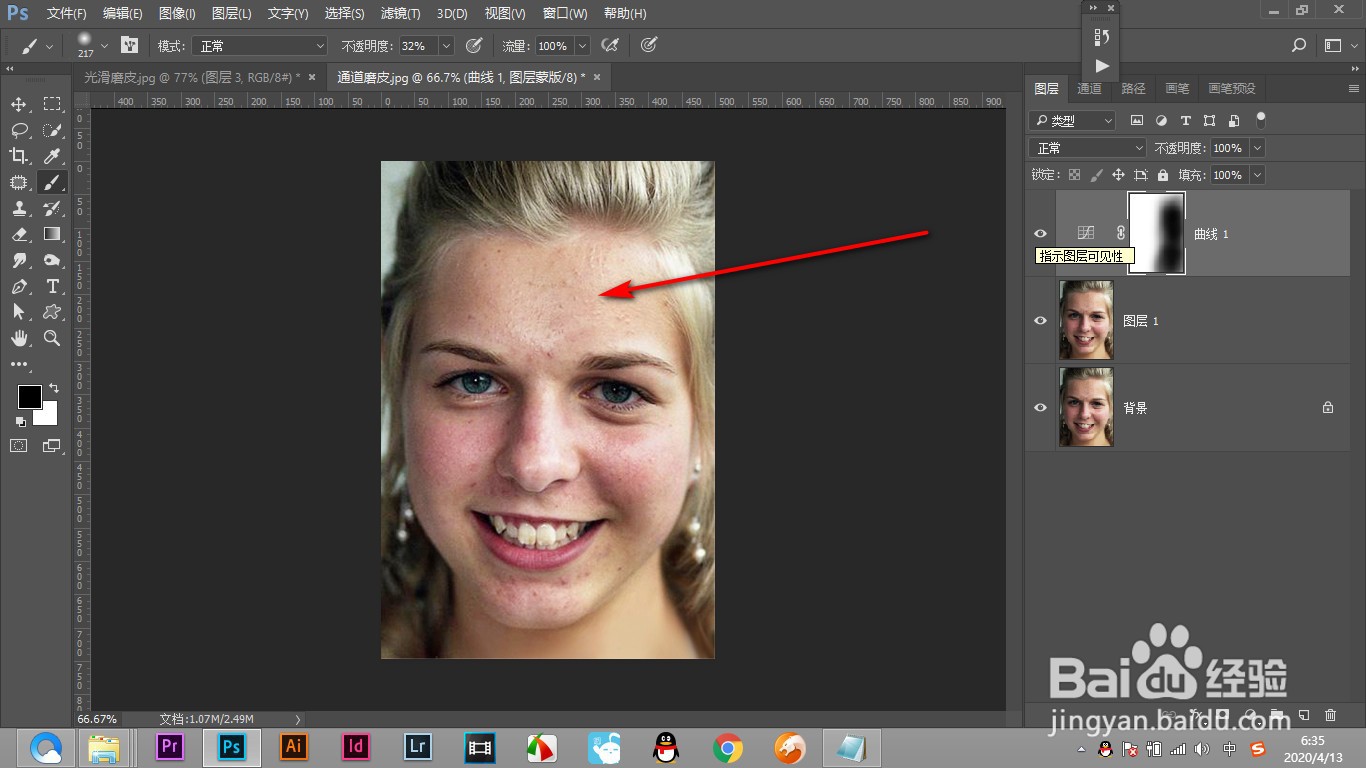
4、4.然后点击曲线的蒙版,前景色为黑色涂抹曝光的位置。
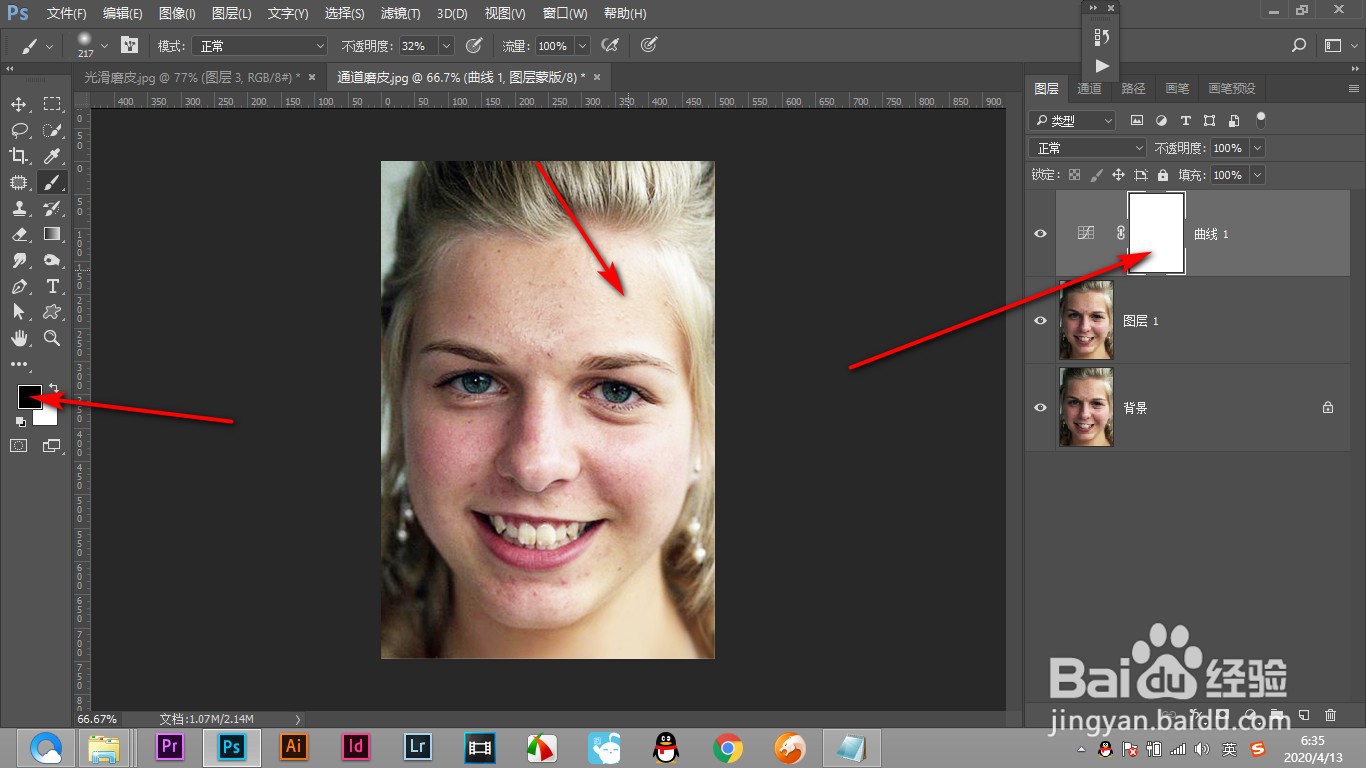
5、5.这样就能够调节出一致亮暗的图像了。
1、1.打开图片之后看到画面中的亮暗程度不一。
2.点击下方的曲线调整图层按钮。
3.将曲线直接向上拉,使画面整体偏亮。
4.然后点击曲线的蒙版,前景色为黑色涂抹曝光的位置。
5.这样就能够调节出一致亮暗的图像了。
时间:2026-04-24 03:14:56
1、1.打开图片之后看到画面中的亮暗程度不一。
2、2.点击下方的曲线调整图层按钮。
3、3.将曲线直接向上拉,使画面整体偏亮。
4、4.然后点击曲线的蒙版,前景色为黑色涂抹曝光的位置。
5、5.这样就能够调节出一致亮暗的图像了。
1、1.打开图片之后看到画面中的亮暗程度不一。
2.点击下方的曲线调整图层按钮。
3.将曲线直接向上拉,使画面整体偏亮。
4.然后点击曲线的蒙版,前景色为黑色涂抹曝光的位置。
5.这样就能够调节出一致亮暗的图像了。
