1、打开Excel365。如图:

2、点击“插入”选项卡。如图:
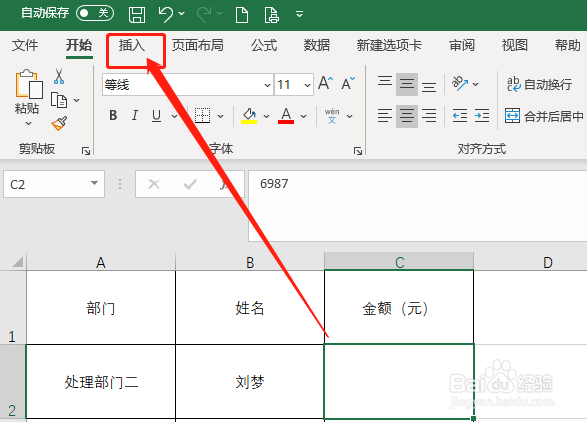
3、选择图标。如图:

4、插入图标或者图片。如图:

5、调整图形大小,适应单元格大小。如图:
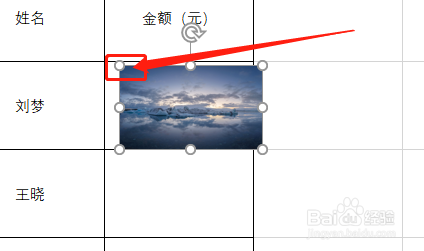
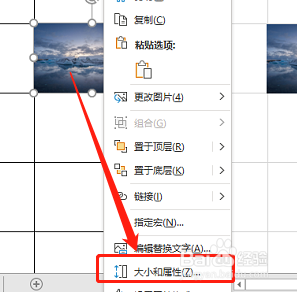
6、选中图片,右键单击,选择“大小和属性”。如图:
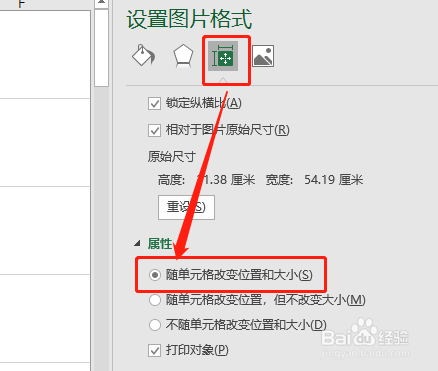
7、选择“随单元格改变位置和大小”即可。如图:
1、1.打开表格内容,在插入选项卡中,插入图片。
2.调整图片大小格式,设定属性“随单元格改变位置和大小”即可。
时间:2026-04-22 01:26:35
1、打开Excel365。如图:
2、点击“插入”选项卡。如图:
3、选择图标。如图:
4、插入图标或者图片。如图:
5、调整图形大小,适应单元格大小。如图:
6、选中图片,右键单击,选择“大小和属性”。如图:
7、选择“随单元格改变位置和大小”即可。如图:
1、1.打开表格内容,在插入选项卡中,插入图片。
2.调整图片大小格式,设定属性“随单元格改变位置和大小”即可。
