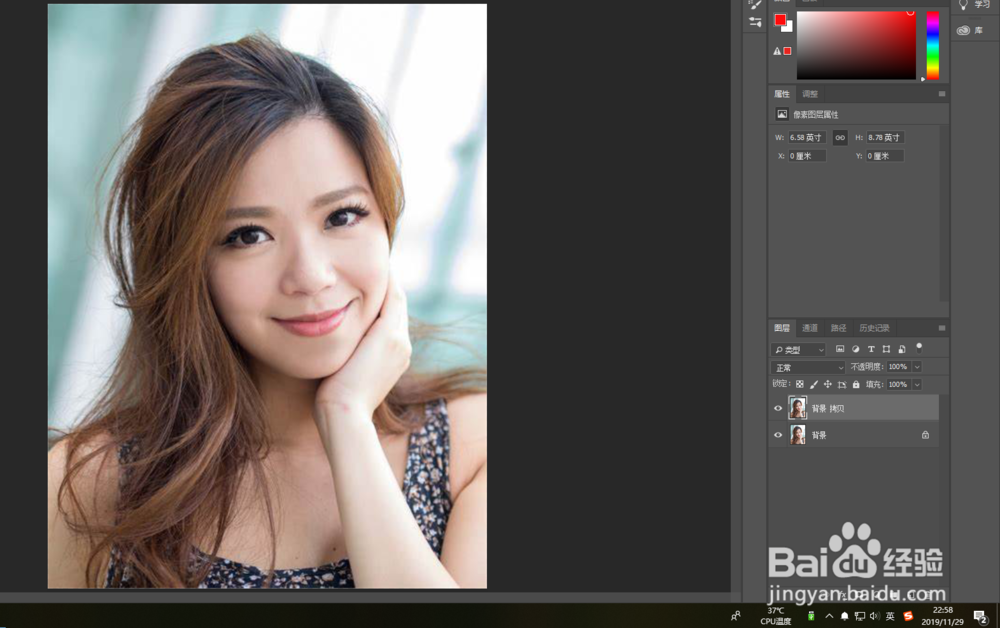
1、用PS软件打开要处理的图片,并复制一个图层作为工作图层;

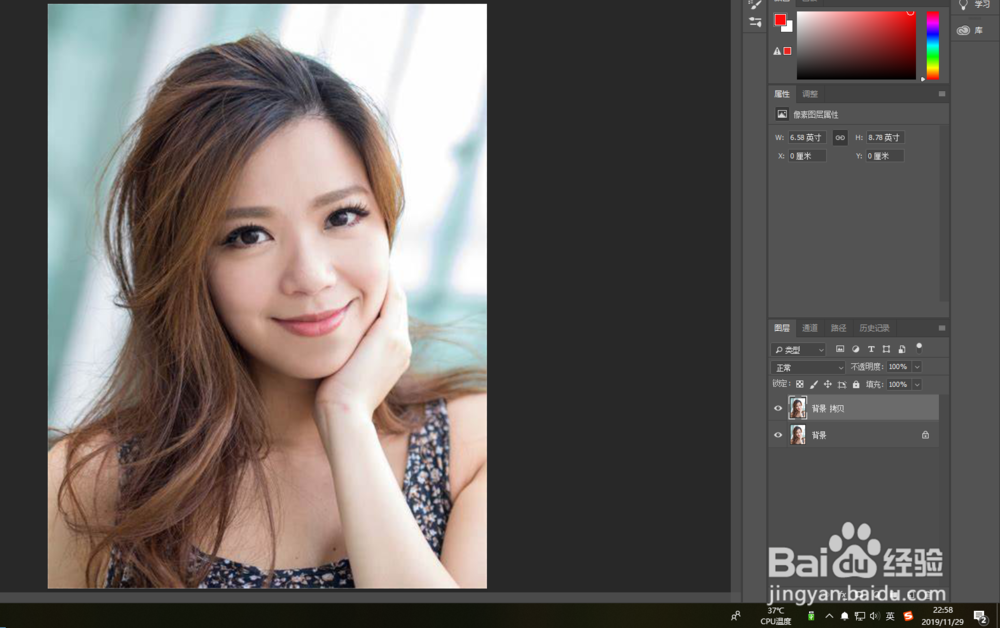
2、用滤镜里面的特殊模糊给图像增加朦胧感;


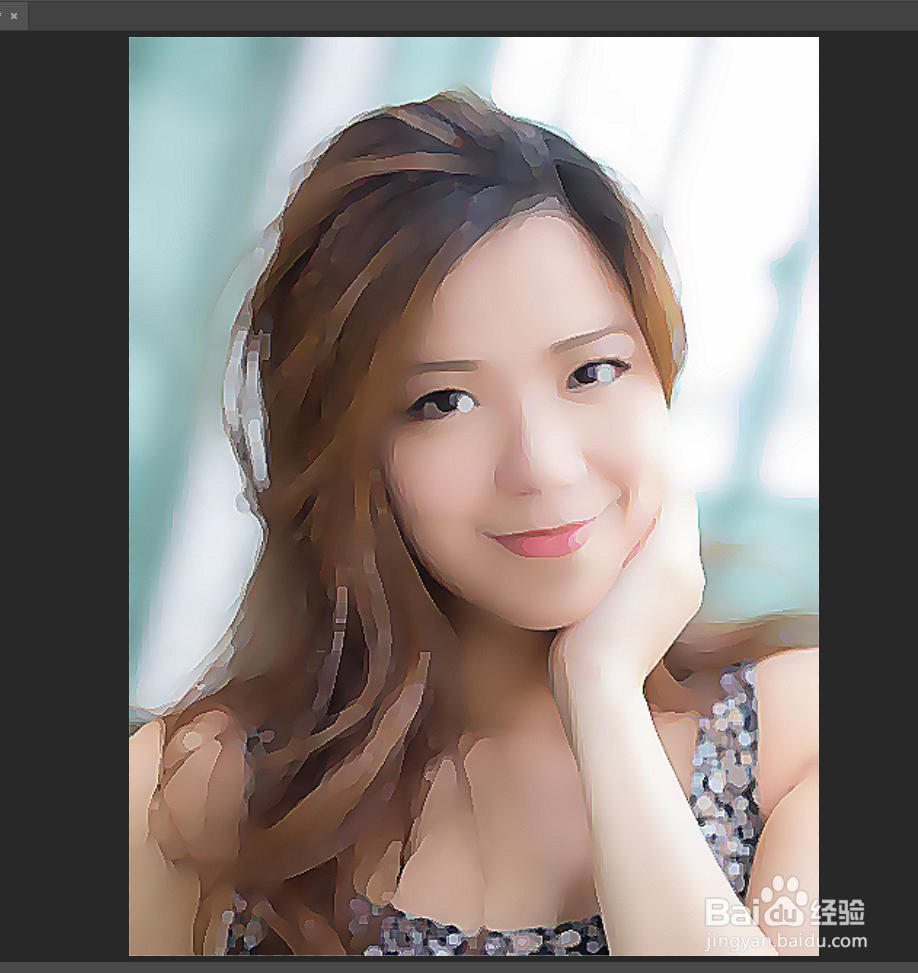
3、用滤镜里面的绘画涂抹来调整朦胧效果;



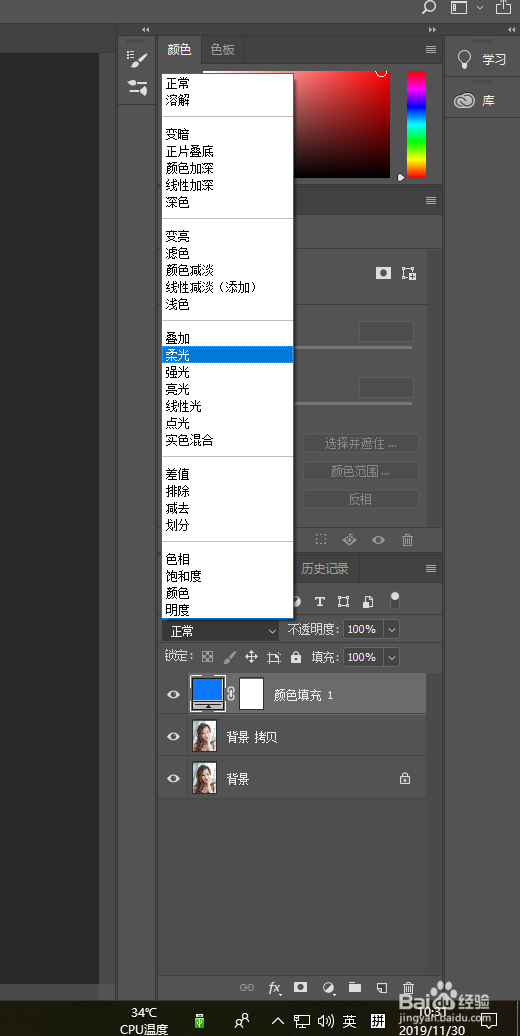
4、添加一个蓝色的纯色填充图层,图层混合模式为柔光,根据自己喜欢的效果适当调整透明度;



5、最后做好的效果如图。

时间:2026-04-23 01:40:18
1、用PS软件打开要处理的图片,并复制一个图层作为工作图层;
2、用滤镜里面的特殊模糊给图像增加朦胧感;
3、用滤镜里面的绘画涂抹来调整朦胧效果;
4、添加一个蓝色的纯色填充图层,图层混合模式为柔光,根据自己喜欢的效果适当调整透明度;
5、最后做好的效果如图。
