word如何设置中文信封?word中文信封设置方法?

 时间:2026-02-14 18:24:05

1、在电脑上打开word之后,点击图中位置上方的邮件一栏,在邮件一栏中,点击相应图中位置中的中文信封或者信封均可。
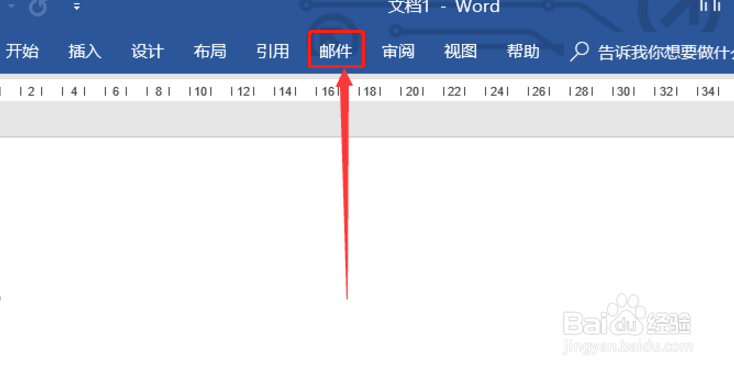
word如何设置中文信封?word中文信封设置方法?

2、然后我们点击之后即可查看到这里弹出一个对应的信封制作提示窗口,点击下方的下一步即可。
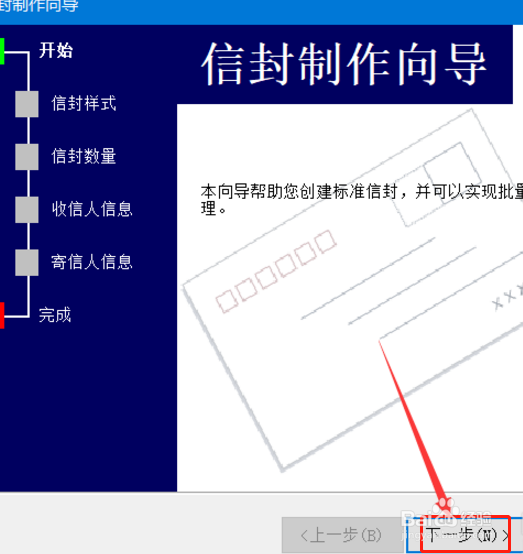
word如何设置中文信封?word中文信封设置方法?

3、我们首先是要确定我们的信封索要展现的格式信息的选择,确定之后点击图中右下角下一步就可以。
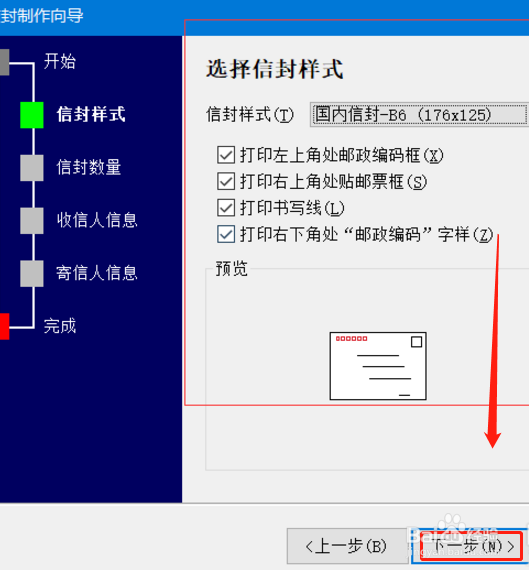
word如何设置中文信封?word中文信封设置方法?

4、这一步要求是确定我们是否要先输入相关的信息,我们是只需要在图示位置进行选择就行。
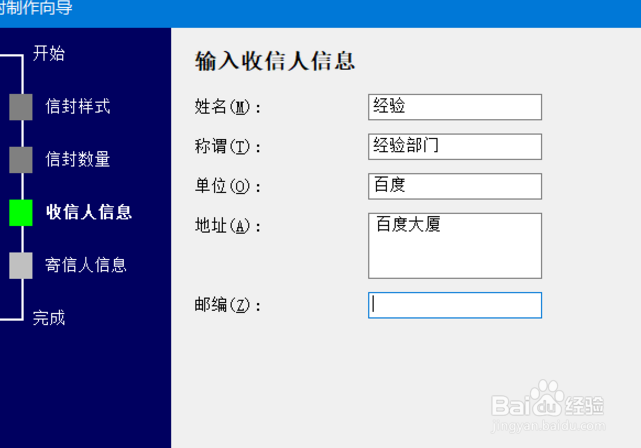
word如何设置中文信封?word中文信封设置方法?

5、然后我们就为写入收件人的信息,我们只需要在相应位置输入即可,输入完成之后,点击下方的下一步。
word如何设置中文信封?word中文信封设置方法?

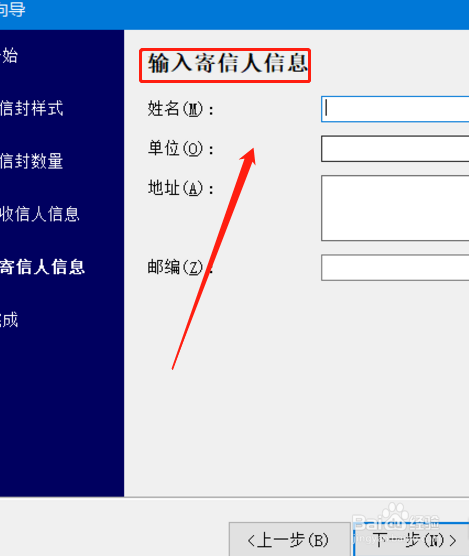
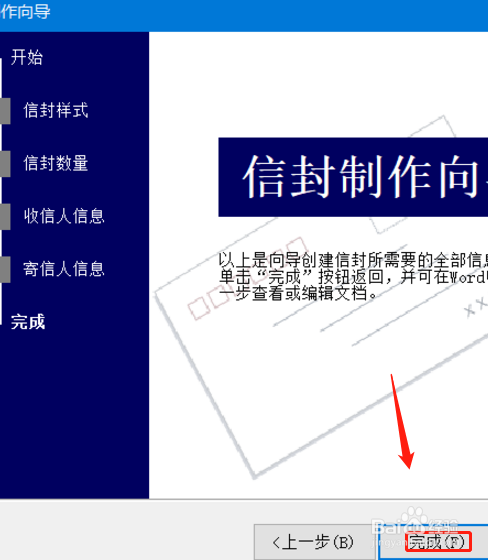
6、之后要确定的是你的寄信人的信息,按照导航栏提示输入即可,输入完成之后,点击下方的完成就可以了。
word如何设置中文信封?word中文信封设置方法?

1、以下是我的个人总结:

1.打开word,点击邮件,选择信封。

2.然后按照步骤依次操作就可以。

3.最后输入完成即可。

  • 在wps表格中如何计算 规定期间本金偿还额
  • 如何对Excel表格应用表格样式进行美化
  • EXCEL中名称的使用:[1]定义名称的基本方法
  • Excel如何快速插入十二生肖序列
  • 安装office2007后仍用office2003打开旧版本文档
  • 热门搜索
    澳门旅游攻略自由行 青岛有什么旅游景点 高雄旅游 渭南旅游景点大全 昆明旅游网 阜新旅游景点大全 塔克拉玛干沙漠旅游 查干湖旅游攻略 长白山旅游景点 深圳东部华侨城旅游