Wps2019怎么样在表格中自动插入序号

 时间:2026-02-14 10:14:55

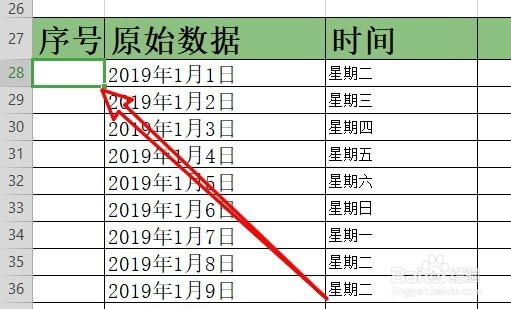
1、首先在电脑上用wps2019打开要编辑的表格,定位到要编辑的单元格。
Wps2019怎么样在表格中自动插入序号

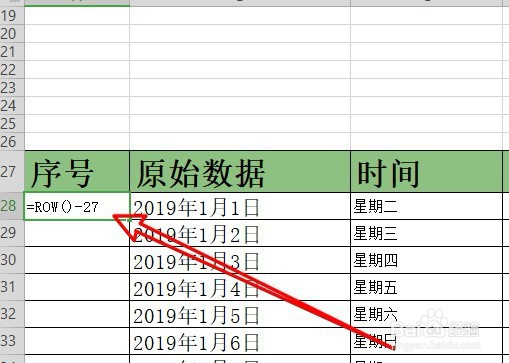
2、在单元格中输入公式:=row()-27

Wps2019怎么样在表格中自动插入序号

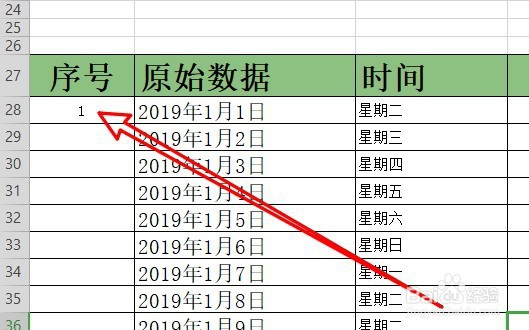
3、然后回车后就可以看到已在表格中插入序号1了。

Wps2019怎么样在表格中自动插入序号

4、接下来点击单元格右下角的快速填充的按钮。

Wps2019怎么样在表格中自动插入序号

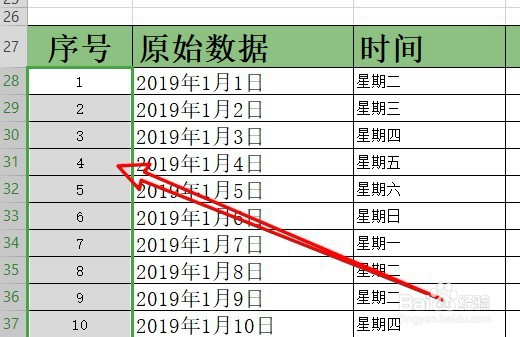
5、这时可以看到下面的单元格已自动填充序列号了。

Wps2019怎么样在表格中自动插入序号

6、另外我们插入新的表格后,序列号会自动断开了。

Wps2019怎么样在表格中自动插入序号

7、总结:

1、先在电脑上用wps2019打开要编辑的表格,定位到要编辑的单元格。

2、在单元格中输入公式:=row()-27
3、然后回车后就可以看到已在表格中插入序号1了。
4、接下来点击单元格右下角的快速填充的按钮。

5、这时可以看到下面的单元格已自动填充序列号了。
6、另外我们插入新的表格后,序列号会自动断开了。

  • word怎么排序号123456
  • excel文字怎么左右对齐
  • 如何将word中的文本框设置为随文字移动?
  • Word2013如何按照纸张大小缩放来打印文档
  • 手机WPS怎样设置常用收货地址
  • 热门搜索
    湖北省旅游学校 酒店旅游 兵马俑旅游 内蒙古旅游局 重庆旅游百事通 长白山旅游团 吉林旅游景点大全 上海到海南旅游 岳阳楼旅游 江西旅游团
