1、首先,我们打开CAD并加载天正插件。
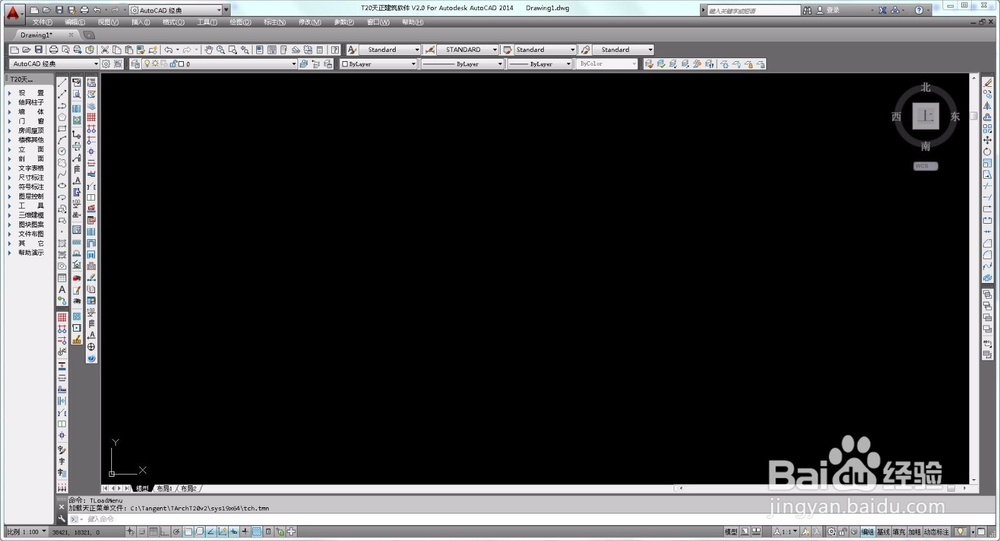
2、找到楼梯及其他,点击进入下拉菜单,找到圆形楼梯并点击。

3、下面我们要选择控制点,控制内侧圆弧大小则选择内圆定位,控制外侧圆弧大小则选择外圆定位。
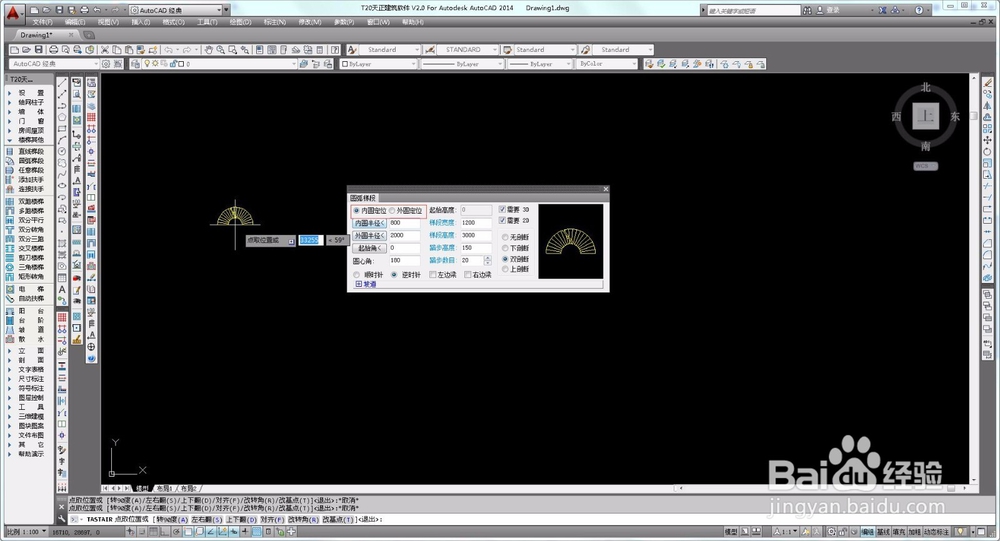
4、接着输入圆弧楼梯的参数,要注意圆心角不能填写360。楼梯宽度和高度应符合建筑规范及消防规范。

5、如果有坡道则需点开坡道,并勾选作为坡道。

6、最后选择一下剖断位置,如果是中间层且可全部显示,选择无剖断。

7、全部设置完成后,直接在屏幕上点击即可生成圆形楼梯。

时间:2026-04-24 01:10:56
1、首先,我们打开CAD并加载天正插件。
2、找到楼梯及其他,点击进入下拉菜单,找到圆形楼梯并点击。
3、下面我们要选择控制点,控制内侧圆弧大小则选择内圆定位,控制外侧圆弧大小则选择外圆定位。
4、接着输入圆弧楼梯的参数,要注意圆心角不能填写360。楼梯宽度和高度应符合建筑规范及消防规范。
5、如果有坡道则需点开坡道,并勾选作为坡道。
6、最后选择一下剖断位置,如果是中间层且可全部显示,选择无剖断。
7、全部设置完成后,直接在屏幕上点击即可生成圆形楼梯。
