win8开启了wifi手机能连上却不能上网怎么办

 时间:2026-02-18 03:56:22

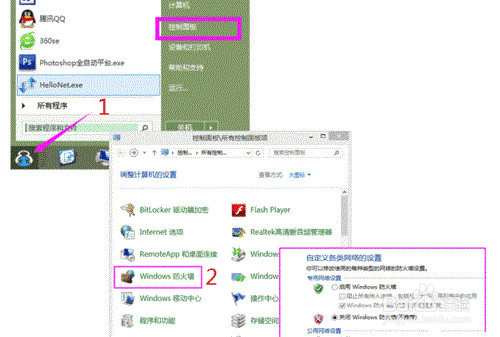
1、1,打开电脑,点击左下角win图标,找到“控制面板”点击找到“win防火墙”点击关闭防火墙;
win8开启了wifi手机能连上却不能上网怎么办

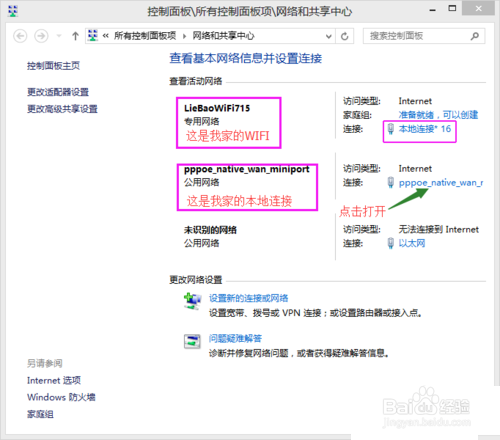
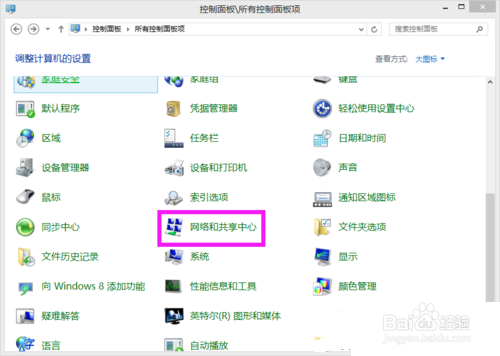
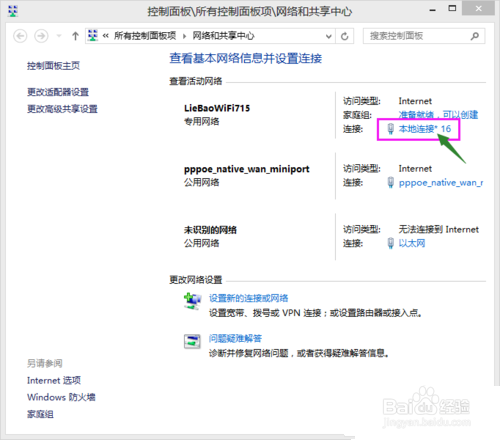
2、2,找到“控制面板”点击找到“网络和共享中心“找到自己的”本地连接网络然后点击;
win8开启了wifi手机能连上却不能上网怎么办

win8开启了wifi手机能连上却不能上网怎么办

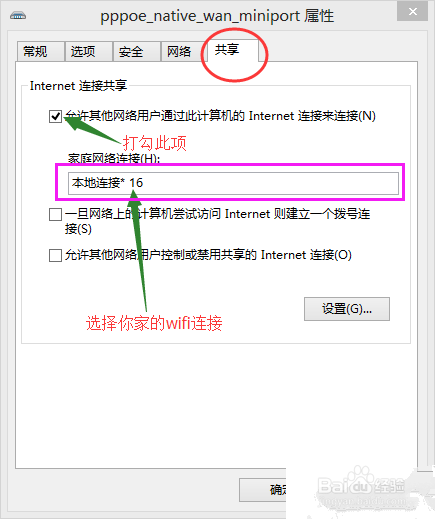
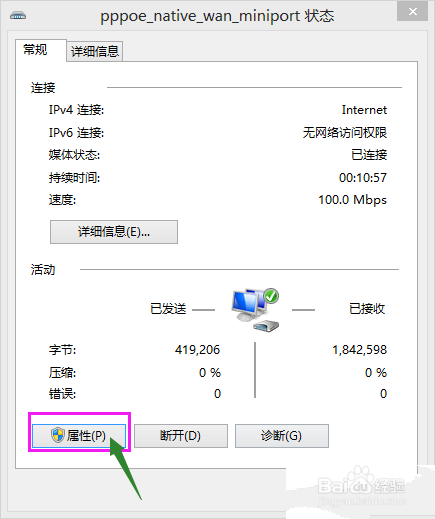
3、3,点击自己”本地连接的网络宽带名称“,在点击”属性“会弹出选择框架点击”共享“打勾上允许其他网络用户通过此计算机连接,在选择自己的宽带用户名名称在点击确定。
win8开启了wifi手机能连上却不能上网怎么办

win8开启了wifi手机能连上却不能上网怎么办

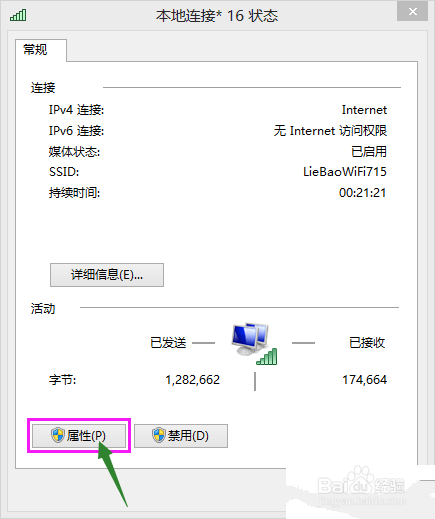
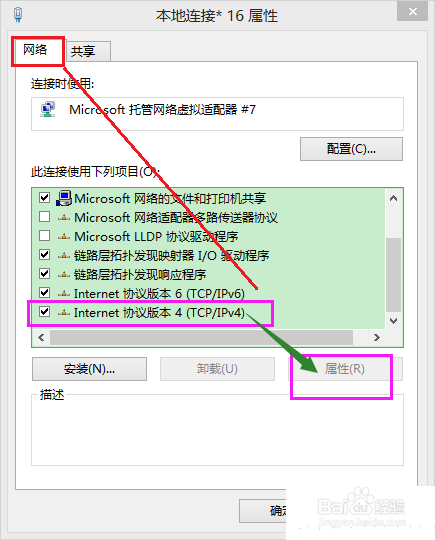
4、4,重新在点击”本地连接“在点击“属性“找到网络点击,选择Internet协议版本4点击属性;
win8开启了wifi手机能连上却不能上网怎么办

win8开启了wifi手机能连上却不能上网怎么办

win8开启了wifi手机能连上却不能上网怎么办

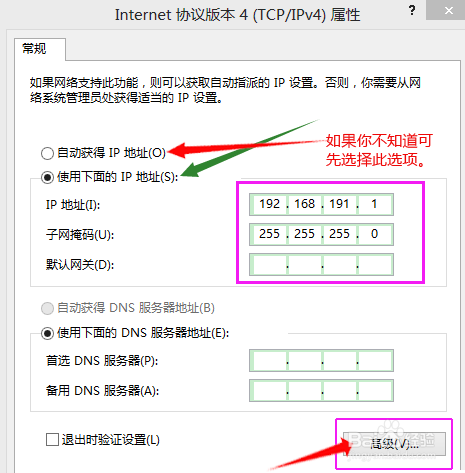
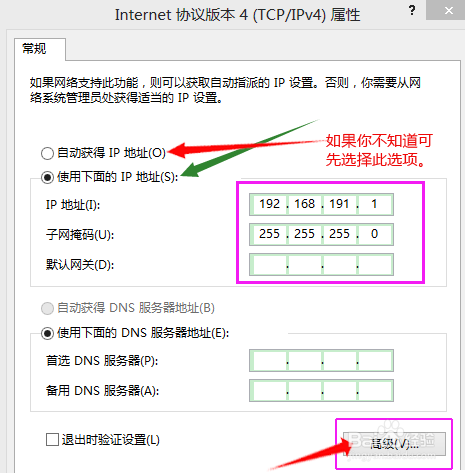
5、5,在属性下面选择自动获取ip地址,然后在点击”高级“;

win8开启了wifi手机能连上却不能上网怎么办

6、6,在删除完点确定后,如果你的这个网卡需要配置静态IP地址,那就重新输入一下网关地址点确定。
win8开启了wifi手机能连上却不能上网怎么办

  • 怎么鉴定清代徐飞龙紫砂壶
  • 怎样做话梅排骨?
  • 毒品如何分类
  • 职场生涯,如何求人办事送礼
  • 产后做什么运动收紧下面
  • 热门搜索
    南昌梅岭旅游攻略 太原旅游景点介绍 蚂蜂窝旅游攻略网 春节到哪里旅游最好 埃及旅游价格 菊花岛旅游 旅游景区规划 温州洞头旅游攻略 吉林旅游政务网 南通旅行社旅游报价