1、首先是你的笔记本或者台式机预装的系统是win8或者window10的,然后可以进去系统。这里的方法是不用U盘安装的直接安装系统的。就是说直接把win8window10降级win7系统的方法。
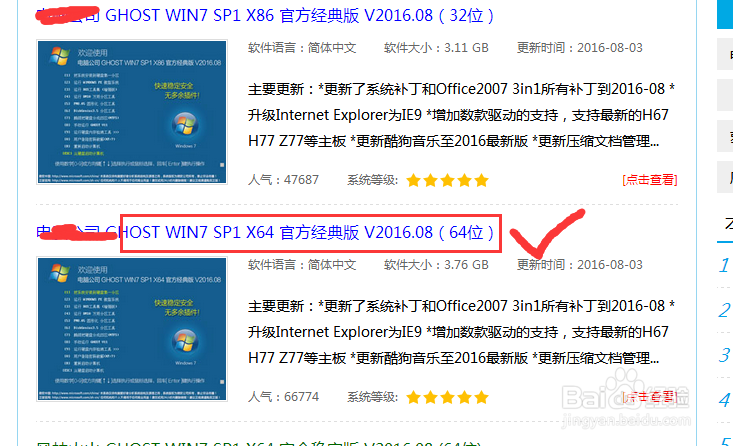
下载win7 ghost 64位,然后把它解压到桌面。
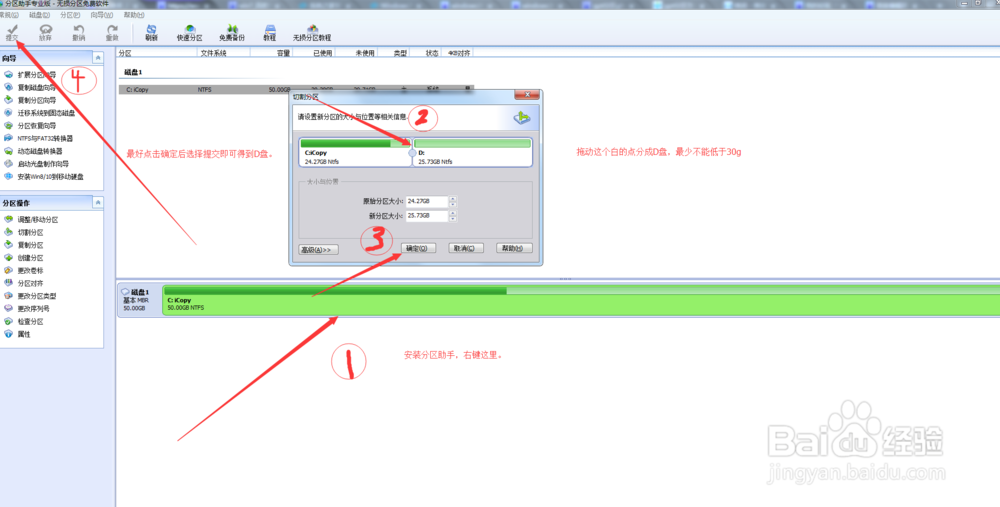
2、你的电脑首先用分区助手分成C盘D盘最少两个盘。
如图那样子安装软件后,右键C盘切割空间,然后拖动白色原点,然后确定提交后,电脑会自动分区的。系统啊文件之类的不会丢失的。
因为是属于无损分区。注意的是电脑点击瞧塑提交后什么都不要操作否则容易失败。那就悲剧了进不去系统的。
3、下载然后解压cgi一键还原工具到桌面,并且打开它,然后选择D盘即可安装win7系统。因为C盘已经安装了window10 不可能一边覆盖它一边安装。只能安装win7在D盘。然后在win7系统内删除window10所在的D盘即可。
你进去win7系统后你window10 看到的D盘变成了C盘就是win7所在的盘。D盘变成了window10所在的盘。这样子只需要进去win7系统后格式化D盘即可把window10删除。
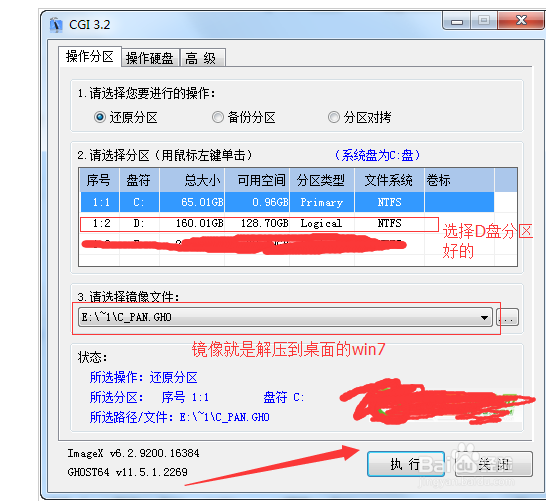
4、点击执行后,它会提示你重启电脑的。你点击取消重启。攀盲撤因为这样子的系统在gpt分区是无法引导以及启动的。我们要修复win7的uefi引导才可以。

5、然后下载ueif引导修复工具,打开软件按照它的提示选择输入即可。
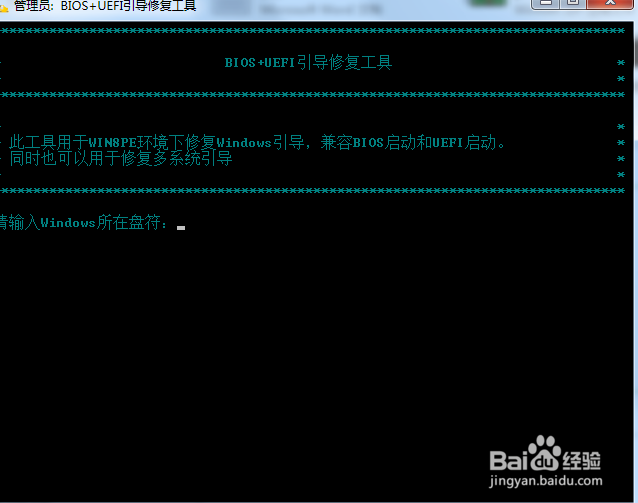
6、接着重启电脑,然后会看到多了一个win7选项,按方向键选择win7。接着会自动安装的。大概半个小时即可安装好了。
这时候系统就是uefi引导下gpt分区的ghost win7系统。
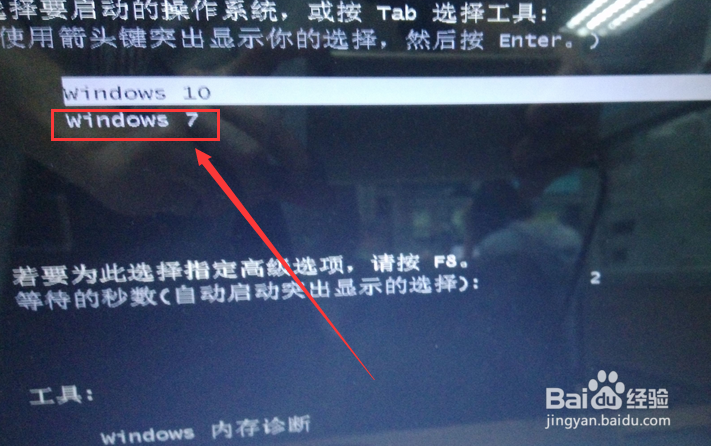
7、安装好了系统,我们发现是双系统的window10跟window7,那么不想要window10系统很简单,进去window7系统后格式化D盘即可。
即window10系统所在的盘符。
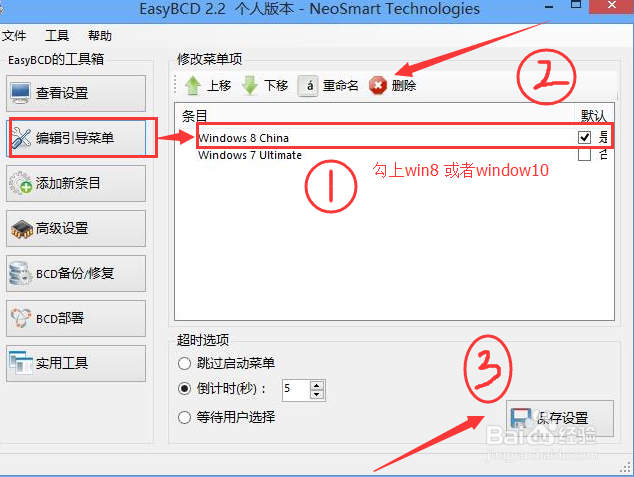
问题是开机还是有两个菜单上图显示的,如何删除多余的引导项目呢。
首先是下载easybcd工具并且安装它,点击编辑那里。
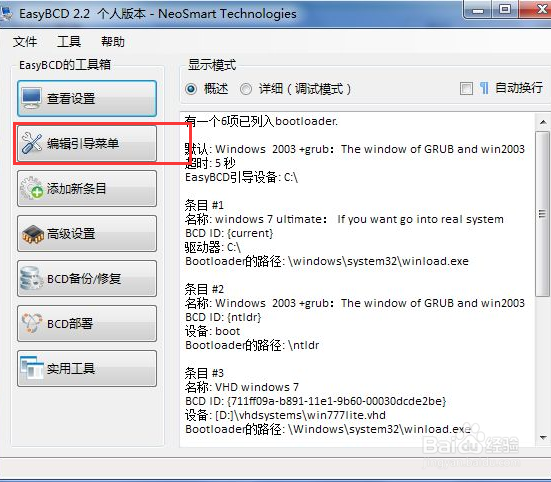
8、然后选择多余鉴裕的引导例如win8的,删除后,点击保存即可。下次开机就没有这种烦人的多余选项了。