怎么把Excel2016中的图表转换成图片

 时间:2026-02-15 17:52:41

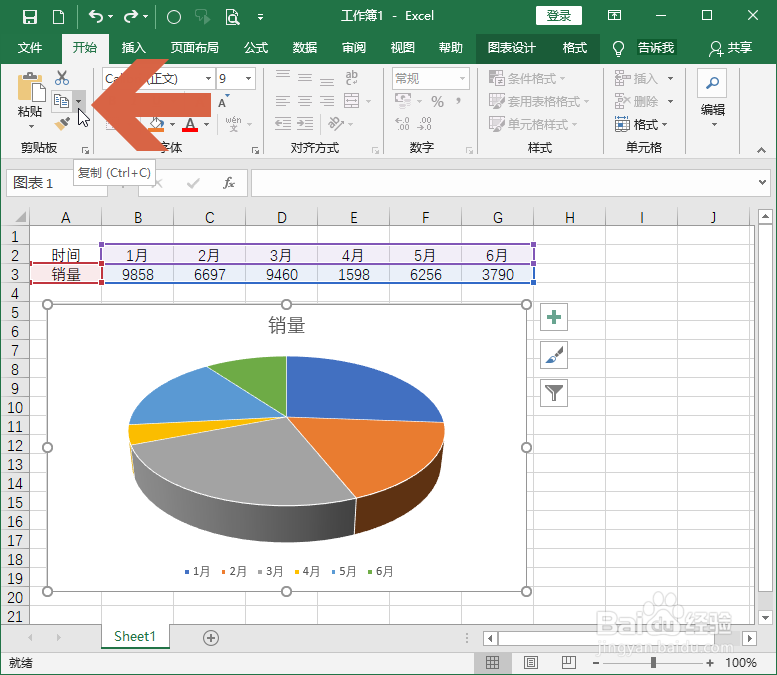
1、先点击选中Excel中的图表。

怎么把Excel2016中的图表转换成图片

2、点击开始选项卡复制按钮右侧的小三角。

怎么把Excel2016中的图表转换成图片

3、点击下拉列表中的【复制为图片】。

怎么把Excel2016中的图表转换成图片

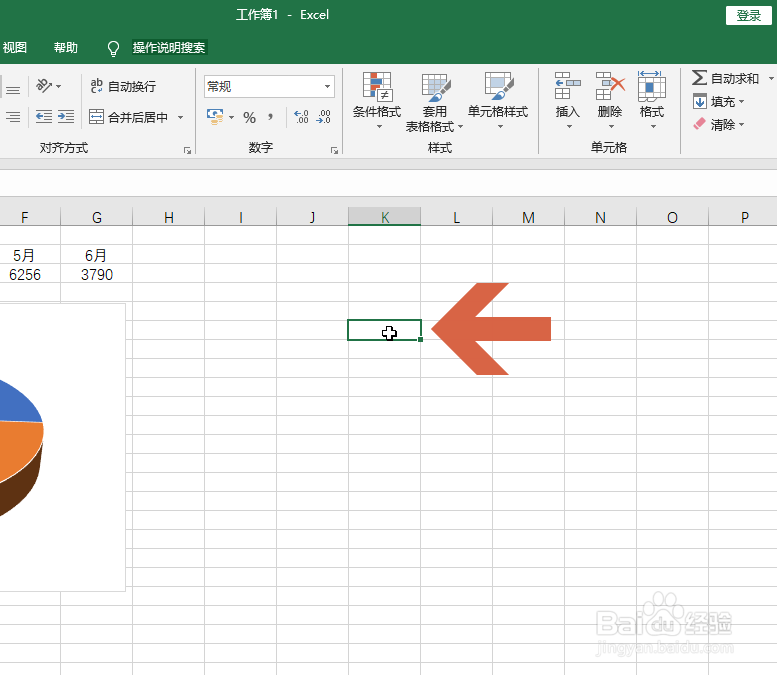
4、在要粘贴图片的位置处点击选择一个空单元格。

怎么把Excel2016中的图表转换成图片

5、按Ctrl+V键或者点击Excel的粘贴按钮即可把转换后的图片粘贴在该位置。

怎么把Excel2016中的图表转换成图片

6、在转换后的图片上点击鼠标右键,点击右键菜单中的相关选项可以设置图片的格式等。

怎么把Excel2016中的图表转换成图片

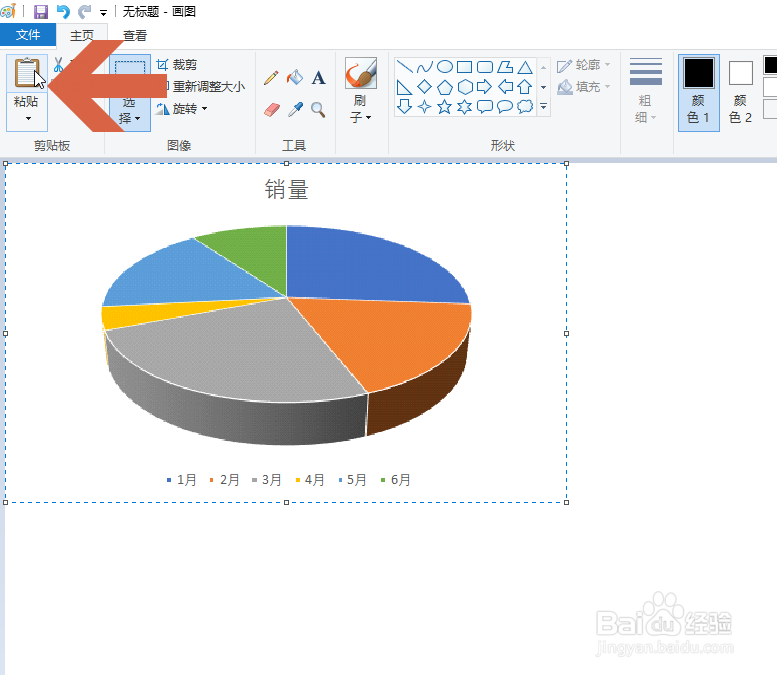
7、如果想把图表保存成单独的图片文件,可以复制图表后打开Windows自带的画图软件,点击画图软件的粘贴按钮粘贴图表的图片。
怎么把Excel2016中的图表转换成图片

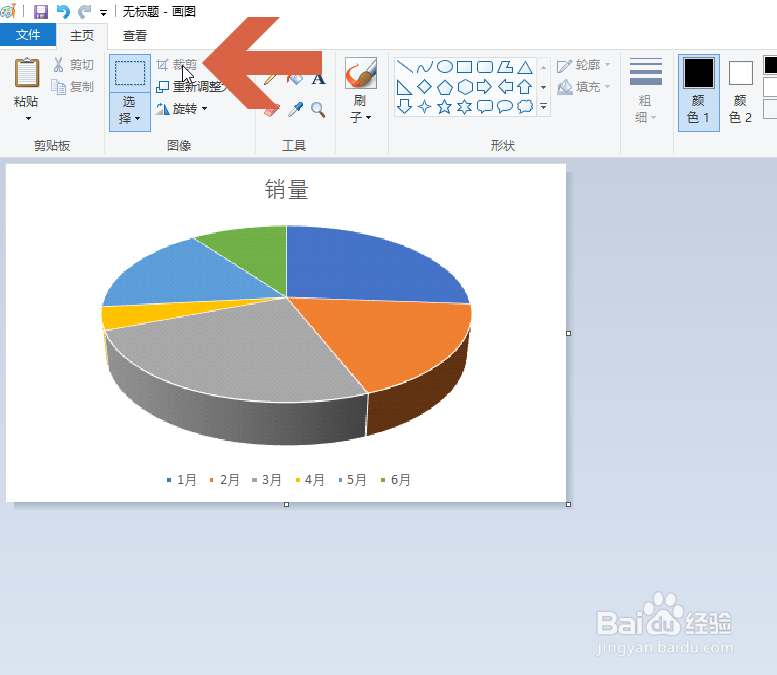
8、如果粘贴后有多余的背景,可点击裁剪按钮删除多余的背景,然后点击画图软件的保存按钮把图片保存成单独的文件。
怎么把Excel2016中的图表转换成图片

  • EXCEL中如何为图表的坐标轴设置箭头格式
  • 怎么修改EXCEL图表中的图例格式里面的文字?
  • 如何设置word折线图外框线条的类型?
  • 使用ArcGIS怎么进行水文分析
  • Excel表格如何插入百分比堆积面积图
  • 热门搜索
    大学生旅游调查问卷 广西旅游团 房山旅游景点 龙岩旅游景点大全 延安旅游攻略 带孩子去哪里旅游好 盐城旅游景点大全 广西北海旅游景点 北极村旅游风景区 青海 旅游