Excel中的无限行怎么删除,excel删除无限行教程

 时间:2024-10-22 15:56:44

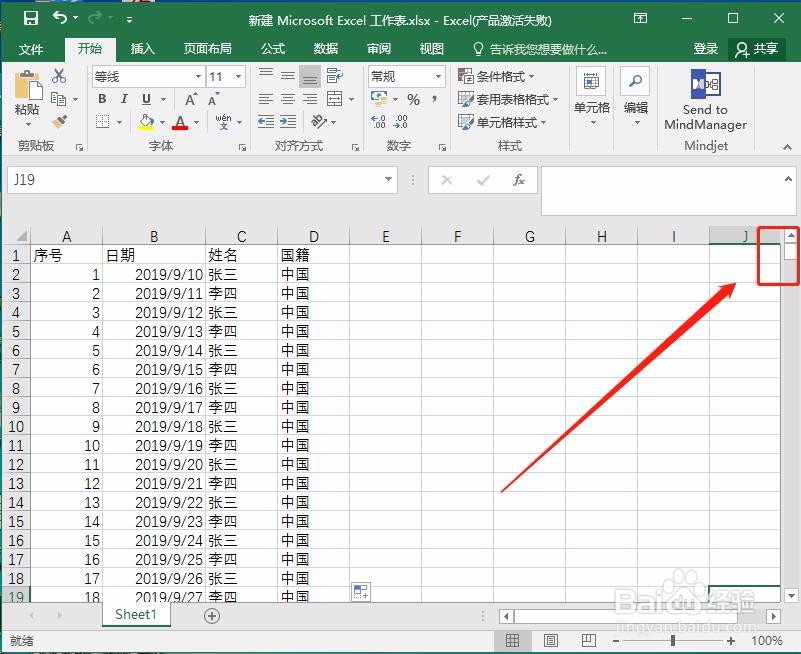
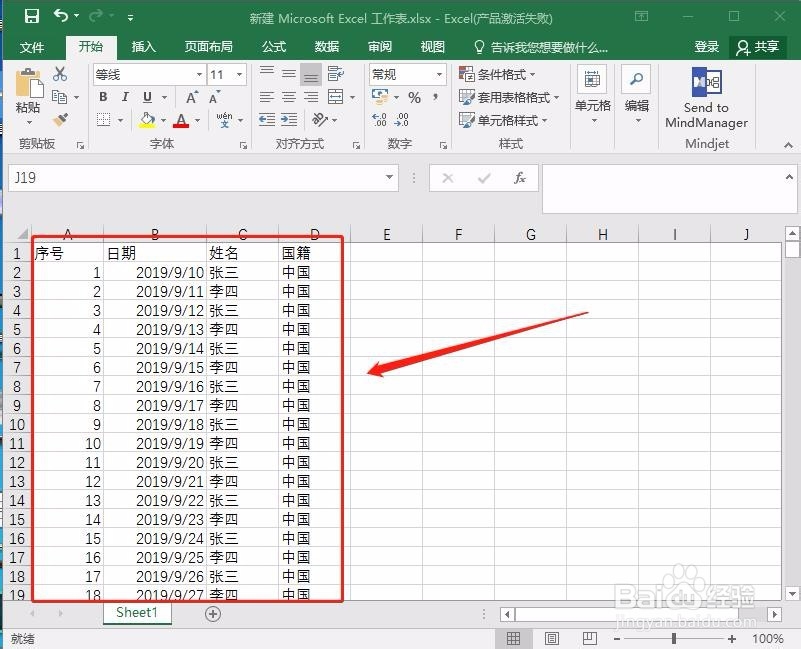
1、打开我们要处理的Excel表格,如图。
Excel中的无限行怎么删除,excel删除无限行教程

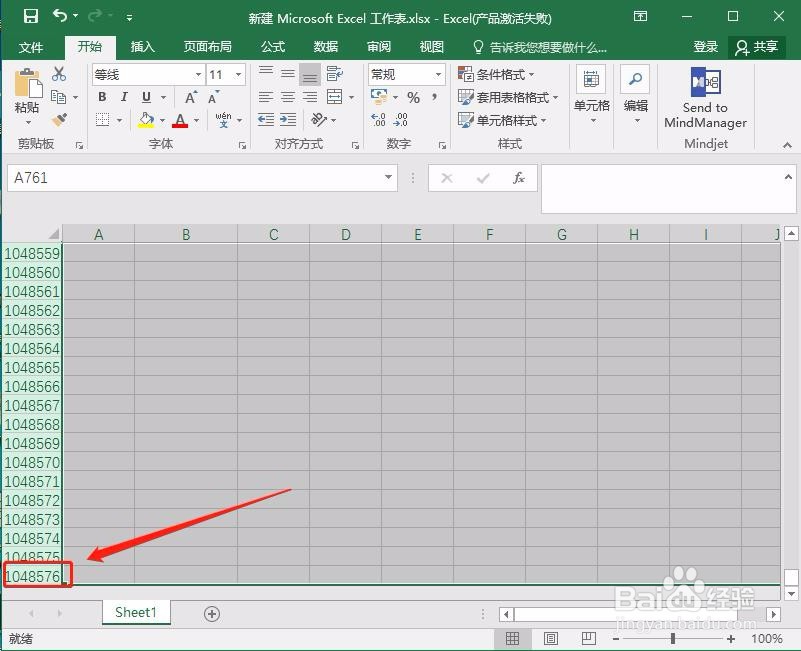
2、可以通过右侧滚动条占比大小来判断excel文件大概的行数有多少。

Excel中的无限行怎么删除,excel删除无限行教程

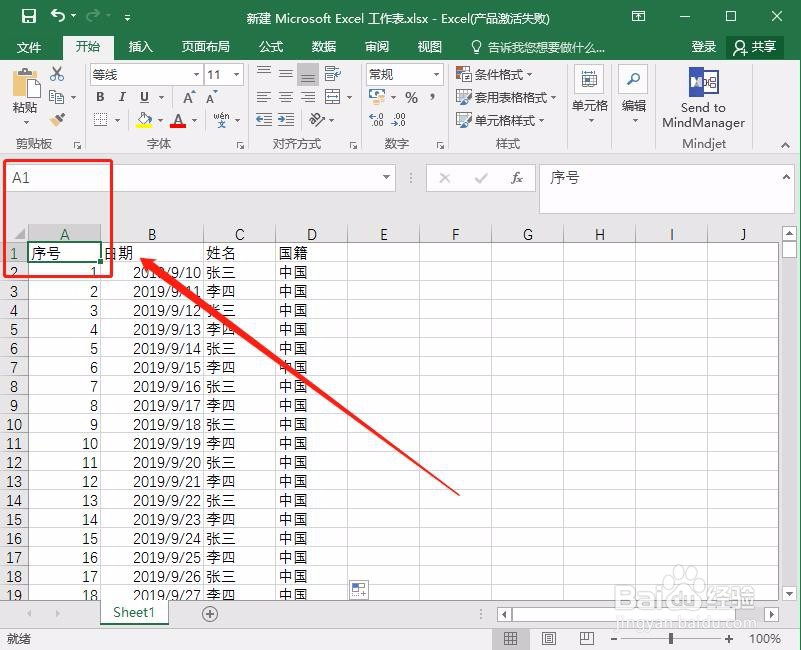
3、接着我们选中A1单元格。

Excel中的无限行怎么删除,excel删除无限行教程

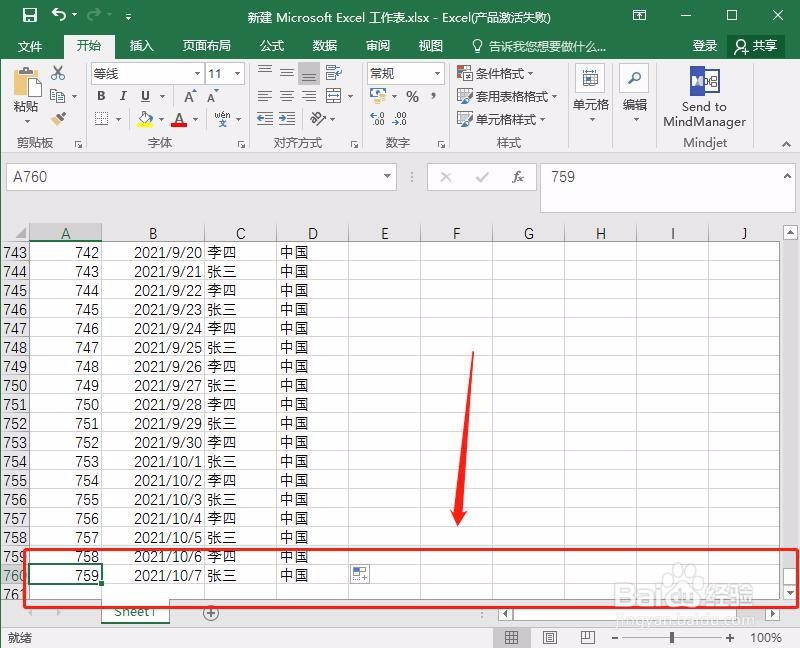
4、按住Ctrl+向下箭头,将光标移动到数据的最末行。

Excel中的无限行怎么删除,excel删除无限行教程

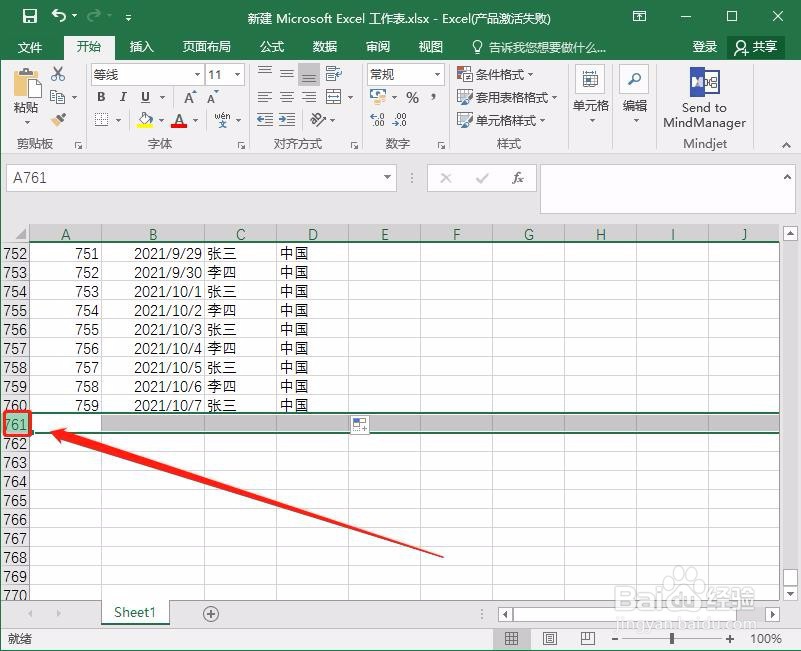
5、接着,鼠标放在数据末尾最后一行下面的第一个空白行的行首,选中该行。

Excel中的无限行怎么删除,excel删除无限行教程

6、然后按住Ctrl+Shift+向下箭头,选中表格中余下的所有空白行。

Excel中的无限行怎么删除,excel删除无限行教程

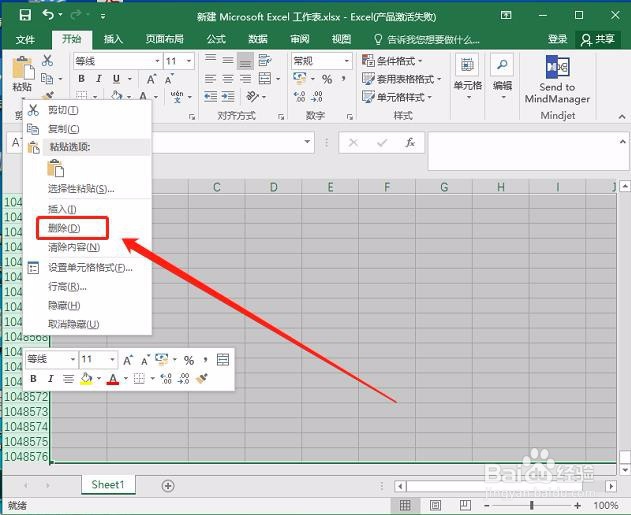
7、在选中这些空白行的基础上,单击鼠标右键,选择“删除”。接着这些空白行就会被删除了。
Excel中的无限行怎么删除,excel删除无限行教程
  • excel怎么删除无尽空白行
  • excel怎么删除大量的空白行和列
  • excel取消无限行和列?
  • excel删除无尽空白列
  • Excel中的无限行怎么删除
  • 热门搜索
    孝感旅游 玉林旅游 迪拜旅游攻略 广东省旅游学校 去云南旅游要多少钱 爱好旅游打一成语迷底是 关岛旅游 西柏坡旅游 阜阳旅游 山西旅游地图