1、第一步:打开excel2016

2、第二步:建立表格数据(如果已有表格的话直接打开文件即可)

3、第三步:点击菜单栏的插入页眉和页脚

4、第四步:设置页眉和页脚


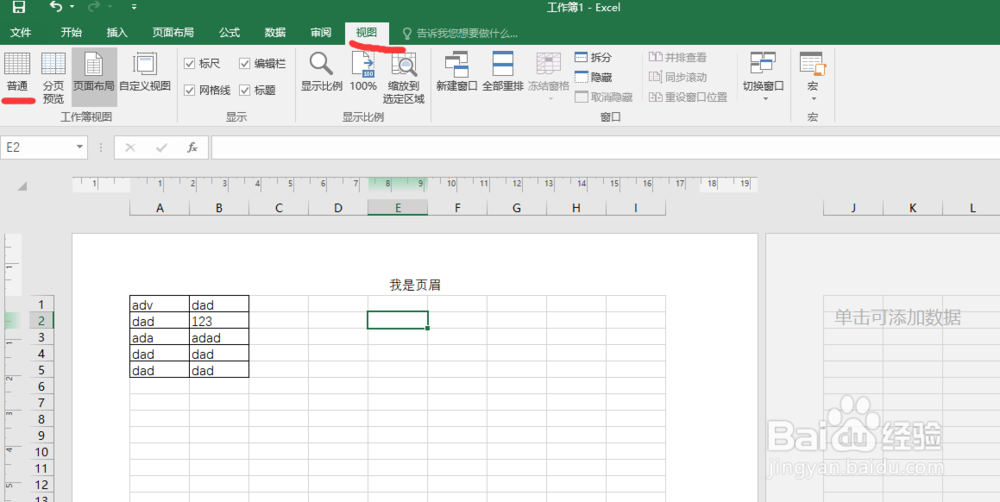
5、第五步:点击“视图”,选择“普通”即可推出编辑模式,退出后页眉和页脚不会显示,在打印时会显示。

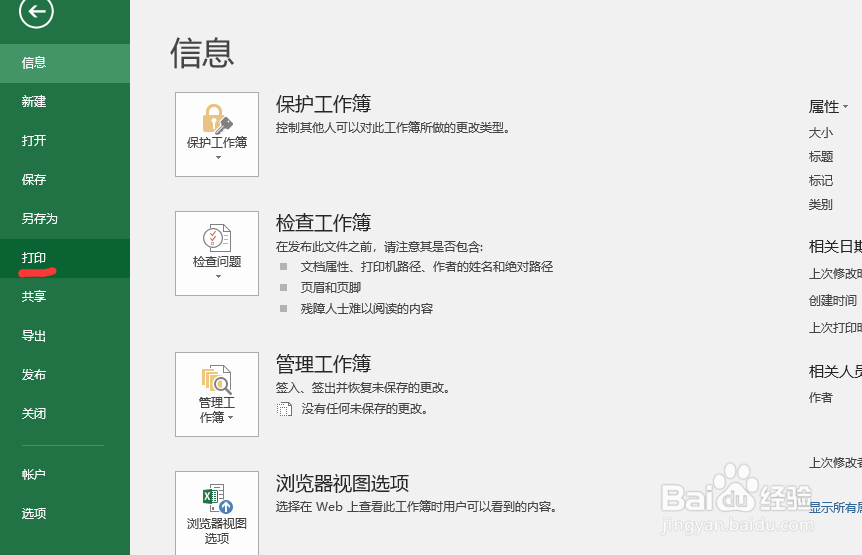
6、第六步:点击“文件”,选择“打印”,可以看到页眉和页脚


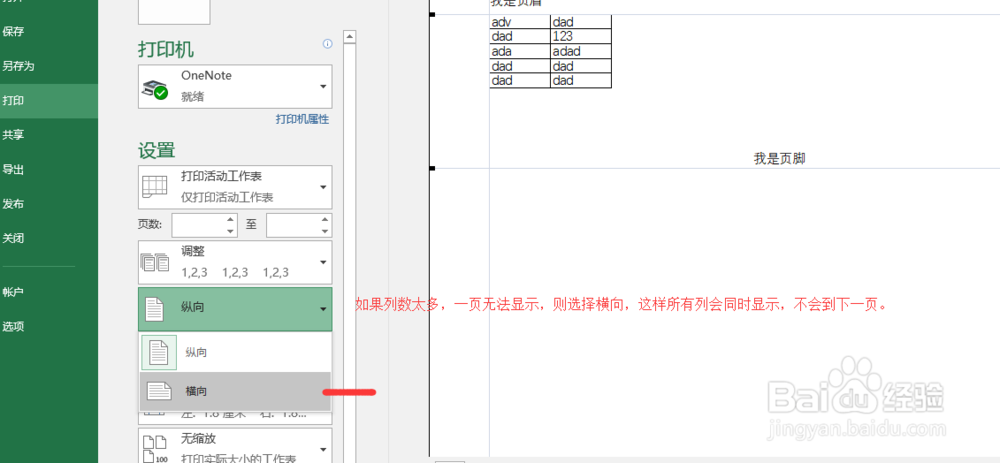
7、第六步:打印设置

8、第八步:设置具体条件,如页眉和页脚位置等


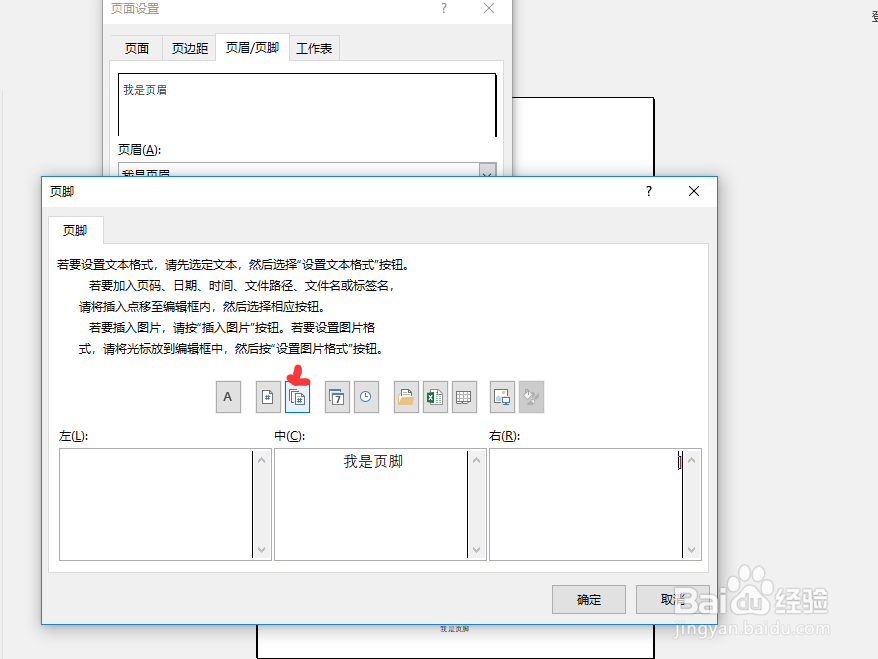
9、第九步:设置自动页码,最后点击确定,设置完成,可以打印。


时间:2026-04-22 23:10:16
1、第一步:打开excel2016
2、第二步:建立表格数据(如果已有表格的话直接打开文件即可)
3、第三步:点击菜单栏的插入页眉和页脚
4、第四步:设置页眉和页脚
5、第五步:点击“视图”,选择“普通”即可推出编辑模式,退出后页眉和页脚不会显示,在打印时会显示。
6、第六步:点击“文件”,选择“打印”,可以看到页眉和页脚
7、第六步:打印设置
8、第八步:设置具体条件,如页眉和页脚位置等
9、第九步:设置自动页码,最后点击确定,设置完成,可以打印。
