wps excel折线图怎么做

 时间:2026-02-15 15:41:37

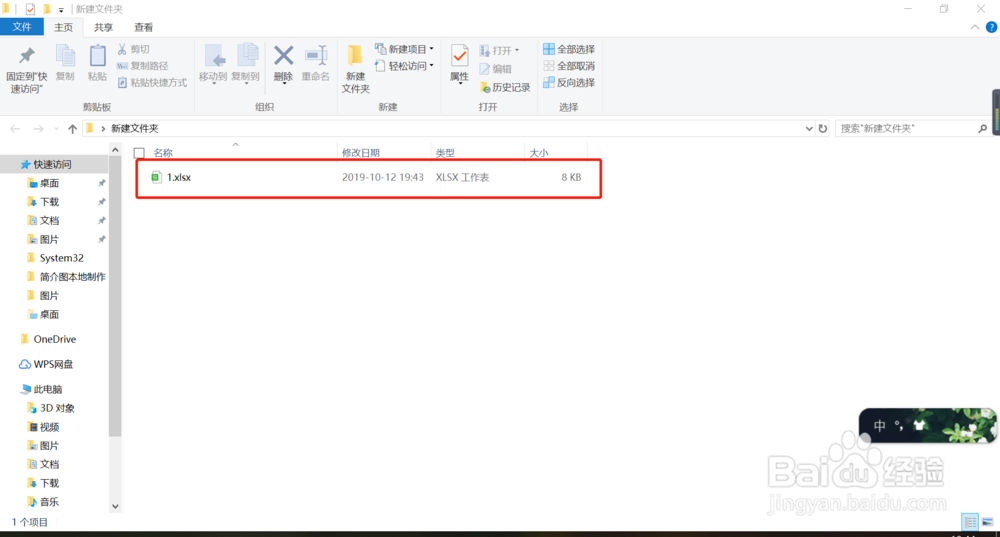
1、首先新建一个excel文档并打开,如图所示。
wps excel折线图怎么做

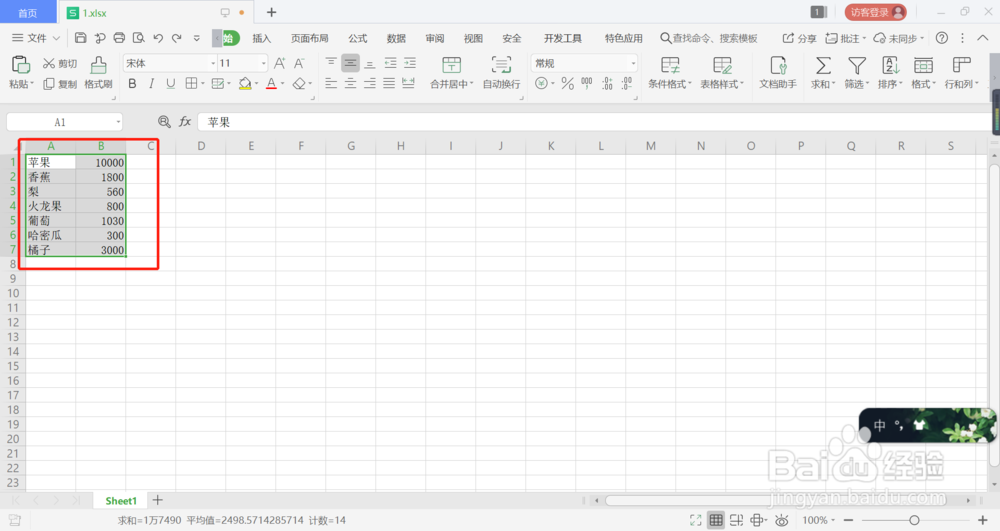
2、接着插入简单的产品销量数据,如图所示。

wps excel折线图怎么做

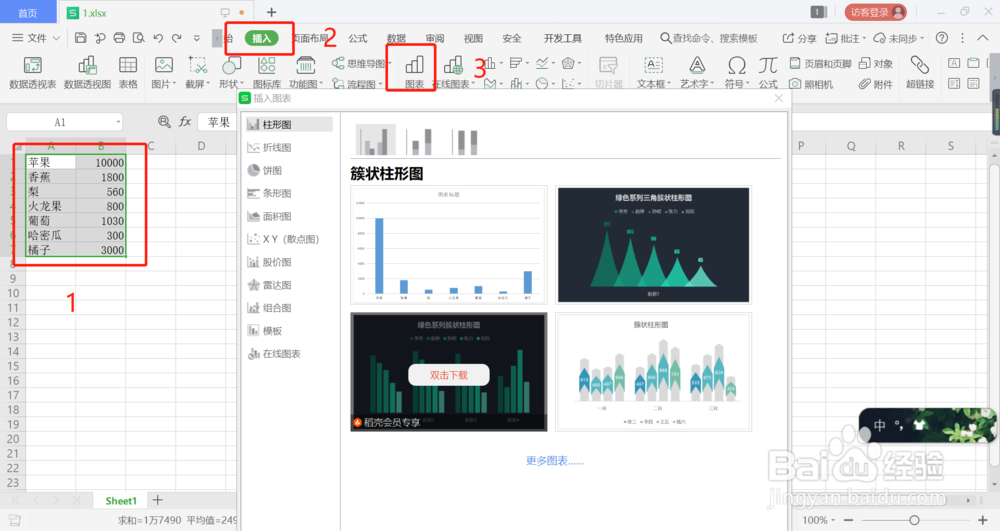
3、然后选中全部数据单元格,点击插入,点击图表,如图所示。

wps excel折线图怎么做

4、再点击折线图,选中自己需要的折线图风格,左键双击选中,如图所示。

wps excel折线图怎么做

5、最后折线图就生成了,默认的是简易折线图,如图所示。

wps excel折线图怎么做

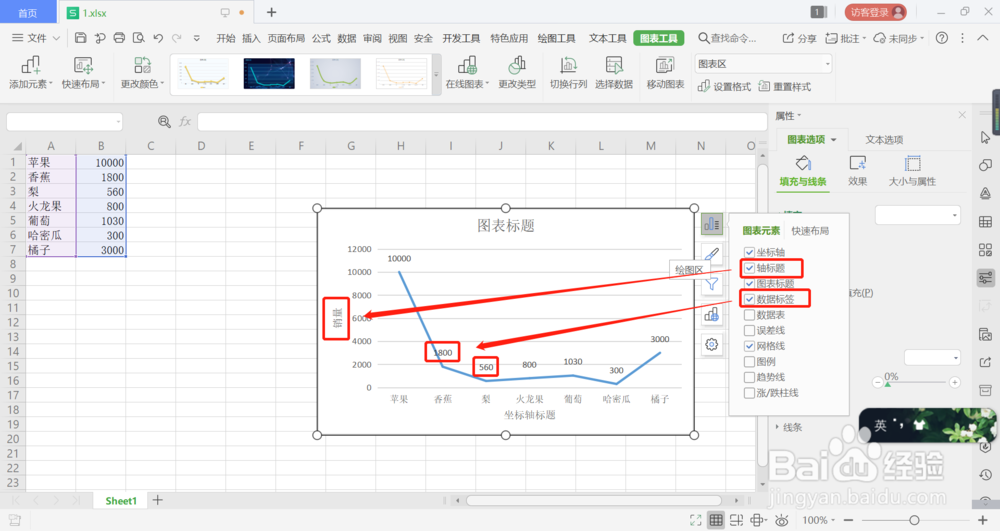
6、也可以根据需要定义折线图样式,如:添加轴标题,添加数据标签,如图所示。
wps excel折线图怎么做

1、1、新建一个excel文档并打开

2、插入简单的产品销量数据

3、选中全部数据单元格,点击插入,点击图表

4、点击折线图,选中自己需要的折线图风格,左键双击选中

5、最后折线图就生成了

6、也可以根据需要定义折线图样式,如:添加轴标题,添加数据标签

  • Wps的excel表格怎么建立XY二维坐标的折线图
  • 在同一个excel表格中制作多条折线图怎么做
  • excel折线图自定x轴y轴
  • 如何将数据生成折线图
  • 折线图怎么设置横坐标和纵坐标
  • 热门搜索
    浙江5a旅游景点大全 三亚有哪些旅游景点 嘉兴乌镇旅游攻略 旅游拍照姿势大全 罗平旅游景点 韩国旅游被叫停 无锡旅游景点介绍 郑州旅游网 珠海有什么旅游景点 浙江横店旅游