1、既然用U盘安装win10系统,则需要把U盘制作成启动盘,方法如下:
下载安装U盘启动盘制作工具,双击打开 tips:制作工具各式各样,功能大同小异,大家可以自行选择。


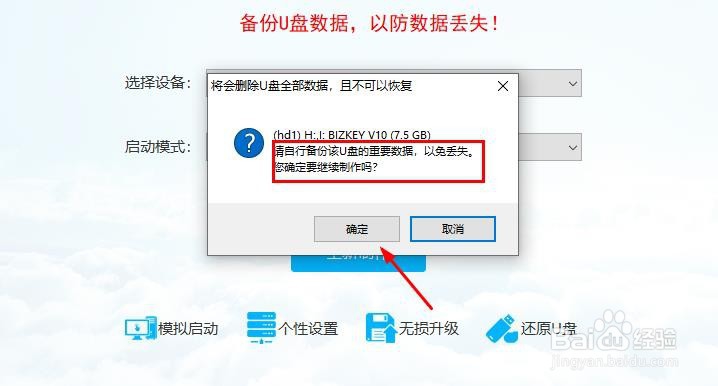
2、电脑插入U盘,制作工具会自动识别U盘,点击“全新制作”,tips:请提前备份U盘数据,制作过程会格式化U盘。制作完成不要拔下U盘

1、既然要安装Windows10系统,在安装之前需要提前准备好系统文件。
tips:可以购买原版系统,也可以网上下载系统,系统版本可以根据需要选择。

2、把安装包存放在除C盘以外的磁盘内保存,也可存入到U盘内。tips:安装系统时会格式化C盘,把系统文件存入U盘更方便安装。

1、U盘启动盘制作完成,系统也已经准备到位,接下来需要进入电脑BIOS设置,把U盘设置为第一启动项。
重启电脑,按快捷键F2进入电脑BIOS,tips:电脑机型不同,进入BIOS快捷键也不同,大家可根据自己电脑型号,或主板型号,网上搜索进入BIOS的快捷键。


2、在boot栏,设置USB HDD为第一位,按F10保存设置、重启电脑,进入下一步操作。


1、电脑重启会自动进入U盘启动界面,选择点击进入PE,tips:重启过程U盘要连接电脑

2、在PE界面点击“一键装机”,打开win10系统文件,选择安装在C盘,点击“执行”安装系统,tips:执行前请备份C盘中的重要数据。


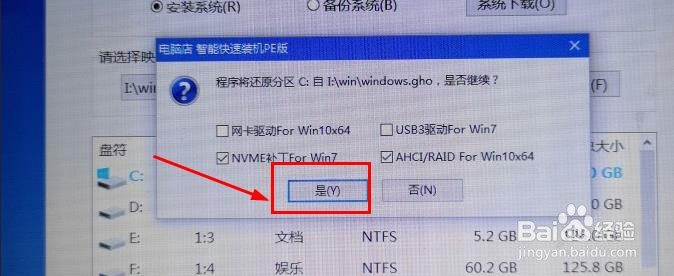
3、在弹出窗口点击“是”,等待系统镜拷贝完成,点击“是”重启电脑,tips:重启过后,要拔掉U盘。
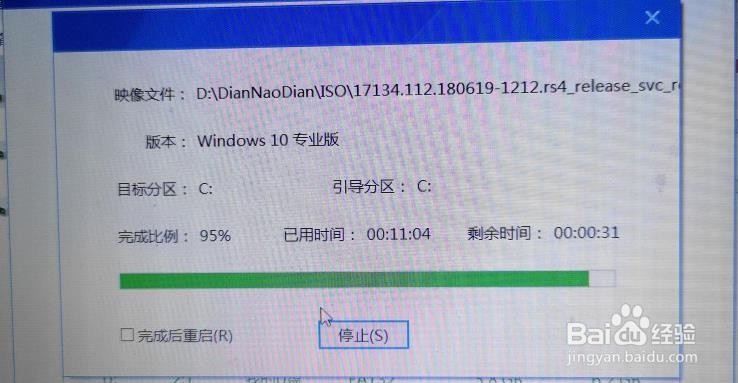

4、接下来进入懒人模式,大家可以喝杯咖啡,等待系统自动安装完成,tips:全程自动化安装,方便省心。




5、方法总结:
1、备份数据:电脑磁盘和U盘数据。
2、制作U盘启动盘
3、下载win10系统
4、进入BIOS设置U盘为第一启动项
5、重启电脑,进入PE安装系统
6、等待自动化系统安装完成
